
大多数智能手机用户喜欢在收到任何消息或来自任何应用程序(如电话,WhatsApp等)的电话时在iPhone屏幕上收到警报通知。要自定义特定应用程序的通知警报,用户必须通过iPhone上的通知设置来完成。
但是最近,大多数iPhone用户开始抱怨iPhone上的问题,即他们无法在通知列表中找到WhatsApp应用程序。这使得iPhone用户非常困难和沮丧,因为他们无法启用WhatsApp的通知,因为它在通知设置列表中丢失。
这个问题可能是因为他们的iPhone或WhatsApp应用程序上的iOS过时,互联网连接不佳,iPhone内部技术故障等。
在本文中,您将找到一些可以完全解决此问题的最佳解决方案,并且您将开始在iPhone上的“通知”列表中获取WhatsApp应用程序。
修复1 –更新WhatsApp应用程序
当任何应用程序过期时,可能会产生本文上面讨论的问题。因此,请尝试使用以下步骤更新iPhone上的WhatsApp应用程序。
步骤1: 首先,您需要在iPhone上打开App Store。
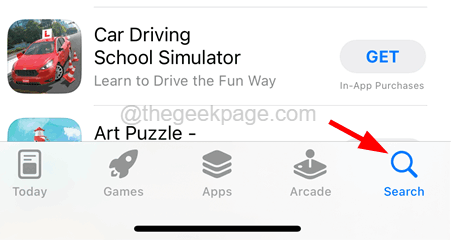
步骤2: 然后点击 搜索 App Store 底部的选项卡,如下所示。

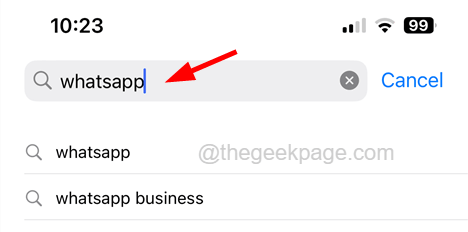
步骤3: 现在输入 WhatsApp 在搜索栏中并打开WhatsApp页面。
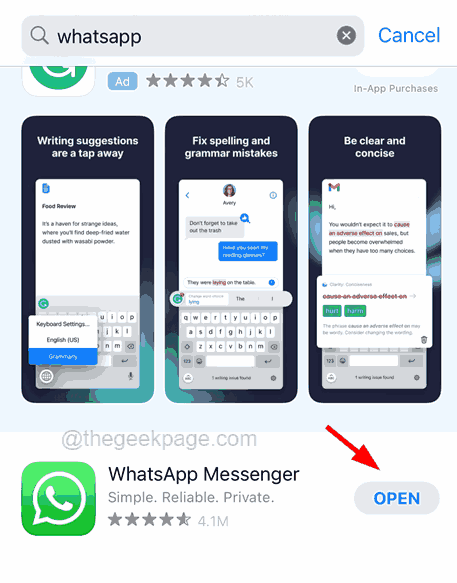
步骤4: WhatsApp页面出现后,如果显示更新,请点击它开始更新到最新版本。
步骤5: 如果显示“打开”,则表示iPhone上的WhatsApp应用程序是最新版本。
修复2 –卸载WhatsApp并重新安装
如果在之前安装WhatsApp时出现任何中断,则可能会导致任何iPhone上出现此类问题。因此,我们建议我们的用户卸载WhatsApp,然后在一段时间后重新安装。
以下是步骤。
步骤1:如果不备份,卸载可能会删除一些数据。因此,请尝试备份您的WhatsApp数据。
步骤2: 为此,请先在iPhone上打开WhatsApp应用程序。
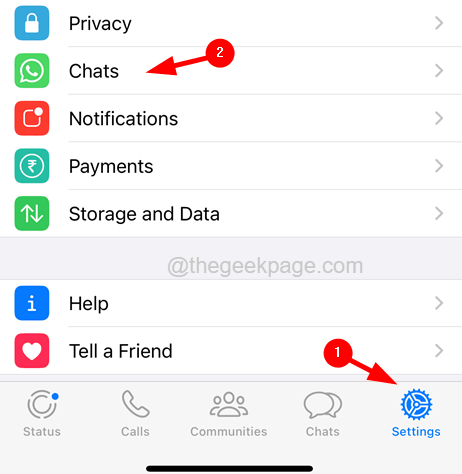
第三步: WhatsApp打开后,点击右下角的“设置”图标,如下所示。
步骤4:从“设置”页面中选择“聊天”选项,如图所示。
步骤5:点击聊天备份选项。
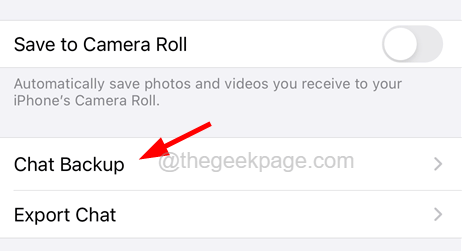
步骤6:确保您已在iPhone上登录iCloud进行备份。
步骤7:现在您需要单击立即备份。
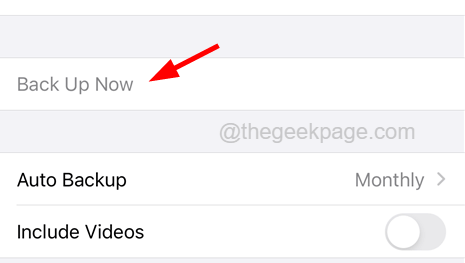
步骤8:等到它完成该过程。
步骤9: 完成后,关闭WhatsApp应用程序。
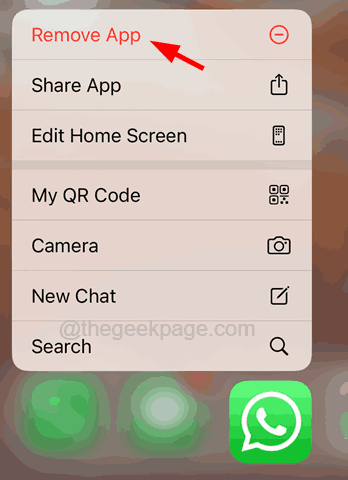
步骤10: 现在长按主屏幕中的WhatsApp图标,然后选择 删除应用程序 上下文菜单中的选项如下所示。
步骤11:点击 删除应用 弹出窗口中的选项。
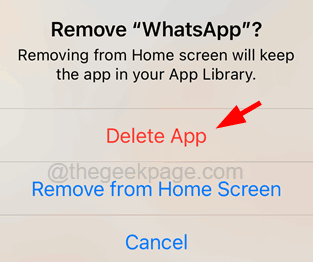
注意 – 您必须再次点击弹出窗口中的“删除”选项。
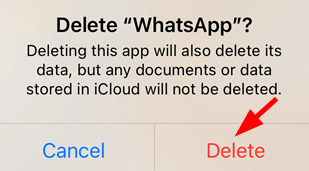
步骤12: 这将开始卸载iPhone上的WhatsApp应用程序。
步骤13: 卸载后,在iPhone上打开App Store。
步骤14:搜索WhatsApp应用程序并打开其页面。
步骤15: 现在点击云形图标以在iPhone上下载并安装WhatsApp图标。

修复3 –启用飞行模式并禁用它
当iPhone上的网络连接出现任何中断时,这实际上可能会产生一些明显的问题,如上所述。因此,为避免这种情况,您可以通过启用飞行模式然后禁用它来一次性刷新所有网络连接。
步骤1: 首先解锁您的iPhone,然后前往“设置”应用程序。
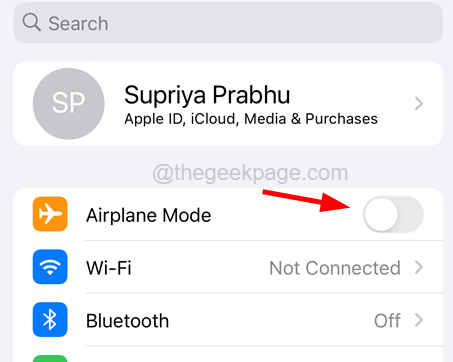
第2步: 打开“设置”应用后,通过点击“设置”页面顶部的切换按钮启用飞行模式。

步骤3: 启用后,请等待一段时间。
步骤4: 之后,通过单击切换开关禁用飞行模式,如下图所示。
修复4 –打开WhatsApp通知设置
WhatsApp应用程序中有一个通知设置,禁用该设置可能会导致上述问题。因此,请按照下面说明的步骤操作,了解如何从WhatsApp应用程序打开通知设置。
步骤1: 首先在iPhone上启动WhatsApp应用程序。
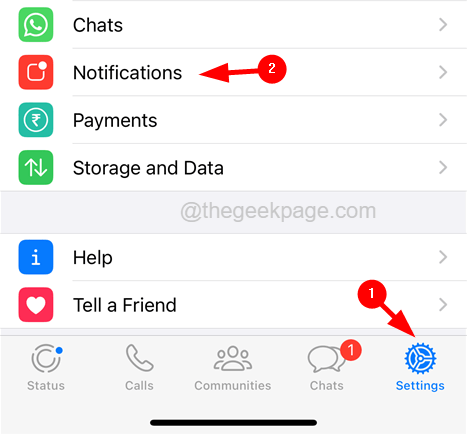
第2步: 打开WhatsApp应用程序后,点击应用程序底部的“设置”图标。
步骤3:通过单击选择“通知”选项,如下图所示。
步骤4:出现“通知”页面后,点击“显示通知”切换按钮以将其打开,在顶部的“消息通知”部分下打开。
步骤5:完成后,启用 显示通知 在下面 组通知 部分通过点击其切换开关,如下面的屏幕截图所示。
步骤6: 接下来,点击“应用内通知”选项,如下所示。

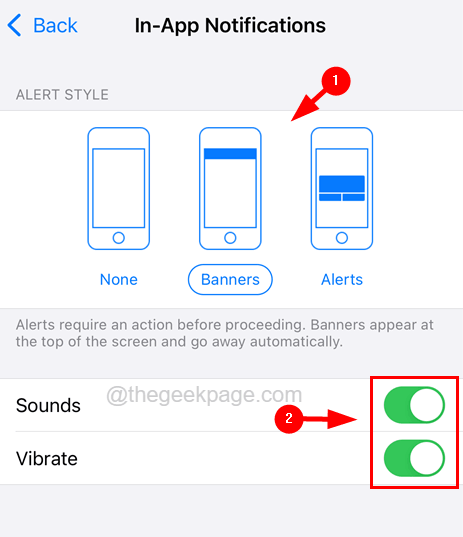
步骤7:确保选择“横幅”或“警报”选项而不是“无”。
步骤8:另外,请确保启用“声音”和“振动”切换按钮,如下图所示。
步骤9: 启用完它们后,转到iPhone上的“通知”设置,您可以看到WhatsApp出现在“通知”列表中。
修复5 –删除为WhatsApp设置的任何应用程序限制
如果任何用户通过“屏幕时间”中的应用程序限制限制在其iPhone上使用WhatsApp,则可能会禁止用户在其iPhone上使用WhatsApp并从中获取警报。因此,请检查并删除是否为 WhatsApp 应用程序设置了任何应用程序限制。
步骤1: 首先打开iPhone上的“设置”页面。
第2步: 然后通过点击它转到“屏幕时间”选项,如下所示。
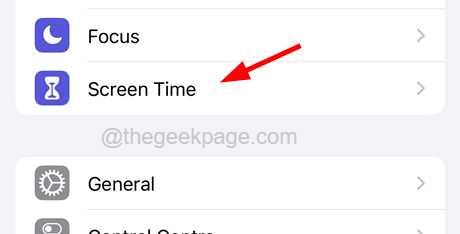
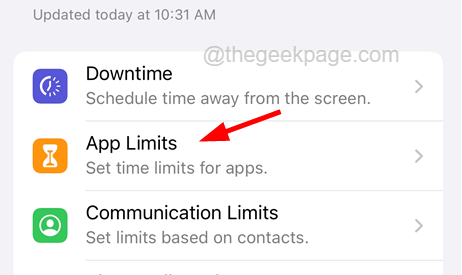
第三步: 现在选择 应用程序限制 单击它的选项。
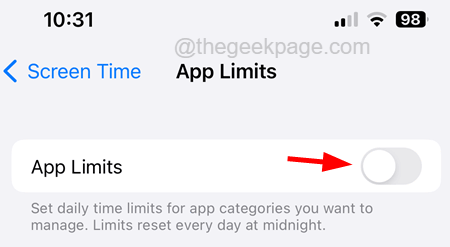
步骤4: 如果您发现已为WhatsApp设置了任何应用程序限制,则可以通过点击其切换按钮完全禁用应用程序限制,如下所示。
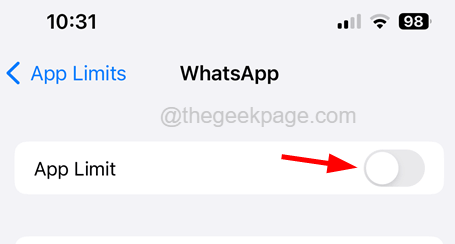
步骤5: 您也可以点击WhatsApp并通过切换“应用程序限制”选项来禁用它,如下所示。
修复6 – 重置位置和隐私
如果上述方法都不适合您,您可以尝试按照以下步骤重置iPhone上的位置和隐私选项。
步骤1: 您需要先打开“设置”应用。
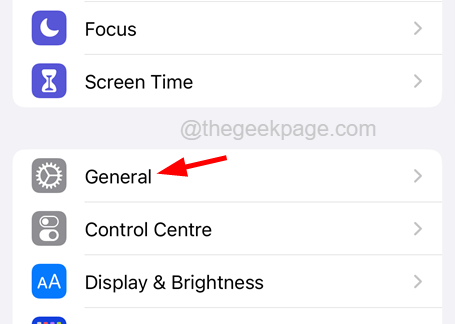
步骤2:然后转到 公司信息 设置列表中的选项。
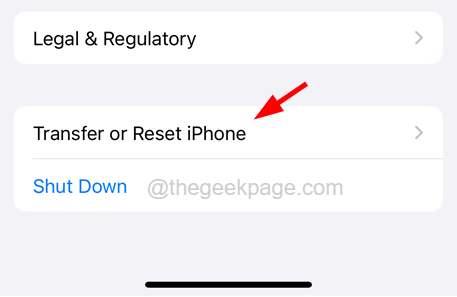
步骤3: 现在点击 转移或重置iPhone 常规页面底部的选项。
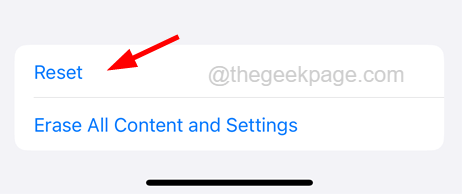
步骤4: 之后,您需要选择 重设 底部的选项如下所示。
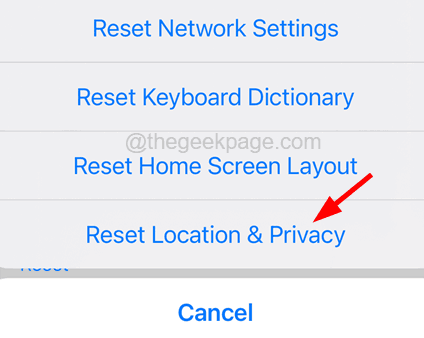
步骤5:这将弹出一个上下文菜单,您应该点击“重置位置和隐私”选项。
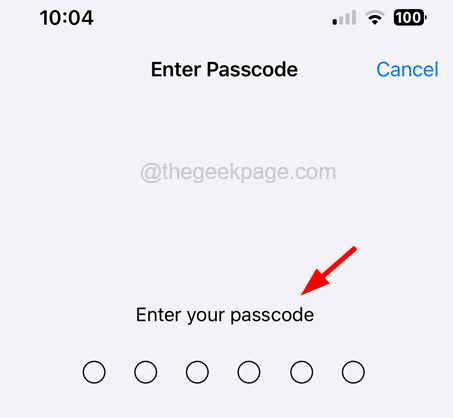
步骤6:要继续,您可能需要在询问时输入iPhone密码。
步骤7: 最后,只需单击“重置设置”选项,如下所示。
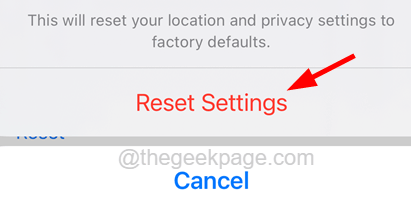
步骤8:这将开始重置iPhone上的位置和隐私设置,您将不会遇到此问题。
其他修复
检查您的互联网连接
对于任何设备接收的任何警报或通知,它需要具有良好且稳定的互联网连接。因此,最好先通过在 Chrome 上浏览某些内容或访问 YouTube 应用程序上的任何视频来检查您的 iPhone 上的互联网连接是否良好。
尝试重新启动一次 Wi-Fi 路由器以刷新 Wi-Fi 信号,看看这是否有效。如果Wi-Fi信号有任何问题,您可以通过转到“设置”应用并单击“移动数据”来切换到移动数据。然后通过点击其切换开关启用移动数据。
更新苹果手机软件
一些用户已经能够通过简单地将他们的iPhone更新到最新版本来纠正这个问题。由于Apple为大多数iPhone发布了其软件的最佳版本,因此最佳做法是定期更新iPhone。
要更新iPhone,首先,您需要转到“设置”应用并导航到“常规>软件更新”。此页面在线搜索适用于您的 iPhone 的任何更新。这可能需要一些时间,具体取决于您的互联网速度。
如果有任何更新,请下载并安装它们。
重启你的苹果手机
没有智能设备是完全完美无缺的,偶尔iPhone中可能会出现一些内部技术故障。iPhone中的这些技术问题可能是导致此通知问题的原因。
原创文章,作者:云东方,如若转载,请注明出处:https://www.yundongfang.com/211130.html