FaceTime无法在iPhone上运行[已解决]

我们收到了许多iPhone用户的报告,称FaceTime在他们的iPhone上无法正常工作。有些人只有在尝试在iPhone上给朋友打电话时才会遇到这个问题。

此问题主要是由于下面提到的原因之一引起的。

  1. iPhone 上的日期和时间设置不正确
  2. iPhone 未更新到最新版本
  3. iPhone 内部技术漏洞
  4. iPhone 机型可能不兼容
  5. 用户居住的国家/地区不允许使用 FaceTime 通话
  6. 互联网连接不佳/不稳定
  7. FaceTime 通话设置未正确启用

如果您在与朋友进行Facetimeing时也遇到同样的iPhone问题,那么请不要担心。在下面的文章中,我们为您提供了许多解决此问题的解决方案。

初始修复

  1. 某些 iPhone 机型与 FaceTime 功能不兼容。因此,请检查您的iPhone型号是否是其中之一。而少数iPhone型号仅支持一对一Facetime,但不支持群组通话。
  2. 确保您的 iPhone 使用的是最新版本的 iOS。因此,请尝试通过浏览“常规>软件更新”>设置来更新iPhone。
  3. FaceTime服务器可能从他们这边关闭,您对此无能为力,只能等到服务器启动。檢查 FaceTime 伺服器的狀態,以確保您的 iPhone 沒有問題。
  4. 某些国家/地区不允许某些蜂窝网络在其 iPhone 上使用 FaceTime 通话功能。因此,请检查您的蜂窝网络是否允许您在您所在的国家/地区使用 FaceTime。
  5. 尝试重新启动iPhone一次,以排除在iPhone中创建的软件故障的任何可能性。

修复1 –检查iPhone上的FaceTime设置

步骤1: 转到iPhone上的“设置”应用。

第2步: 打开设置页面后,向下滚动并选择 FaceTime 通过点击它从列表中选择选项。
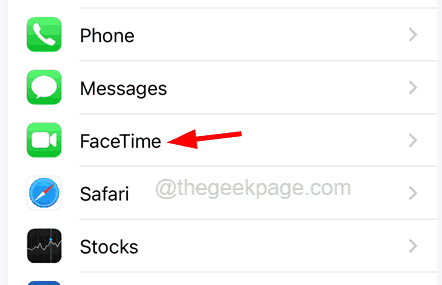
 

FaceTime-from-settings-list_11zon


第三步: 在这里,您需要点击FaceTime选项的切换开关以启用它,如下所示。

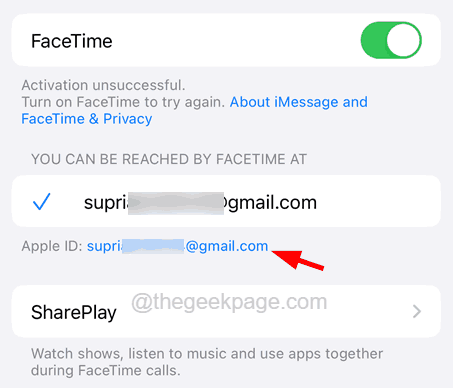
步骤4:另外,请确保您使用的是正确的Apple ID。
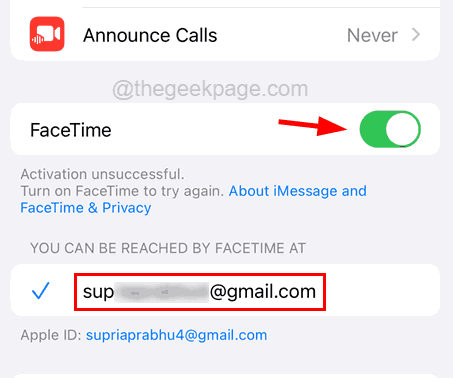
 

FaceTime-enable_11zon


修复2 –验证iPhone上的互联网连接

有时,缺乏强大的互联网连接可能会导致此类连接问题,从而导致任何iPhone上的FaceTime错误。因此,通过打开YouTube或Chrome应用程序来访问某些视频或网页,以检查您的互联网连接是否足够强大。

如果您发现互联网连接良好但仍面临此问题,请按照以下步骤检查 iPhone 上的 FaceTime 通话功能是否被授予使用移动数据网络的权限。

步骤1:为此,请打开“设置”页面。

第2步: 向下滚动并选择 移动数据 单击它选项。
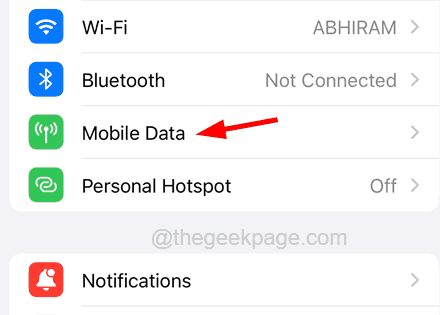
 

Mobile-Data-settings_11zon-1


第三步: 查找 FaceTime 从应用程序列表中的选项。

步骤4: 通过单击其切换按钮确保启用FaceTime,如下面的屏幕截图所示。
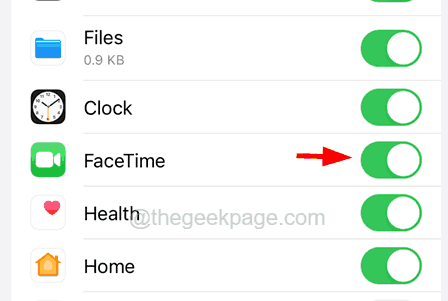
 

enableFacetime-in-mobile-data_11zon


修复3 –设置正确的日期和时间

步骤1: 您必须转到iPhone上的“设置”页面。

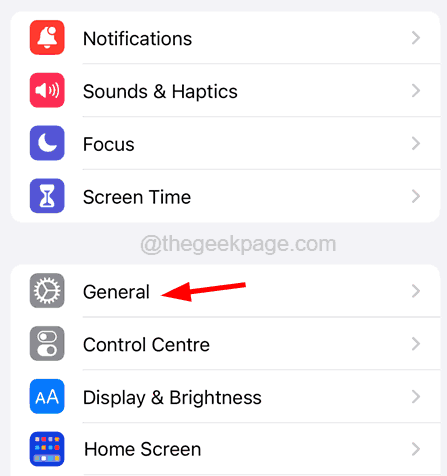
步骤2: 之后,转到 公司信息 选项


General-settings_11zon-3-3


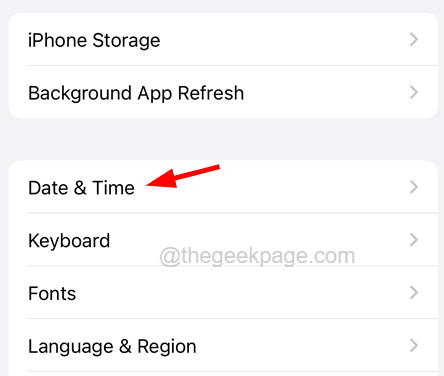
步骤3:然后点击常规菜单中的日期和时间选项。


Date-and-time-settings_11zon


步骤4:现在启用 自动设置 通过单击其切换按钮的选项。


enable-set-automatically_11zon-1-1


这将自动在您的iPhone上设置正确的日期和时间。

修复4 –确保iPhone上的FaceTime不受限制

步骤1: 解锁iPhone后,前往“设置”页面。

第2步: 选择 屏幕时间 设置菜单列表中的选项。
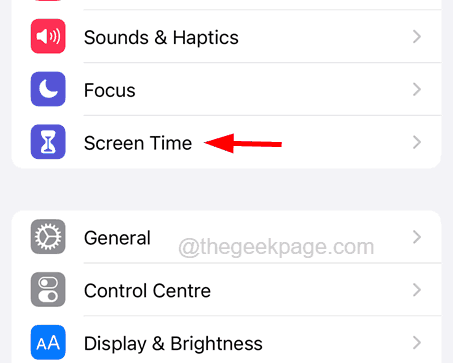
 

Screen-Time_11zon-3


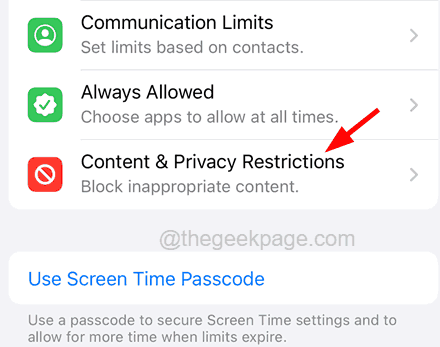
步骤3:您现在必须选择“内容和隐私限制”选项,如下面的屏幕截图所示。


content-restrictions_11zon-2


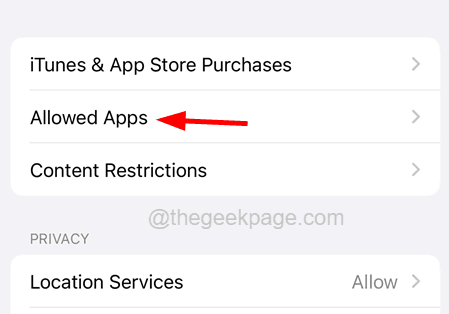
步骤4: 之后,单击“允许的应用程序”选项。


Allowed-Apps_11zon-1


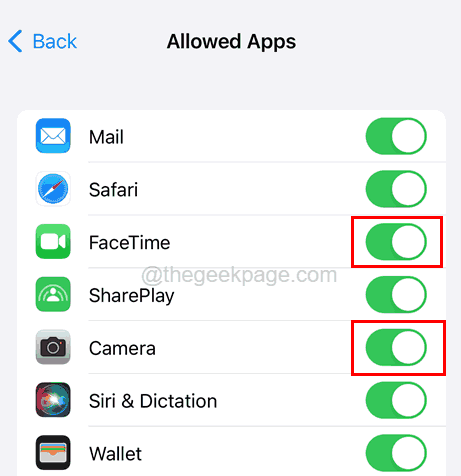
步骤5: 现在单击FaceTime相机的切换按钮以启用它。


enable-FaceTime-and-Camera-in-content_11zon


修复5 –注销,然后登录iPhone的Facetime。

步骤1: 首先,您需要先启动设置页面。

第2步: 然后向下滚动并转到 FaceTime 设置菜单中的选项。


FaceTime-from-settings-list_11zon


步骤3: 之后,向下滚动并点击Apple ID,如下所示。


tap-apple-id-facetime_11zon

步骤4: 这将在屏幕上弹出一个上下文菜单。

步骤5:请点击 注销 从上下文菜单中如下所示。
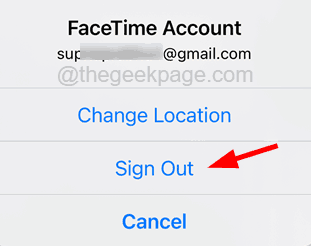
 

Sign-out-facetime_11zon


步骤6:现在返回“设置”菜单,然后单击 FaceTime 再次

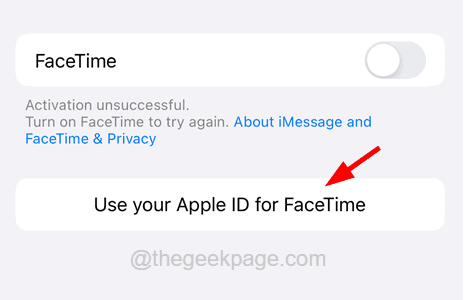
步驟 7:請按 使用您的 Apple ID 進行 FaceTime


Use-apple-id-for-facetime_11zon


步骤8:选择“登录 ”选项,如果显示的Apple ID是您的。

步骤9:否则,请选择使用其他Apple ID。

步骤10:如果出现提示,请输入您的Apple ID密码以继续。

原创文章,作者:云东方,如若转载,请注明出处:https://www.yundongfang.com/215813.html

(0)
上一篇 2023年2月28日 下午4:04
下一篇 2023年2月28日 下午4:19

相关推荐

  • macOS Tahoe 正式发布 8 大新功能全面看

    macOS 26自6月WWDC发布后展开Beta阶段,今天Apple正式推出macOS Tahoe,让Mac进入全新时代。 支持升级的 Mac 符合升级资格的 Mac 即可通过「设…

    2025年9月17日
  • 如何重新启动您的 iPhone(所有型号)

    如何使用面容ID重新启动iPhone 请按照以下步骤了解如何重启具有面容 ID 的 iPhone。此方法适用于重新启动iPhone 14,iPhone 13,iPhone 12,i…

    苹果 2023年7月10日
  • 如何将 Apple Watch 连接到新旧 iPhone

    苹果对增强用户体验的承诺体现在其设备的轻松配对中。無論是回覆訊息、接電話,還是簡單地查看天氣,Apple Watch 都是一個簡擺的伴侶,反映了 iPhone 的功能。 在开始之前…

    苹果 2023年7月9日
  • 如何在 iPhone 和 iPad 上打开 7z 文件

    如何在 iPhone 和 iPad 上打开 7z 文件 出于此处的目的,您可以使用WinZip或iZip在 iPhone 或 iPad 上打开 7z 文件。这两个应用程序都可以打开…

    苹果 2023年3月11日
  • 传iPhone 15 Pro告别128GB容量从256GB起跳

    iPhone 的容量级合近年没有太大变化,主要是 128GB、256GB、512GB 及 Pro 版限定的 1TB,不过随着 iPhone 拍摄素像提升,128GB 实在很不够用,…

    苹果 2023年7月5日
  • 外接麦克风在iPhone上不起作用,如何修复

    许多iPhone用户都表示,他们在与他人交谈或录制声音时使用iPhone上的外部麦克风感到很舒服,因为使用外部麦克风的音频质量总是比内部麦克风好。 一些iPhone用户最近报告说,…

    苹果 2023年7月6日
  • 如何修复iPhone主屏幕卡在应用程序库中[已解决]

    很多人习惯于忘记特定应用程序在主屏幕上的位置,因为许多用户倾向于通过创建文件夹来自定义其主屏幕。因此,作为一个简单的解决方案,他们倾向于转到应用程序库并搜索应用程序。 最近,许多i…

    苹果 2023年2月28日
  • iPhone键盘停止工作[已解决]

    许多iPhone用户最近分享了报告,他们提到iPhone上的键盘突然停止工作,他们无法输入任何内容 这确实是一个需要考虑的主要问题,因为您需要一个正常工作的键盘才能搜索某些内容、浏…

    苹果 2023年7月6日
  • 如何在iPhone上提取RAR文件

    很多时候,非常大的文件很难在设备之间共享,尤其是智能手机等。因此,这些文件首先被存档/压缩成RAR文件,然后发送到另一个设备进行共享。但问题是RAR文件不容易在iPhone上提取。…

    苹果 2023年7月6日
  • Apple 为 iPhone 14 和 iPhone 14 Plus 推出黄色新配色

    Apple 今天宣布了iPhone 14和 iPhone 14 Plus的新黄色配色。这代表了 iPhone 系列通常的春季色彩更新。更高端的 iPhone 14 Pro 系列没有…

    苹果 2023年3月8日