如何在iPhone上更改应用程序图标

您在iPhone上下载并安装的任何应用程序都将放置在iPhone的主屏幕上。此应用程序与其开发人员专用于该应用程序的图标一起放置在主屏幕上。

由于它是由开发人员硬编码的,因此我们不允许更改iPhone上的应用程序图标。但是,如果可以将应用程序图标更改为我们想要的任何图片,那不是很好吗?

好吧,好消息是我们发现了一个技巧,可以使用快捷方式应用程序将应用程序图标更改为我们在iPhone上想要的任何内容。如果您也期待这个技巧,这篇文章将使用下面给出的步骤进行解释。

如何通过快捷方式更改iPhone上的应用程序图标

注意 – 如果您的iPhone上没有快捷方式应用程序,请从App Store下载并安装它。

步骤1: 首先,您应该从互联网上搜索合适的图标/图片,然后将其下载并存储在iPhone上。

注意 – 例如,我们将在本文中更改相机应用程序的应用程序图标。所以我们从互联网上下载了相机图片。

步骤2: 现在在iPhone上启动快捷方式应用程序。

步骤3: 您需要创建一个新的快捷方式,因此请点击右上角的加号,如下所示。
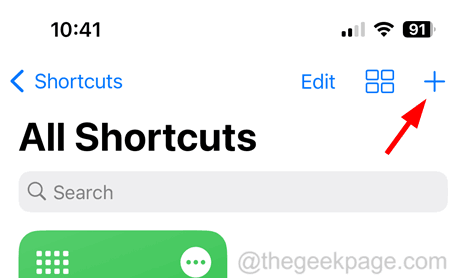
 

Add-shortcut-plus_11zon

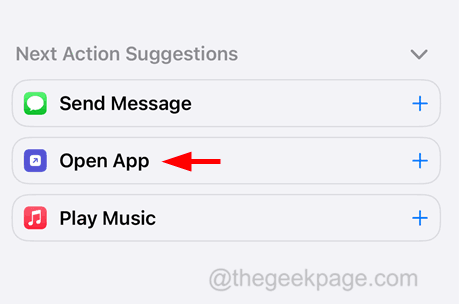
步骤4:从“下一步行动建议”中,选择“打开应用程序”选项,单击一次。


Open-App_11zon


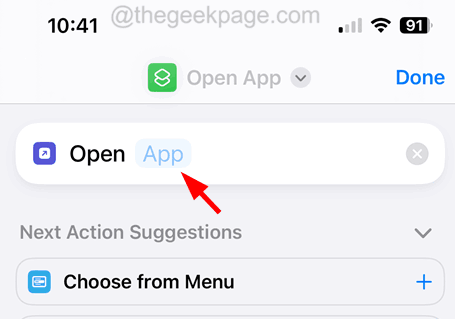
步骤5:点击 应用程序 顶部打开应用程序的选项,如下图所示。


Click-App_11zon


步骤6: 这将弹出iPhone上安装的应用程序列表。

步骤7:从列表中选择要更改其图标的应用程序。
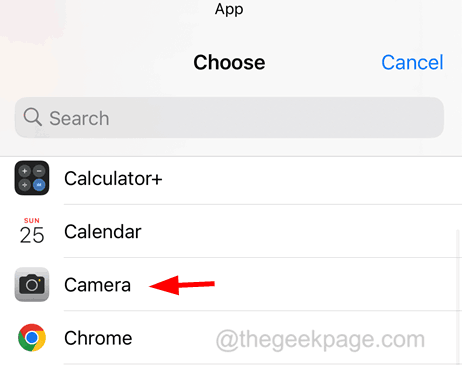
 

Camera_11zon


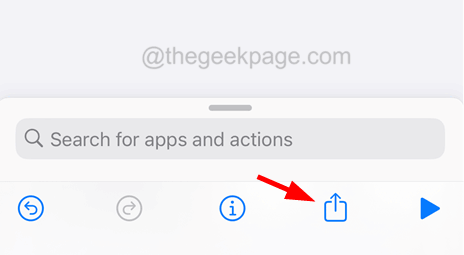
步骤8: 完成后,转到底部并点击 分享 按钮如下所示。


Share-icon_11zon


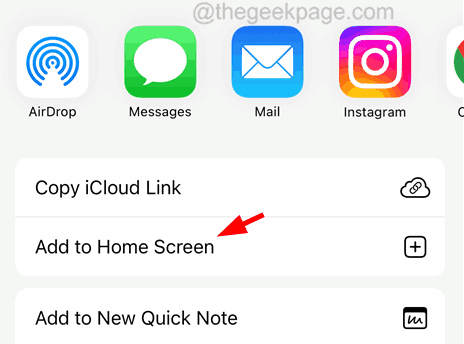
步骤9:点击 添加到主屏幕 屏幕上弹出窗口中的选项。


Add-to-Home-Screen_11zon-1


步骤10:这将向您显示 预览 新快捷方式.

步骤11: 点击 新快捷方式 图标并选择您从互联网下载的照片。
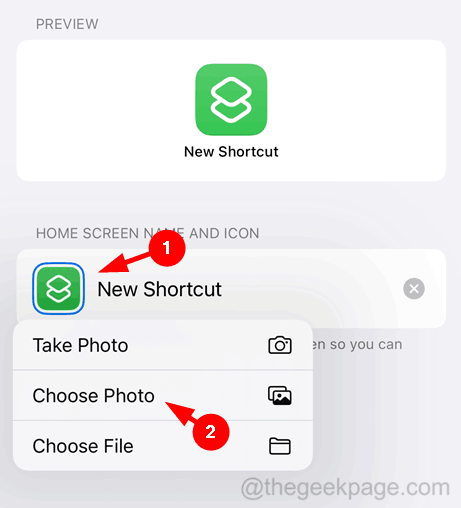
 

Choose-photo-for-shortcut_11zon


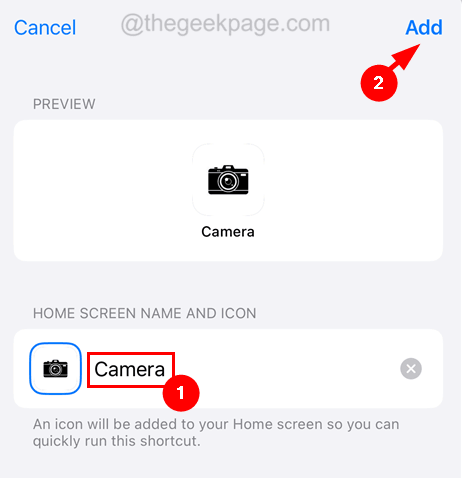
步骤12: 然后,您可以通过点击它并键入“相机”或您想要命名的任何内容来重命名新快捷方式

步骤13:现在单击右上角的“加入”。


Rename-and-Add_11zon


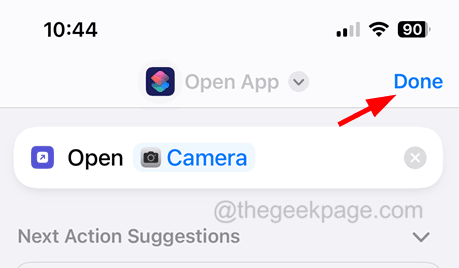
步骤14:最后,单击完成,如下所示。


Done_11zon


原创文章,作者:云东方,如若转载,请注明出处:https://www.yundongfang.com/240724.html

(0)
上一篇 2023年7月7日 下午9:46
下一篇 2023年7月7日 下午9:51

相关推荐

  • M3 Ultra Mac Studio 无法安装 macOS Tahoe

    配备 M3 Ultra 芯片的 Mac Studio 型号目前正遭遇一个重大错误,导致无法成功安装 macOS Tahoe。 尝试更新的用户发现,在安装过程并重新启动后,系统仍旧运…

    苹果 2025年9月18日
  • 如何将联系人从iPhone导出到Gmail

    苹果作为一家公司,希望推广其产品,并希望用户留在苹果生态系统中。这使得用户更难将Apple产品连接到其他生态系统并传输数据。您可能会面临的一个此类问题是将联系人保存到您的Gmail…

    苹果 2023年2月20日
  • “下一代”CarPlay 将于今年推出;这是我们所知道的一切

    自最初推出以来,Apple 的CarPlay平台已变得无处不在。今天市场上的绝大多数新车都配备了它,这是有充分理由的:它是人们购买新车时最看重的东西之一。 在去年 6 月的 WWD…

    苹果 2023年2月4日
  • OLED iPad Pro明年首季量产机身更薄屏幕稍为增大

    Apple 的供应商将在 2024 年第一季度开始大规模生产 OLED iPad Pro。 OLED技术带来新的可能 对于 iPad Pro 的显示器来说,OLED 技术的好处将包…

    苹果 2023年7月9日
  • 了解差异:仅SIM卡与合同手机

    本指南旨在解释仅SIM卡与合同手机之间的区别。当今的智能手机市场为消费者提供了多种手机计划选择。在这些选项中,消费者需要了解的两个主要类别是“仅限SIM卡”和“合同手机”。本文将全…

    苹果 2023年7月5日
  • 苹果 AirTag 完整教程2023

    什么是苹果AirTags 正如简要解释的那样,Apple AirTags是小型圆形圆盘形跟踪器,可帮助定位丢失的物品并与iPhone,iPad和Mac计算机上的Apple Find…

    苹果 2023年7月1日
  • 如何在iPhone上使用“请勿打扰”

    您是否被不断的ping和通知所淹没?不用担心!苹果创建了一个很酷的功能,称为Focus,随着iOS 15的发布而提供。Focus 旨在让您重新掌控自己的数字生活。就好像苹果知道我们…

    苹果 2023年7月7日
  • 如何解决常见的 Apple Watch 问题

    Apple Watch 未与 iPhone 配对: 使用Apple Watch的第一步是将其与iPhone配对。有时,此过程可能不像预期的那样顺利。 重新启动两个设备:如果您的手表…

    苹果 2023年7月7日
  • 如何修复QR码在iPhone相机上不起作用

    如今,包括数据在内的所有内容都以离散的方式封装,并为任何人提供二维码以访问其iPhone上的数据。用户只需使用 iPhone 上的相机应用程序扫描二维码并转到它弹出的链接即可 最近…

    苹果 2023年7月7日
  • iPhone 15可能有更薄的边框和钛合金框架

    动感岛, 更薄的边框, 钛金属框架 苹果选择带来动感岛在阵容中的所有4款机型中,这意味着iPhone 15将放弃2017年iPhone X推出的缺口设计。标准型号和Pro型号上使用…

    苹果 2023年8月1日