此Apple ID尚未在iTunes商店中使用,如何修复

当有人尝试访问 Apple 设备时,他们需要使用自己的 Apple ID 登录其 Apple 设备。但最近,许多iPhone / iPad用户在尝试使用Apple ID登录iPhone / iPad时遇到了问题。它没有登录到设备,而是在屏幕上抛出了一个错误消息窗口。

错误消息如下所示。

此 Apple ID 尚未在 iTunes Store 中使用。

它还带有一个选项来查看此错误消息并纠正它,但无论用户尝试多少次,它都会反复抛出相同的消息。

如果您在设备上也遇到相同的错误消息,请不要担心。我们在这里提供了一些很好的解决方案来解决此问题,并在这篇文章中帮助您使用Apple ID登录设备。

解决方案1 –从应用商店下载任何免费应用程序

出现此错误消息可能是因为用户尝试下载并安装已付费的应用程序。因此,我们建议我们的用户尝试从App Store下载任何免费的应用程序或游戏。

步骤1: 当然,要做到这一点,您必须转到iPhone上的App Store

第2步: 启动应用商店后,转到底部的“应用程序”选项卡。

第三步: 接下来,向下滚动到 热门免费应用程序 部分。

步骤4:然后点击 查看全部 右侧的选项,如下面的屏幕截图所示。
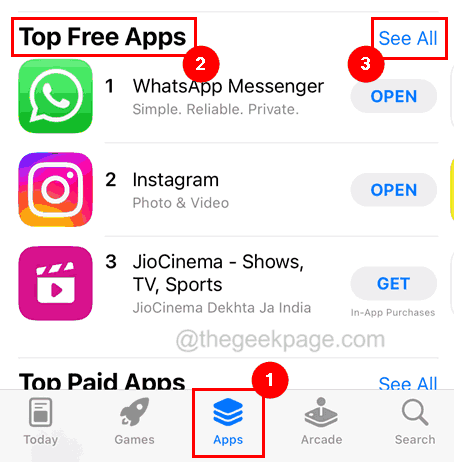
 

top-free-apps_11zon

步骤5:现在尝试通过单击从列表中下载任何建议的免费应用程序 获取 选项。
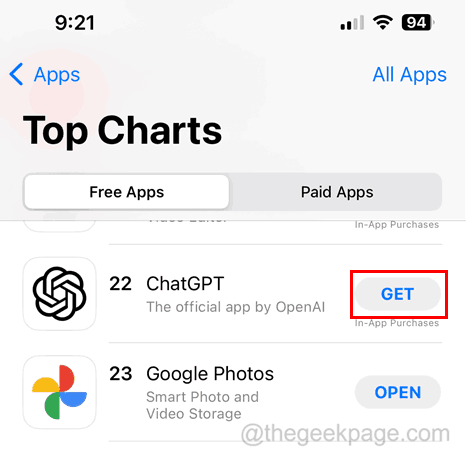
 

get-free-app_11zon


步骤6:按照屏幕上的说明下载并安装该应用程序。

步骤7:如果您能够成功安装该应用程序,则意味着问题已解决,此后您将不会收到错误消息。

解决方案 2 – 验证您的 Apple ID 的付款方式

步骤1: 首先,您应该单击主屏幕中的设置图标。

步骤2: 然后单击顶部的Apple ID配置文件名称,如下所示。
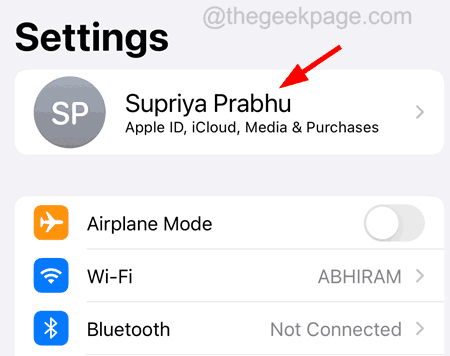
 

profile-name_11zon


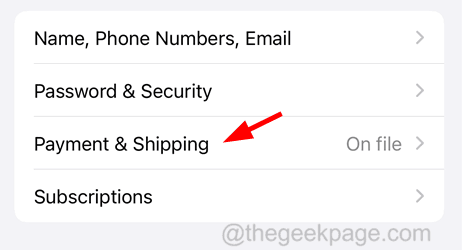
步骤3:Apple ID页面打开后,点击“付款和运输”选项。


payment-and-shipping_11zon


步骤4:这将显示您为Apple ID的交易添加的所有付款方式。

步骤5:如果有任何错误或未添加付款方式,请在此处更改。

解決方案 3 – 嘗試使用相同的 Apple ID 登入 Apple Music 應用程式

第1步: 打开音乐应用程序。

第2步: 点击 个人资料图片 右上角的图标,如下所示。


profile-name_11zon


步骤3:这将在屏幕上打开“帐户”弹出页面。

步骤4:选择底部的“帐户设置”选项,如图所示。
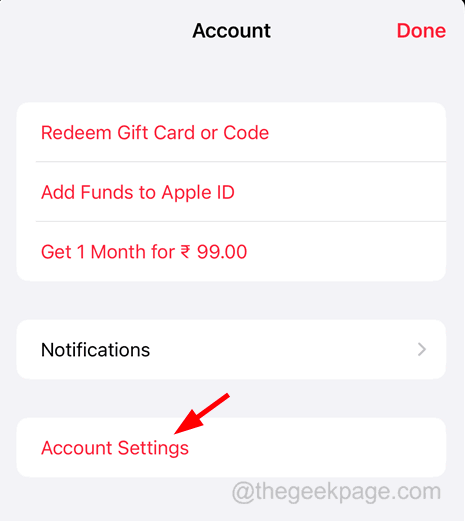
 

account-settings_11zon


步骤5: 屏幕上出现另一个弹出窗口,要求您输入Apple ID及其密码。

注意 – 此步骤也可能在屏幕上抛出“审阅”通知,但请按照屏幕上的说明继续。

步骤6: 成功登录音乐应用程序后,您现在应该能够登录App Store。

解决方案 4 – 从 Apple ID 注销

步骤1: 打开“设置”应用,然后单击设置页面顶部的配置文件名称


profile-name_11zon


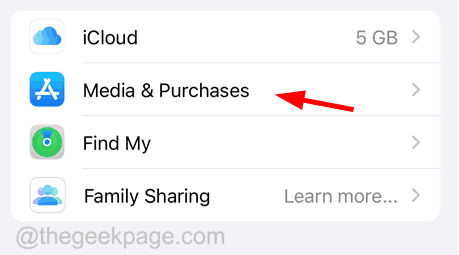
步骤2: 现在,通过单击选择“媒体和购买”选项,如下所示。


media-and-purchases_11zon

第三步: 这将在iPhone屏幕上弹出一个上下文菜单。

步骤4:请点击列表中的“注销”选项。
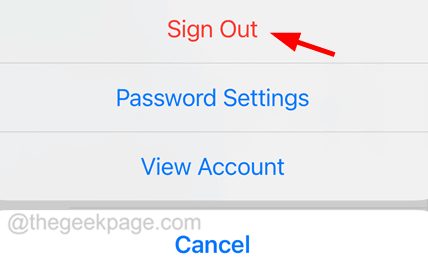
 

sign-out_11zon-1


步骤5:再次单击“注销”,这会将您从App Store,书籍,音乐和播客中注销。


sign-out-confirm_11zon


步骤6:现在转到App Store并尝试使用Apple ID登录它。

步骤7: 成功完成后,尝试通过App Store在iPhone上下载并安装任何应用程序。

原创文章,作者:云东方,如若转载,请注明出处:https://www.yundongfang.com/240747.html

(0)
上一篇 2023年7月7日 下午9:51
下一篇 2023年7月7日 下午9:56

相关推荐

  • 如何修复语音邮件在iPhone上不起作用

    当我们错过从朋友、亲戚、同事等那里接到的任何电话时,他们会留下一条消息,我们可以随时从语音信箱中阅读。此功能在所有情况下都非常有用。 但是iPhone用户有许多报告说,语音邮件无法…

    苹果 2023年7月13日
  • 什么是iPhone错误4013以及如何解决它

    在iPhone上遇到臭名昭著的错误4013可能会令人非常沮丧。但是,请放心,这个问题并非不可克服。在本文中,我们将深入研究iPhone错误4013的核心,检查其原因并为您提供全面的…

    苹果 2023年7月13日
  • 如何在iPhone上阻止短信

    如何阻止来自 iPhone 上某人的短信? 如果您收到来自要阻止的人的短信,则需要在 iPhone 上打开该消息。打开消息后,单击顶部的图标,其下方是手机号码或发件人姓名。 现在点…

    苹果 2023年7月22日
  • 如何修复卡在耳机模式下的iPhone[已解决]

    一些iPhone用户仍然更喜欢通过3毫米插孔而不是蓝牙连接的耳机来听音乐,通过通话说话等,因为耳机插孔不需要充电。 我们从许多iPhone用户那里得到了一些报告,称他们的iPhon…

    苹果 2023年7月13日
  • 如何关闭来自谷歌Play商店的应用内购买

    您是否厌倦了您的游戏玩家 7 岁继续从 Google Play 商店购买新游戏和游戏配件?而且您不想完全删除付款方式,因为您必须一直自己进行一些购买吗?哦,我们完全可以理解您正在经…

    苹果 2023年2月2日
  • iOS 17 NameDrop:如何在iPhone上轻松共享您的联系信息

    苹果推出了一种非常快速(如果不是最快的)方式,可以通过NameDrop与另一部iPhone共享您的联系信息。以下是您需要了解的所有信息。 什么是NameDrop? iOS 17 引…

    苹果 2023年7月21日
  • Ivory 现在允许用户直接从应用程序创建 Mastodon 帐户

    Ivory 是去中心化社交网络 Mastodon 的新客户端,最近在Twitter 宣布的最新变化中获得了很多关注。该应用程序由 Tapbots(Tweetbot 背后的同一家公司…

    苹果 2023年3月10日
  • 如何在 AirPods Pro 上打开和使用自适应音频

    什么是 AirPods Pro 上的自适应音频 在我们深入研究什么是自适应音频模式及其工作原理之前,了解透明模式和主动降噪功能非常重要。AirPods 上的透明模式通过在 AirP…

    苹果 2023年7月28日
  • 如何在 iPhone 上设置更强的密码

    在保护您的私人数据方面,您的iPhone密码是第一道防线。以下是如何设置比您可能已经在使用的默认六位数密码更强大的密码。 如果心存恶意的人找到了你 iPhone 的密码,他们最终可…

    苹果 2023年3月6日
  • 如何在iPhone上启用暗模式

    在一个数字技术支配我们生活方方面面的时代,智能手机,尤其是iPhone,已经成为不可或缺的资产。苹果的先进功能,加上其无可挑剔的设计,使其成为许多人的青睐。其中一个令人印象深刻的功…

    苹果 2023年7月12日