如何修复和iPhone卡在SOS或紧急模式下

fix-iPhone-SOS-mode.webp

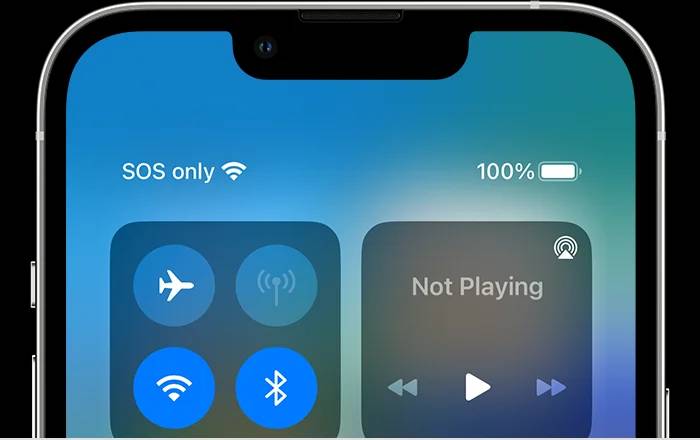
iPhone随时可能发生意外问题,其中一个问题是iPhone卡在SOS模式下。SOS 模式是 iPhone 中 SOS 紧急呼叫功能的一部分,允许用户快速拨打当地紧急服务电话。但是,当您的iPhone卡在这种模式下时,这可能是一种令人沮丧的体验。值得庆幸的是,您可以尝试几种故障排除方法。在本文中,我们将逐步讨论如何修复卡在SOS模式下的iPhone。

1.将iPhone置于飞行模式

修复卡在SOS或紧急模式下的iPhone的最快,最简单的方法之一是在设备上快速打开和关闭飞行模式。为此,请在iPhone上打开“设置”应用程序,然后在顶部打开和关闭飞行模式。大多数情况下,这应该可以解决问题并将iPhone重新连接到移动运营商。

2.强制重启苹果手机

对卡在SOS模式下的iPhone进行故障排除的最简单方法是强制重新启动它。这通常可以解决可能导致问题的临时软件故障。

以下是强制重启不同 iPhone 机型的方法:

对于 iPhone 8 或更新机型:

  1. 按下并快速释放调高音量按钮
  2. 按下并快速释放降低音量按钮。
  3. 按住侧边按钮直到出现 Apple 徽标,然后松开。

对于 iPhone 7 或 iPhone 7 Plus:

  1. 同时按住降低音量按钮和睡眠/唤醒按钮。
  2. 当 Apple 徽标出现时,松开两个按钮。

对于 iPhone 6s、iPhone 6s Plus 或 iPhone SE(第 1 代):

  1. 同时按住“睡眠/唤醒”按钮和“主屏幕”按钮。
  2. 当 Apple 徽标出现时,松开两个按钮。

如果强制重启无法解决问题,请尝试下一种方法。

3. 检查您的 SIM 卡

在某些情况下,问题可能源于SIM卡的问题。移除并重新插入它会有所帮助。

  1. 关闭您的iPhone并找到SIM卡托盘。
  2. 使用 iPhone 随附的回形针或 SIM 卡取出工具弹出 SIM 卡托。
  3. 取出SIM卡,检查是否有任何明显的损坏迹象,然后重新插入。
  4. 重新打开iPhone并检查SOS模式是否已解决。

4. 更新 iOS 软件

有时,软件错误会导致iPhone卡在SOS模式下。确保您已安装最新的iOS版本。

  1. 將你的 iPhone 連接到 Wi-Fi。
  2. 转到“设置”>“常规”>“软件更新”。
  3. 如果有可用的更新,请轻点“下载并安装”。

5. 重置网络设置

如果问题仍然存在,您可以尝试重置网络设置。此操作将删除 iPhone 上的所有网络设置,包括 Wi-Fi 网络和密码、蜂窝移动网络设置以及 VPN 和 APN 设置。

  1. 转到“设置”>“常规”>“重置”。
  2. 点击“重置网络设置”。
  3. 输入您的密码,然后再次点击“重置网络设置”以确认您的决定。

6.使用iTunes或Finder或iCloud恢复iPhone

作为最后的手段,您可以使用iTunes(在Windows PC或MacOS Mojave或更早版本上)或Finder(在MacOS Catalina或更高版本上)恢复iPhone。只有在所有其他步骤都失败的情况下,才应执行此操作,因为它将删除iPhone上的所有数据。这也可以使用iCloud直接从您的设备完成。

  1. 将 iPhone 连接到电脑,然后打开 iTunes 或 Finder。
  2. 在出现时选择您的 iPhone。
  3. 点击“恢复iPhone…”并确认您的决定。
  4. 等待该过程完成。完成后,您可以将iPhone设置为新iPhone或从备份中恢复。

请记住在执行还原之前备份iPhone数据,以防止数据丢失。

原创文章,作者:云东方,如若转载,请注明出处:https://www.yundongfang.com/241603.html

(0)
上一篇 2023年7月10日 下午10:18
下一篇 2023年7月10日 下午10:23

相关推荐

  • 如何查找隐藏的iPhone应用程序

      iPhone的巧妙设计包括一项允许用户隐藏应用程序的功能,为那些处理过多应用程序并希望避免界面混乱的人提供了一个方便的解决方案。此功能不仅可以让您隐藏特定的应用程序,…

    苹果 2023年7月23日
  • iPhone 15系列电池容量曝光大幅提升最多600mAh

    距离iPhone 15系列推出估计尚有2个多月,iPhone 15系列的电池容量将大幅提升,增幅最多更达600mAh。 苹果手机 15:3877毫安 苹果手机 15 加:4912毫…

    苹果 2023年7月5日
  • 外接麦克风在iPhone上不起作用,如何修复

    许多iPhone用户都表示,他们在与他人交谈或录制声音时使用iPhone上的外部麦克风感到很舒服,因为使用外部麦克风的音频质量总是比内部麦克风好。 一些iPhone用户最近报告说,…

    苹果 2023年7月6日
  • 如何在iPhone上修复iTunes错误1667

    大多数人作为备份实践将他们的文件从iPhone传输到PC / Mac,以防由于某些明显的原因而丢失。为此,他们必须通过避雷线将iPhone连接到PC / Mac。许多iPhone用…

    苹果 2023年2月28日
  • 如何在iPhone上拍摄滚动屏幕截图

    如何在iPhone上捕获滚动屏幕截图 使用本机iOS 17选项,您可以拍摄网页,文档,PDF,便笺或电子邮件的滚动屏幕截图。您可以对包含多页内容的任何内容进行整页屏幕截图。然后,您…

    苹果 2023年7月28日
  • 如何修复通知不会在iPhone上自动消失

    没有人希望被排除在iPhone上的任何最新新闻,电话,消息或警报之外,因此他们选择从许多应用程序获取通知。但是在他们收到通知后,作为标准做法,它应该会发出警报,然后在一段时间后消失…

    苹果 2023年2月20日
  • 如何查看 iPhone 电池健康状况以及何时需要更换电池?

    如何查看 iPhone 电池健康状况 打开iPhone 上的“设置”应用 向下滑动并点按电池 现在选择电池健康和充电 您当前的电池容量显示在顶部 什么时候应该更换 iPhone 电…

    苹果 2023年3月6日
  • 如何在 Apple Watch 上使用跑步轨迹检测

    Apple 最近在 Apple Watch Series 4 和更新型号的 Workout 应用程序中添加了轨迹检测功能。继续阅读以了解它的作用以及如何利用它。 随着 watchO…

    苹果 2023年3月9日
  • 如何从 iPhone 上的视频中删除慢动作

    如何从 iPhone 上的视频中删除慢动作 您可以使用“照片”应用或 iMovie 应用从设备上的视频中移除慢动作。如果视频是在您的设备上本地以慢动作拍摄的,您可以使用照片应用程序…

    苹果 2023年2月16日
  • 如何将 Apple Music Classical 设置为在可用时自动下载到您的 iPhone

    Apple 已正式宣布推出其全新的以古典音乐为重点的音乐应用程序,该应用程序将收录超过 500 万首曲目,从“新专辑到著名杰作”。虽然免费应用程序的发布时间定于 3 月底,但以下是…

    苹果 2023年3月10日