如何修复您所在地区不可用的 Apple Music 歌曲

为什么我的苹果音乐一直说音乐不可用?

在继续补救措施之前,了解为什么 Apple Music 显示通知音乐不可用至关重要。

此问题有多种原因:

  • 位置限制 – 由于许可协议或版权问题,某些曲目或专辑可能会在您所在的地区被阻止。音乐的可访问性因地区而异,您所在的特定内容可能没有分发许可证。
  • 区域发布日期 – 音乐发行通常在许多国家/地区间隔开来。某些歌曲或专辑可能已经在特定国家/地区流通,但仍在等待在另一个国家/地区发行。
  • 订阅限制 – 如果您拥有 Apple Music 会员资格,订阅计划的条件可能会影响您对特定歌曲或专辑的访问。

1.更新苹果音乐和您的设备

确保您的 Apple Music 应用程序和设备的操作系统是最新的是解决此问题的第一步。

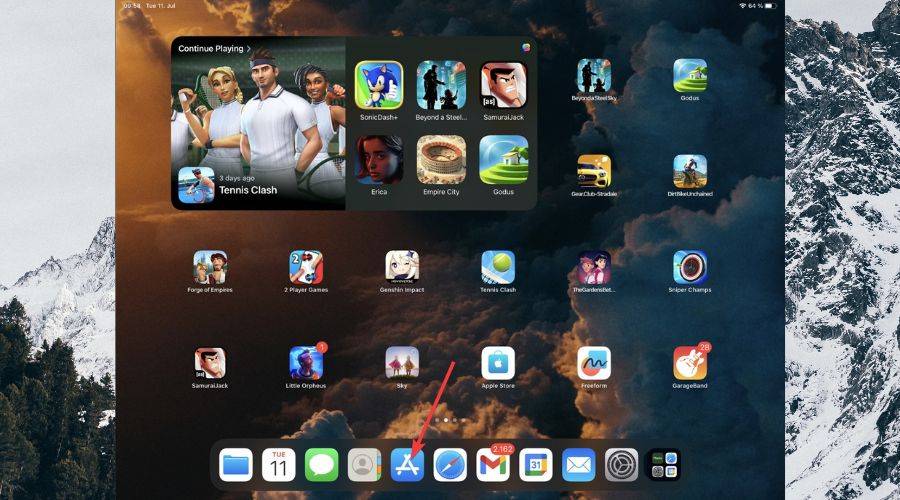
  1. 在您的设备上打开应用商店App-Store-1
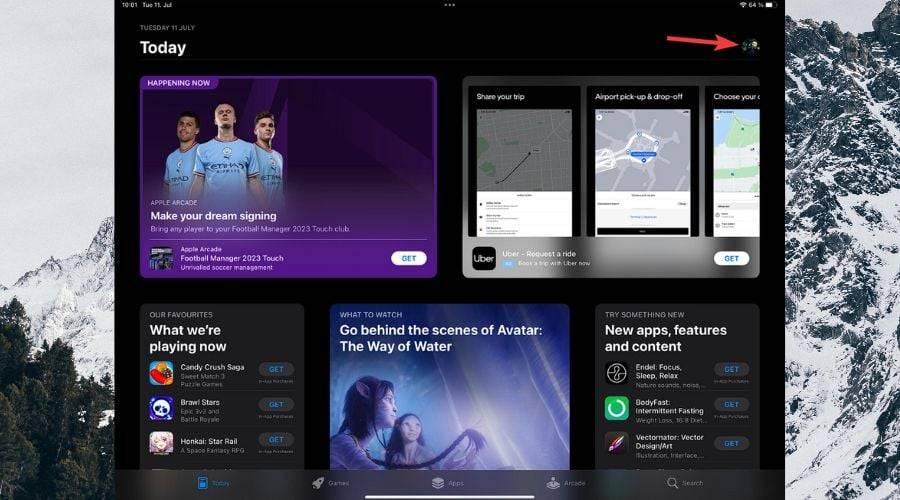
  2. 从屏幕右侧单击您的个人资料图片,然后向下滚动列表以检查 Apple Music 应用程序是否有任何可用更新。profile-pic
  3. 如果有可用更新,请单击应用名称旁边的更新按钮。Update-apps
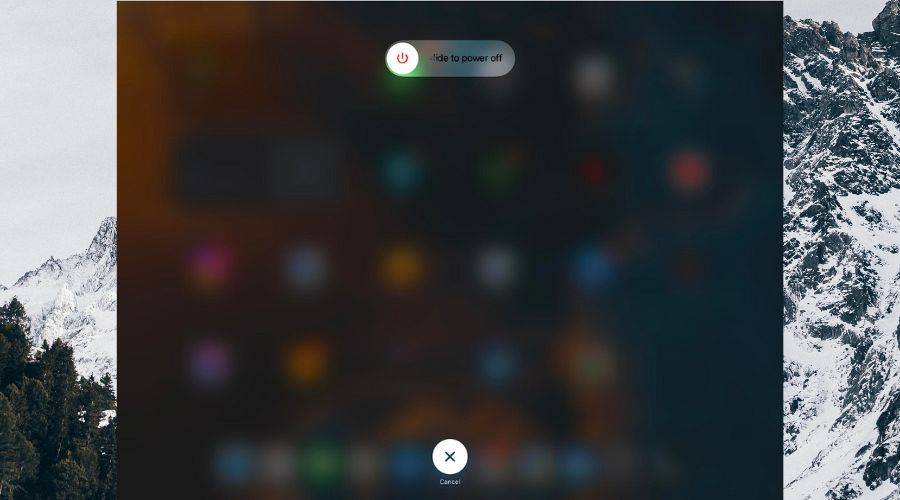
  4. 按住电源音量调高按钮,然后关闭设备。slide-to-power-off
  5. 等待 10-20 秒,然后按住电源按钮,直到屏幕上出现 Apple 徽标以打开 iOS 设备。

2. 验证您的苹果音乐设置

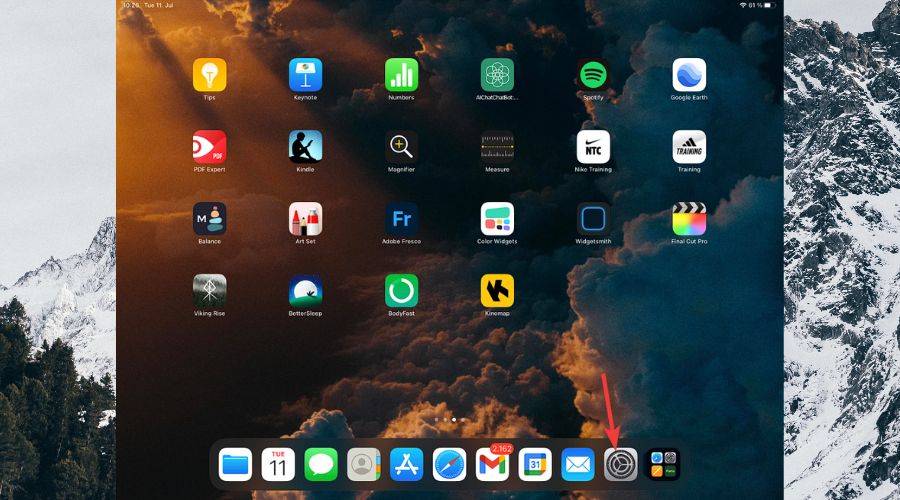
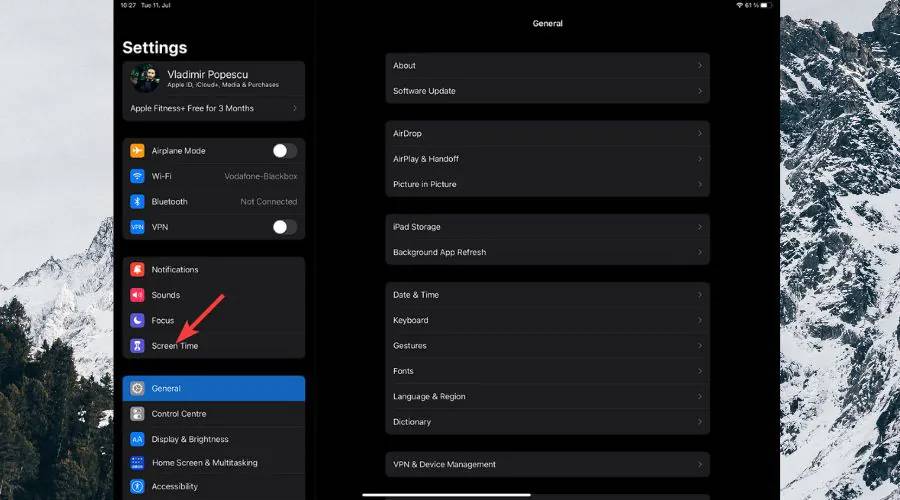
  1. 打开您的 Apple 设备,然后导航到“设置”。settings-app-ipad
  2. 点击 屏幕时间 左侧面板中的选项。screen-time-option-in-settings-ipad
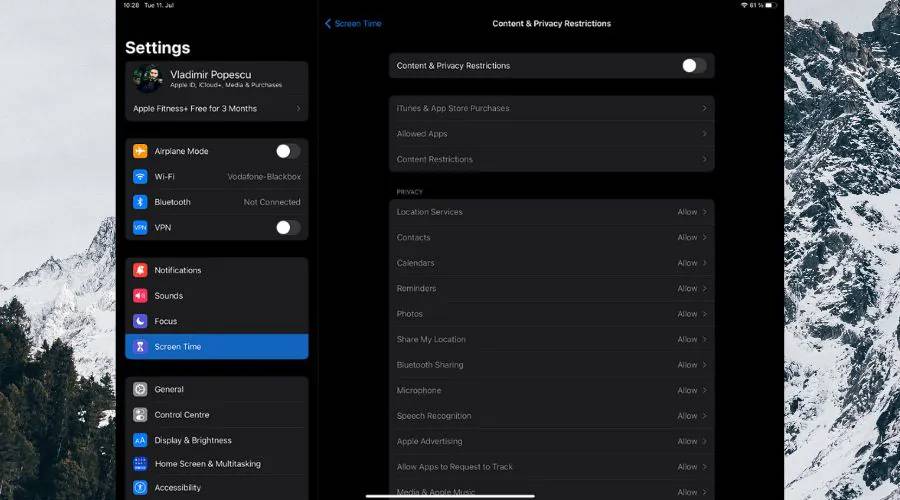
  3. 选取“内容与隐私访问限制”以将其打开。content-privacy-restrictions
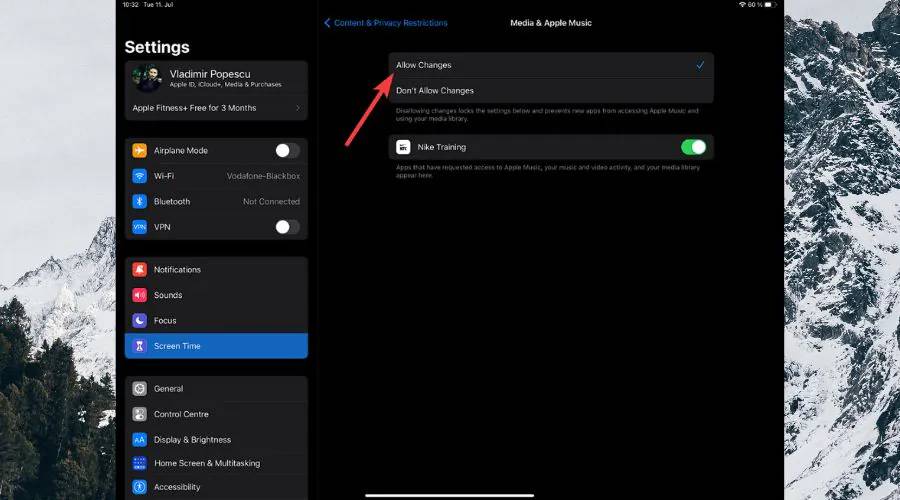
  4. 在列表中搜索 Apple Music 或 Media & Apple Music,并确保允许更改该应用。allow-changes-content-and-privacy-restrictions-apple-music

3. 修改苹果 ID 区域

注意:仅当您在新区域中具有有效的付款方式时,此方法才有效。

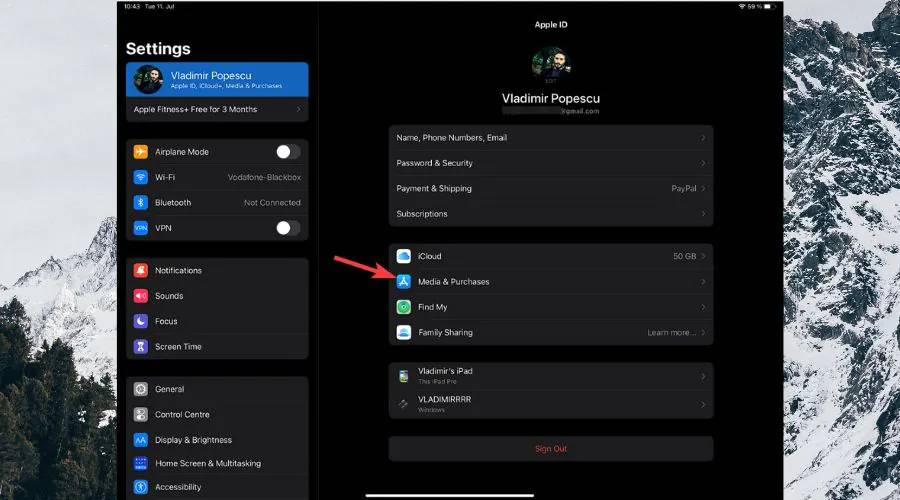
  1. 打开设备上的设置,然后从屏幕顶部点击您的姓名。profile-pic
  2. 打开“媒体与购买项目”或“iTunes 与应用商店”(取决于设备)。media-and-purchases-ipad-settings
  3. 如果您尚未登录,请单击查看帐户View-account-option-profile-settings-ipad
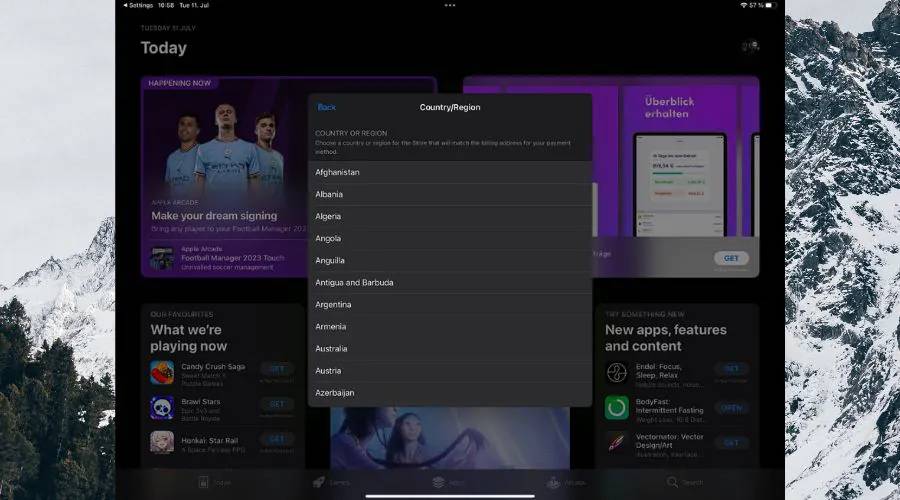
  4. 点击国家/地区选项,然后选择其他区域。country-region-settings-ipad
  5. 添加有效的付款方式,然后更改设备的地区。country-region-options

5.清除苹果音乐应用程序的缓存

请注意: 很遗憾,要清除音乐应用程序的应用程序缓存,您需要卸载并重新安装该应用程序。 请注意,卸载Apple Music应用程序将从iOS设备中删除所有下载的音乐,因此请谨慎操作

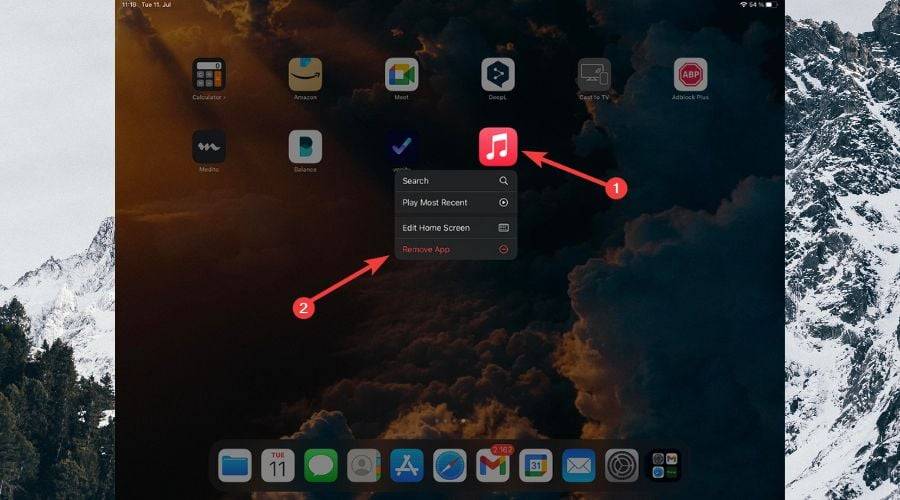
  1. 导航到“音乐”应用在设备上的位置。Music-app-on-desktop-ipad
  2. 长按应用程序图标以显示上下文菜单,然后选择删除应用程序remove-app-ipad
  3. 选择 删除应用程序 选项将其删除。
  4. 再次下载苹果音乐,并将其安装在您的设备上。chrome_0TT9TYuKrv

6. 尝试代理服务器

  1. 在线搜索一个好的代理服务器服务,
  2. 注册一个帐户,然后按照说明设置您的个人资料。
  3. 配置设备的网络设置以使用您选择的代理服务器。
  4. 连接到位于您要收听的音乐区域中的服务器。
  5. 检查 Apple Music 应用程序以查看音乐是否可用。

7. 创建一个新的苹果 ID

注意:仅当您为想要探索音乐的新地点提供有效的付款方式时,此方法才有效。

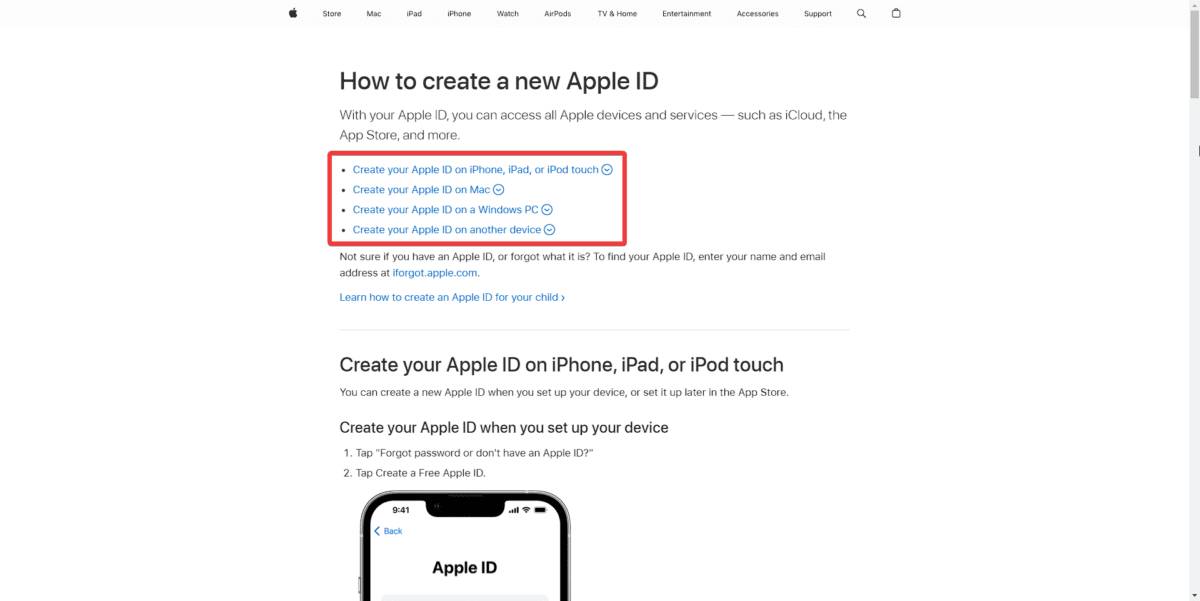
  1. 打开 Apple ID 创建页面并选择相关选项。chrome_BB9dgmY85T-1200x601-1
  2. 按照屏幕上的说明操作,然后选择要更改为的国家和地区。
  3. 完成屏幕上的流程以设置新的 Apple ID 并添加有效的付款方式
  4. 使用新的 Apple ID 登入 Apple Music 並探索您想要的音樂。

8. 联系苹果支持
chrome_1XWCX9iAH0-1200x601-1

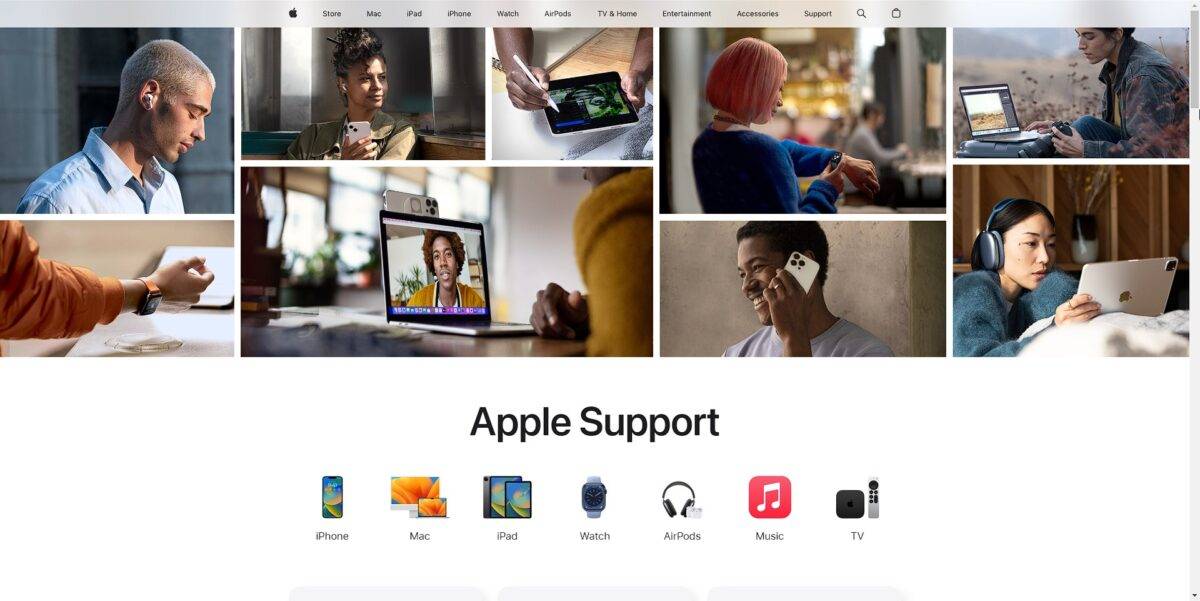
如果上述修复程序均无效,请联系 Apple 支持以获取专业帮助。他们提供特定的支持小组,以协助对 Apple Music 相关问题进行故障排除和解决。

要解释问题并获得建议,请使用其网站、官方 Apple 支持 App 或手机联系 Apple 支持。

9.等待音乐可用

由于许可协议或区域发行时间表,有时可能无法立即访问特定曲目或专辑。

建议练习耐心,如果前面提到的修复程序都不能用于查找解决方案,请留意更新。

音乐的可用性会随着时间的推移而变化,您永远不知道您所在地区何时提供请求的内容。要查看您想要的音乐是否可以访问,请偶尔检查 Apple Music。

原创文章,作者:云东方,如若转载,请注明出处:https://www.yundongfang.com/242304.html

(0)
上一篇 2023年7月11日 下午9:29
下一篇 2023年7月12日 下午9:53

相关推荐

  • Apple Watch Series 9 将使用全新 S9 芯片 速度大幅提升

    每年秋季苹果发布会,除了会有 iPhone 外,Apple Watch 新版也是不可或缺的。 去年,Apple Watch Ultra令成为人们关注的焦点,那么今年的Apple W…

    苹果 2023年7月31日
  • macOS Tahoe 支持 Mac 自动连接 iPhone 个人热点

    macOS Tahoe 新增了一项方便功能,允许 Mac 在没有 Wi-Fi 网络时,自动连接至 iPhone 或 iPad 的个人热点,省去手动连接的麻烦。 自动连接设置 要在 …

    2025年9月18日
  • iPhone 15 Pro 具有特殊的颜色,这就是它的样子!

    这可能是红色的iPhone 15 Pro! 苹果都会为其Pro型号推出一种新颜色。iPhone 11 Pro的Midnight Green,12 Pro的Pacific Blue,…

    苹果 2023年7月10日
  • 如何将 MacOS Ventura 中的小数分隔符从逗号更改为点

    在 MacOS Ventura 中更改小数分隔符和数字格式 转到Apple菜单并选择“系统设置” 转到“一般” 选择“语言和地区” 找到“数字格式”并下拉旁边的子菜单以访问各种数…

    苹果 2023年3月6日
  • 如何删除不需要的iPhone应用程序

    如何永久删除 iPhone 上的应用程序? 您可以从 iPhone 或 iPad 主屏幕中永久删除某个应用,也可以从设备上的“应用资料库”中删除该应用。应用程序库功能目前仅在iPh…

    苹果 2023年7月20日
  • 在iPhone上没有收到Instagram通知,如何解决

    社交媒体平台让我们有机会与我们的朋友、同事、亲戚等保持联系。通过发送消息、共享帖子等。但是,当您收到来自手机上应用程序的通知时,可以执行此操作。 如今,我们看到几份报告提到了iPh…

    苹果 2023年7月6日
  • 如何修复 McUICnt.exe找不到入口点错误

    McUICnt.exe 是系统上迈克菲防病毒软件的关键软件组件。因此,如果您在系统启动时看到“McUICnt.exe – 找不到入口点”错误消息,这意味着迈克菲无法检测到特定的 D…

    苹果 2023年7月6日
  • 如何修复通知不会在iPhone上自动消失

    没有人希望被排除在iPhone上的任何最新新闻,电话,消息或警报之外,因此他们选择从许多应用程序获取通知。但是在他们收到通知后,作为标准做法,它应该会发出警报,然后在一段时间后消失…

    苹果 2023年2月20日
  • iPhone音量自动下降[已解决]

    许多iPhone用户报告说,他们的iPhone音量经常自动下降,这给他们带来了很大的问题。他们无法听到iPhone上播放的任何视频的任何铃声或音量。 iPhone上可能会出现此问题…

    苹果 2023年2月18日
  • 如何在 iPhone 上使用清洁能源充电

    许多人表达了对环境的关注,并致力于在可行的情况下使用清洁能源,例如太阳能和风能。对于那些对清洁能源充电感兴趣的人,可以将几款顶级iPhone型号配置为仅在连接到使用电网清洁能源的电…

    苹果 2023年3月7日