
什么是 AirPods Pro 上的自适应音频
在我们深入研究什么是自适应音频模式及其工作原理之前,了解透明模式和主动降噪功能非常重要。AirPods 上的透明模式通过在 AirPods 中传输您周围的声音来工作。当您即使在佩戴 AirPods 时也想了解周围环境时,此收听模式非常有用。
接下来,主动降噪或ANC是使AirPods物有所值的功能之一。AirPods 上的 ANC 通过消除周围的噪音来工作,这样您就可以聆听 AirPods 中正在播放的内容,而不会被外部噪音吓倒。AirPods 上的外向麦克风用于检测响亮的声音并消除它们。
现在,AirPods Pro(第二代)上新的自适应音频功能背后的想法是合并ANC和透明模式,这样您就不必手动在两种收听模式之间切换。
自适应音频模式的工作原理是在不同环境中自动调整 AirPods 的音量。例如,当 AirPods Pro 2 上的自适应音频启用后,如果有人与您交谈,您将不必取出 AirPods。AirPods 在检测到交互时会自动切换到透明模式。
同样,当您在公园散步时,当您进入嘈杂的环境时,AirPods 会自动启用主动降噪模式以消除外界噪音,让您安静地欣赏音乐,不受任何干扰。
除了自适应音频,苹果还宣布了AirPods的两项新功能 – 对话感知和个性化音量。这两个功能的工作方式也与自适应音频类似,并优化了整体 AirPods 体验。
AirPods 上的自适应音频、对话意识与个性化音量
实际上,这三个功能看起来都很相似,并且通过根据您所处的环境调整AirPods和外部的声音来工作。以下是对话意识和个性化音量带来的内容。
什么是 AirPods 上的对话感知
对话感知,顾名思义,启用后将自动降低 AirPods 的音量并增强您面前的声音,以便您可以在不移除 AirPods 的情况下更好地参与对话。
什么是 AirPods 上的个性化音量
Apple 将个性化音量描述为一项新的 AirPods 功能,它依靠机器学习来更好地了解您的环境并相应地调整 AirPods 音量。该功能将从您的收听习惯和环境中学习,以提供最佳的媒体体验。
相比之下,简而言之,自适应音频是对话感知和个性化音量的结合,但它也带来了主动降噪的好处。当您不希望 ANC 带来的真空感时,您可以分别启用对话感知和个性化音量。
如何立即在 AirPods Pro 上打开自适应音频
苹果表示,自适应音频将在今年秋季推出AirPods Pro(第二代)。但是该功能可以通过AirPods beta固件进行测试,可以通过在iPhone上启用开发人员模式来安装。如果您现在想在AirPods上试用自适应音频,请按照以下步骤操作:
第 1 步:安装 AirPods Beta 固件
注:请注意,一旦安装了 AirPods 测试版固件,就无法回滚到稳定版本。因此,我们建议用户等到具有自适应音频功能的稳定 AirPods 固件到货,或者自行承担安装测试版固件的风险。
由于AirPods上的自适应音频功能目前还不适用于普通用户,因此您必须在AirPods Pro 2上安装测试版固件。我们为那些如何安装AirPods Beta固件的人准备了一个易于遵循的指南。您可以参考它,安装最新的测试版固件,然后按照以下步骤操作。具有自适应音频功能的固件版本是 6A238h。
第 2 步:在 AirPods 上启用自适应音频
在 AirPods 上安装 Beta 版固件后,您可以通过以下方式打开和使用自适应音频功能:
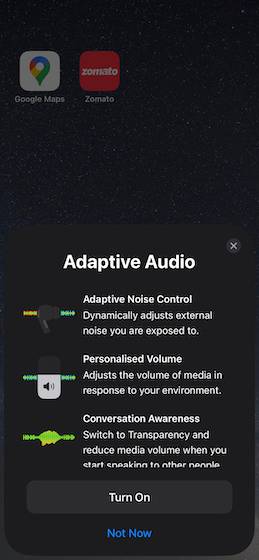
1. 当您将 AirPods Pro(第 2 代)连接到 iPhone、iPad 或 Mac 时,您将看到一个欢迎屏幕,其中详细介绍了自适应音频功能。
2.点击“打开”选项以启用它。或者,您可以选择“不是现在”选项,稍后在“设置”应用中启用它。

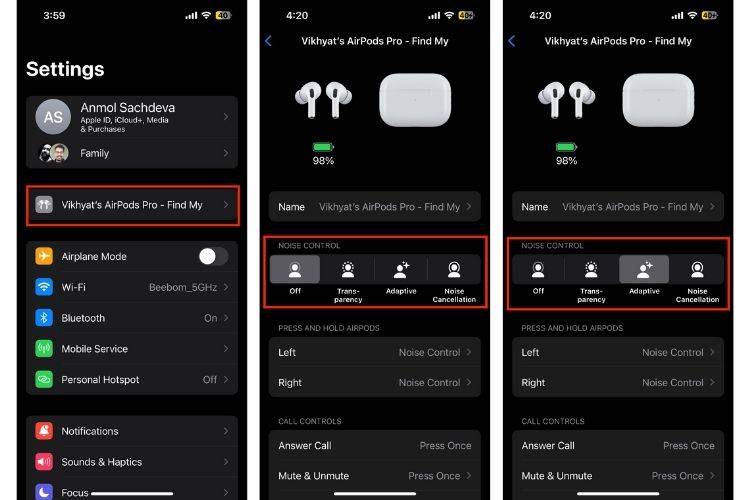
3. 打开“设置”应用,然后点击顶部的 AirPods Pro 名称。在“噪声控制”部分下,选择“自适应”。
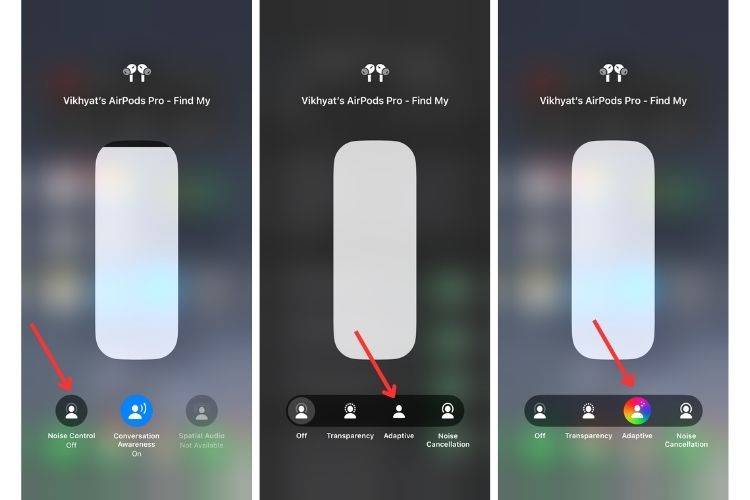
4.您也可以从控制中心打开自适应音频功能。將 AirPods Pro 連接到 iPhone,然後從螢幕右上角向下轻拋以訪問控制中心。
5.点击并按住AirPods图标,然后点击“噪音控制”选项。在这里,选择自适应。您将在 AirPods 中听到提示音,表示该功能已启用。
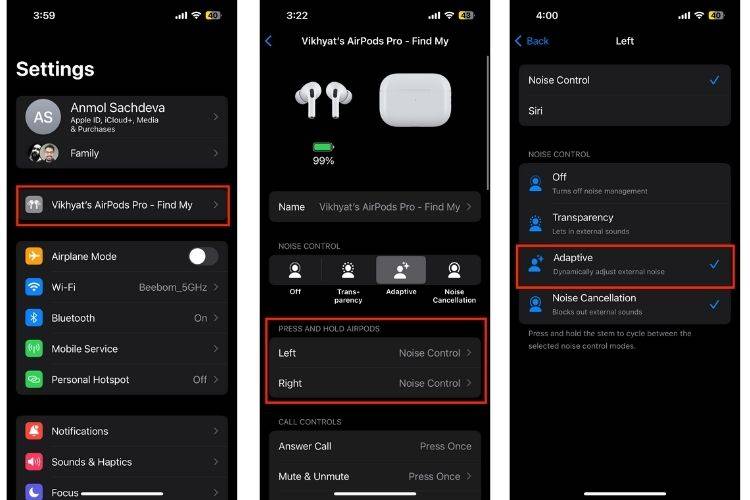
此外,您还可以选择通过按住 AirPods 阀杆在 AirPods Pro 上启用自适应音频收听模式。要启用相同的功能,请在从“设置”应用程序中点击您的 AirPods 名称后访问“按住 AirPods”部分。
原创文章,作者:云东方,如若转载,请注明出处:https://www.yundongfang.com/245578.html