iOS 17 NameDrop:如何在iPhone上轻松共享您的联系信息

苹果推出了一种非常快速(如果不是最快的)方式,可以通过NameDrop与另一部iPhone共享您的联系信息。以下是您需要了解的所有信息。

什么是NameDrop?

iOS 17 引入了 NameDrop,这是一项利用联系人海报的革命性功能。这些个性化的卡片可以为您自己和其他联系人创建,每当您拨打电话时都会出现。通过照片、拟我表情、字母组合等多个可自定义选项,您可以使用首选的配色方案和字体定制您的联系人海报以匹配您的个性。当您的iPhone靠近其他用户时,NameDrop会自动共享您的海报,使双方能够毫不费力地交换联系方式。该功能简化了流程,无需手动添加信息,因为这些信息是由您的联系人根据他们的偏好预先定制的。

如何使用NameDrop轻松共享您的联系信息

现在你已熟悉 NameDrop,下面介绍了如何在电脑上使用它。不用说,您需要将iPhone更新到iOS 17才能使用此功能。如果您尚未更新设备,可以前往“常规>>软件更新”设置。然后,您可以安装最新的可用更新,并按照以下步骤在您的电脑上使用 NameDrop。

注意:您需要您的联系人海报来分享您的联系信息NameDrop。如果您尚未创建联系人海报,则可以使用我们的本指南来执行相同的操作。

相关: 如何在装有 iOS 17 的 iPhone 上为某人创建联系人海报

创建联系人海报后,您可以使用以下指南使用 NameDrop。

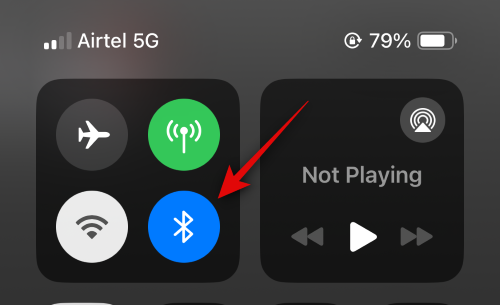
确保在 iPhone 和接收器的 iPhone 上启用了蓝牙。您可以使用控制中心检查并启用相同的功能。从屏幕右上角向下滑动。

how-to-use-name-drop-3

现在点击连接模块中的蓝牙图标以启用相同的功能。

how-to-use-name-drop-5

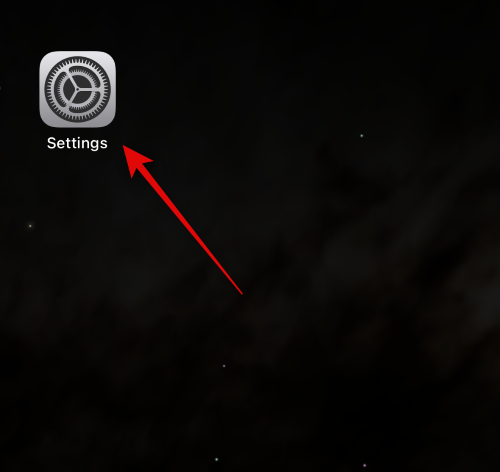
我们现在可以启用 NameDrop。通过点击其图标打开“设置”应用。

ios-17-post-updates-28-7-23-5

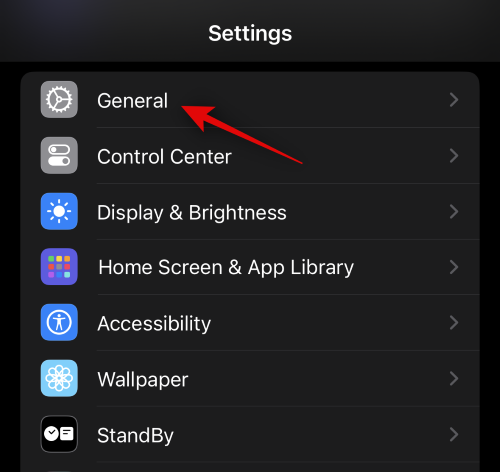
现在点击常规

ios-17-post-updates-28-7-23-4

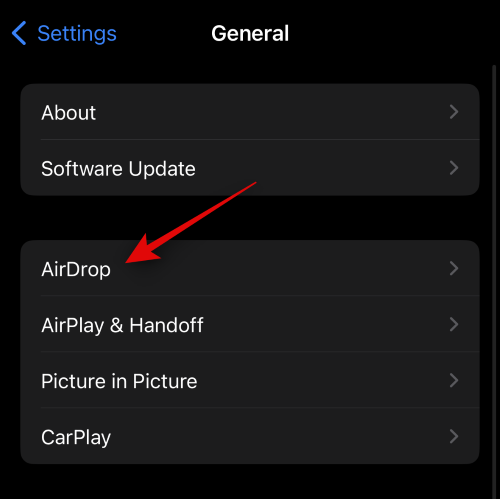
轻点“隔空投送”。

ios-17-post-updates-28-7-23-3

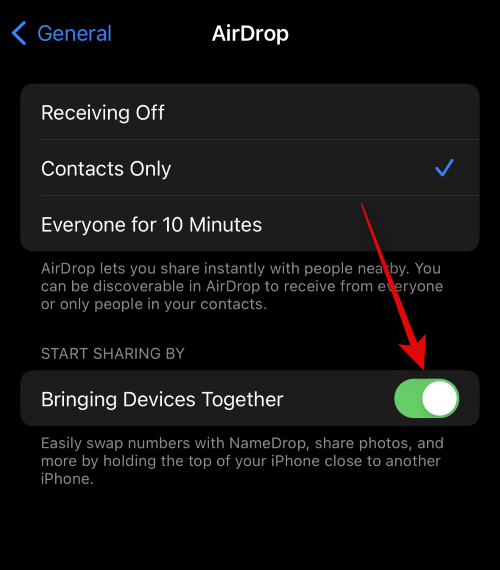
现在点击并启用切换 将设备聚集在一起 下 开始共享 BY.

ios-17-post-updates-28-7-23-2

接下来,将手机靠近您希望与之交换联系信息的人的iPhone顶部。共享联系信息后,无缝动画将表示。这是它在两款iPhone上的外观。
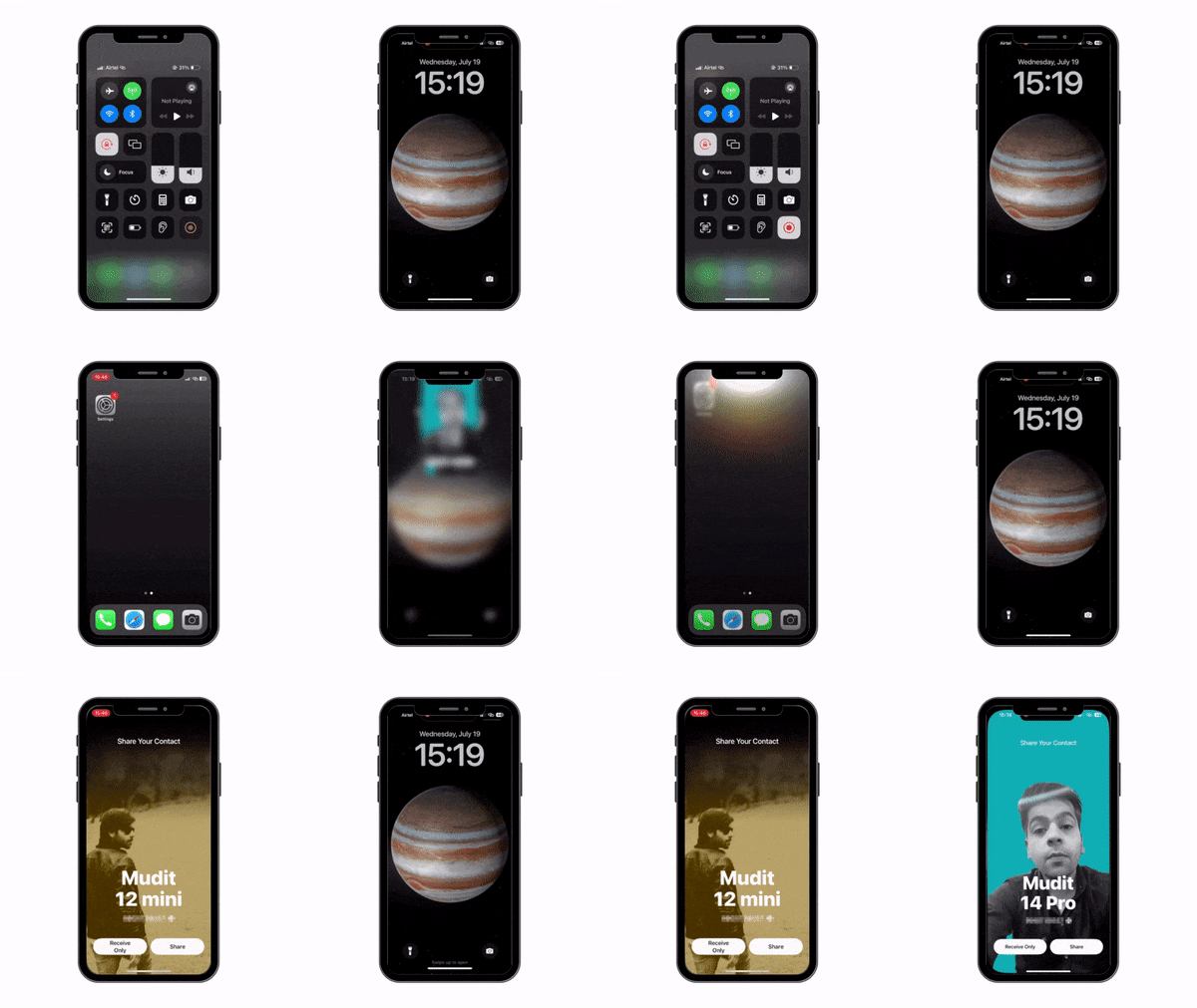
final-gif-namedrop

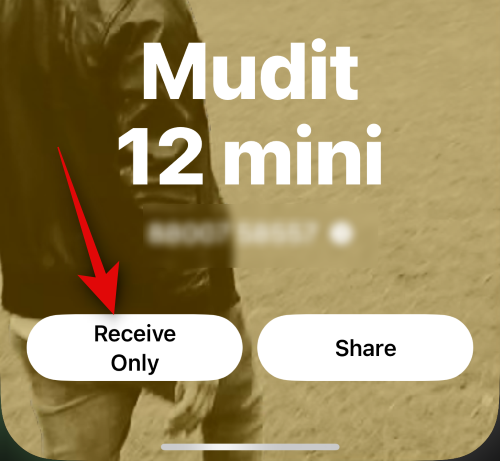
您将首先看到您自己的联系信息。如果您只想获取对方的联系信息而不共享自己的联系信息,请点击仅接收

how-to-use-name-drop-1

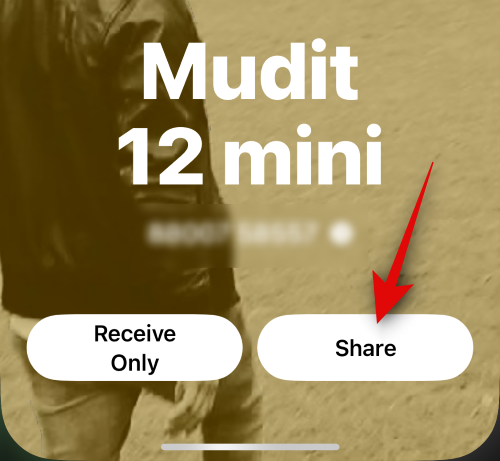
对方点击“共享”后,他们的联系信息将与您共享。此外,如果您想交换联系信息,请点击共享

how-to-use-name-drop-2

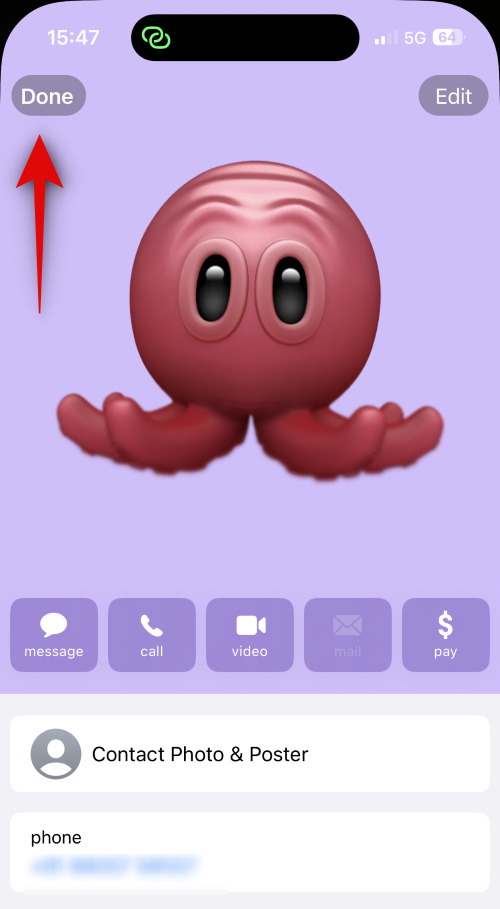
双方点击“共享”后,您的联系人卡片将被共享并在屏幕上显示。点击左上角的完成以保存联系人。
how-to-use-name-drop-4

这就是在iPhone上运行iOS 17时使用NameDrop与某人交换联系信息的方式。

当您的iPhone被锁定时触发NameDrop时会发生什么?

当您的 iPhone 锁定时触发 NameDrop 时,您的信息(包括您的电话号码和姓名)会变得模糊。这有助于维护隐私,并确保未经您的批准,任何人都无法访问您的联系信息。

原创文章,作者:云东方,如若转载,请注明出处:https://www.yundongfang.com/246504.html

(0)
上一篇 2023年8月1日 下午9:08
下一篇 2023年8月2日 下午10:05

相关推荐

  • 如何查找隐藏的iPhone应用程序

      iPhone的巧妙设计包括一项允许用户隐藏应用程序的功能,为那些处理过多应用程序并希望避免界面混乱的人提供了一个方便的解决方案。此功能不仅可以让您隐藏特定的应用程序,…

    苹果 2023年7月23日
  • 如何使用 HomePod 温度和湿度传感器以及具有相同功能的第三方设备

    如何使用 HomePod 温湿度传感器 注意:温度和湿度传感器仅随 HomePod 2 和 HomePod mini 提供 确保你的 iPhone 和 HomePod mini 或…

    苹果 2023年2月4日
  • iOS 17 NameDrop:如何在iPhone上轻松共享您的联系信息

    苹果推出了一种非常快速(如果不是最快的)方式,可以通过NameDrop与另一部iPhone共享您的联系信息。以下是您需要了解的所有信息。 什么是NameDrop? iOS 17 引…

    苹果 2023年7月21日
  • 修复iPhone相机无法对焦[已解决]

    早些时候,相机应用程序仅用于捕获美丽的照片。尽管如此,最近这项技术已经发展得如此之快,以至于您可以使用相机应用程序做很多好事,例如条形码扫描、自拍、视频通话等。 许多iPhone用…

    苹果 2023年2月27日
  • 苹果发布macOS Ventura 13.5

    苹果已经发布了适用于Mac的macOS Ventura 13.5,该软件与适用于iPhone的iOS 16.6和适用于iPad的iPadOS 16.6一起发布,该更新附带了一系列针…

    苹果 2023年7月25日
  • 未接来电通知未显示在iPhone屏幕上[已修复]

    通知对于所有iPhone用户与朋友,亲戚,同事等保持联系非常重要。但是,当您没有收到iPhone上某些内容的通知时,这对每个人来说都是严重的问题。 有几个iPhone用户已经开始抱…

    苹果 2023年7月6日
  • 如何查看iPhone重要位置

    早些时候,无法检查iPhone所在的位置/位置,但是最近在iOS 15或更高版本更新之后,可以看到iPhone旅行过的所有重要位置。 许多iPhone用户对了解内容感到兴奋,但不确…

    苹果 2023年2月24日
  • 如何加速你的iPad

    将 iPad 更新到最新版本 当您希望加快iPad的速度时,您应该做的第一件事是确保您运行的是最新版本的Apple的iOS。 您可以通过转到设备上的“常规>软件更新”>…

    苹果 2023年7月29日
  • 如何在 iPhone 上发送 GIF:两种不同的方式

    如何在iPhone上发送GIF:解释 GIF 最简单的定义是它们是动画图片。GIF 是图形交换格式的缩写。一系列静态图像一个接一个地快速播放,以创建这种文件格式的动画图像。这给出了…

    苹果 2023年7月9日
  • 为何苹果没有为 iMac 推出新版本?

    苹果推出了 M2 版本的 MacBook Air 及 Mac mini,亦为 Mac Pro 及 Mac Studio 升级到最强的 M2 Max 及 M2 Ultra 版本,却没…

    苹果 2023年7月3日