如何将谷歌联系人转移到您的iPhone

如今,技术发展如此之高,以至于您无需记下一部手机中的所有联系人并在另一部手机上手动输入它们。相反,有几种方法可以转移所有联系人。

但是,当您想将所有联系人转移到跨平台操作系统手机时,这会变得更加棘手 – 例如,将联系人从Android转移到iPhone。但是,将Google联系人移动到iPhone的最佳方法是通过iCloud同步联系人或将Gmail帐户添加到iPhone。

如果您不熟悉并想知道如何做到这一点,请不要担心。我们在这里提供了两个简单的解决方案,介绍如何将Google联系人转移到iPhone,请参见下面的帖子。

解决方案1 –通过iCloud将Google联系人传输到iPhone上

第 1 步:打开网络浏览器,如 铬 等。在您的电脑上。

第 2 步:访问以下给定的网页。

https://contacts.google.com/

步骤3:如果您尚未登录,请输入您的Gmail登录凭据。

步骤4: 成功登录后,这将向您显示存储在Google帐户中的所有联系人。

步骤5: 您必须选择需要传输到iPhone的联系人。

步骤6:选择联系人后,转到右侧并单击三个垂直点图标,如下所示。

步骤7:然后选择 出口 列表中的选项。
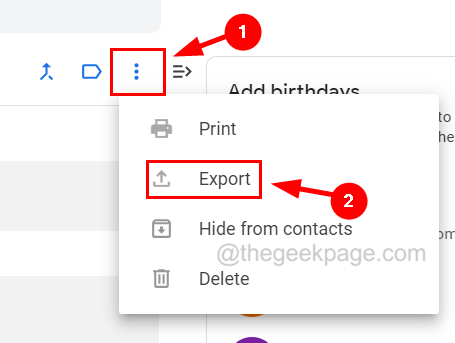
 

select-export-option_11zon


步骤8: 这将在屏幕上弹出一个窗口。

步骤9:在这里,您需要确认是要仅传输选定的联系人还是 所有联系人 通过单选按钮。

步骤10:之后,单击“导出”部分下的“vCard(适用于iOS联系人)”选项。

步骤11:最后,单击“导出”。
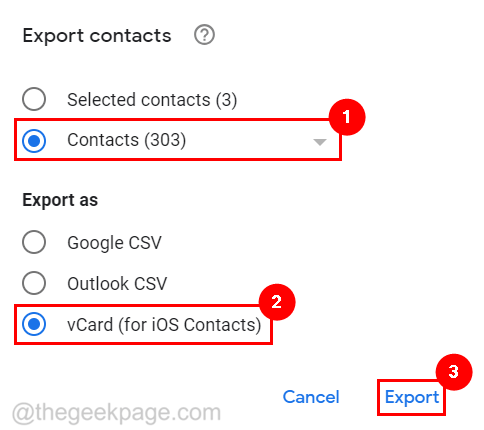
 

select-vCard-and-export_11zon


步骤12: 这将在您的系统上保存vCard导出文件。

步骤13:现在转到iCloud网页并使用您在iPhone上登录的Apple ID登录。

步骤14:使用Apple ID成功登录后,向下滚动主页。

步骤15:点击 联系我们 选项如下所示。
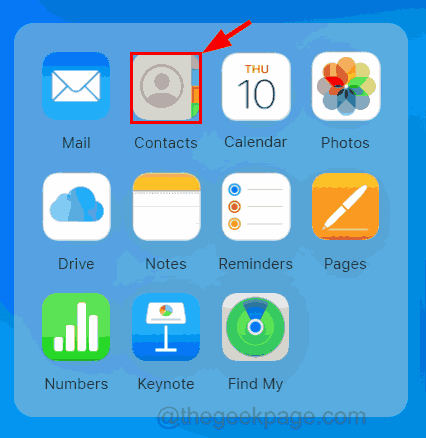
 

open-Contacts-from-iCloud_11zon


步骤16:这将显示保存在iCloud上的所有联系人。

步骤17: 现在,您应该单击左下角的齿轮形图标,如下所示。

步骤18:然后选择 导入电子名片 上下文菜单列表中的选项。
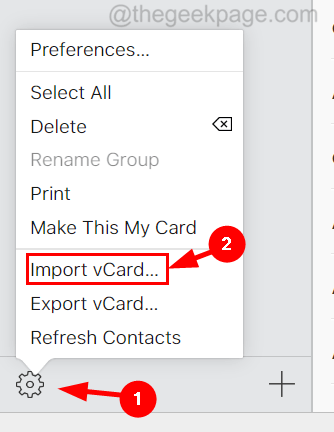
 

Import-vCard_11zon


步骤19:这将弹出一个 打开 窗口。

步骤20: 在这里,您必须浏览并选择之前从Google联系人导出的电子名片。

步骤21: 完成后,您将看到导出的联系人反映在Web浏览器上的iCloud联系人列表中。

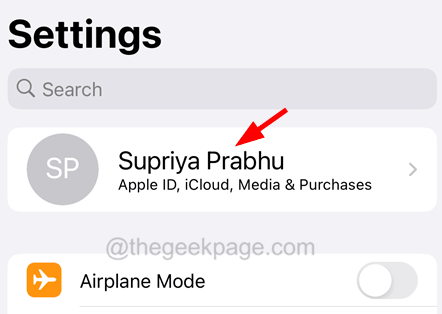
步骤22:要在iPhone上确认这一点,请转到“设置”,然后单击顶部的配置文件名称


Profile-Name_11zon


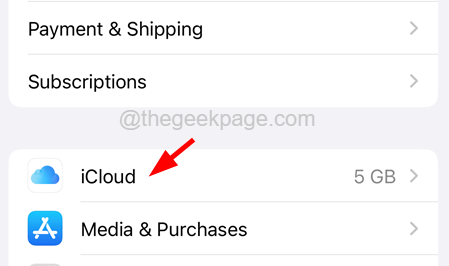
步骤23:选择iCloud选项。


iCloud_11zon-1


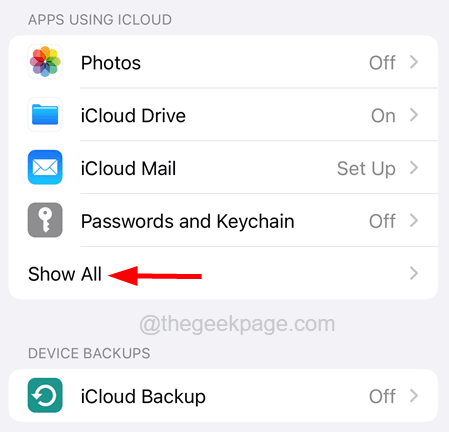
步骤24:请点击 全部显示 查看使用iCloud的所有应用程序。


Show-All-iCloud-apps_11zon


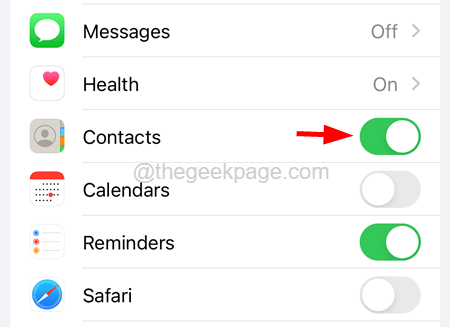
步骤25:在这里您必须确保,通过将按钮切换为绿色来启用“联系人”选项


enable-contacts-icloud_11zon


步骤26:现在转到iPhone上的联系人”应用程序,您将看到从iCloud导入的所有联系人。

解决方案2 –通过在iPhone上添加Gmail帐户来同步Google联系人

步骤1: 点击主屏幕中的设置图标。

步骤2:向下滚动设置菜单列表,然后选择“联系人”选项,如下所示。
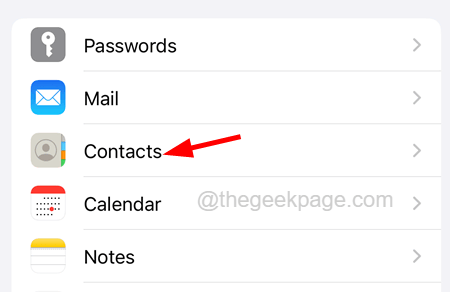
 

contacts-settings_11zon


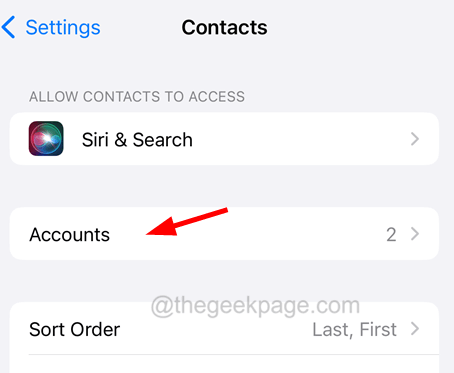
第三步: 现在选择 帐户 单击它的选项。


Accounts_11zon


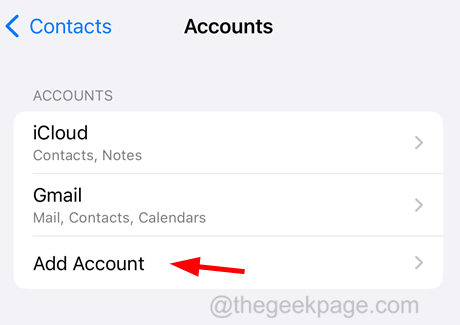
步骤4:如果您尚未添加存储了所有联系人的Gmail帐户,请单击“添加帐户”选项,如图所示。
 

Add-Account_11zon


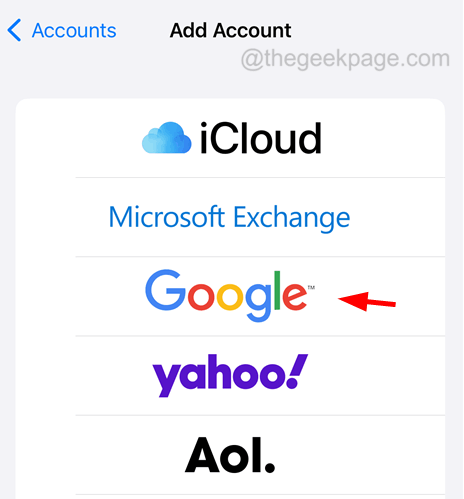
步骤5:从“添加帐户”页面列表中,选择Google选项。


Google_11zon


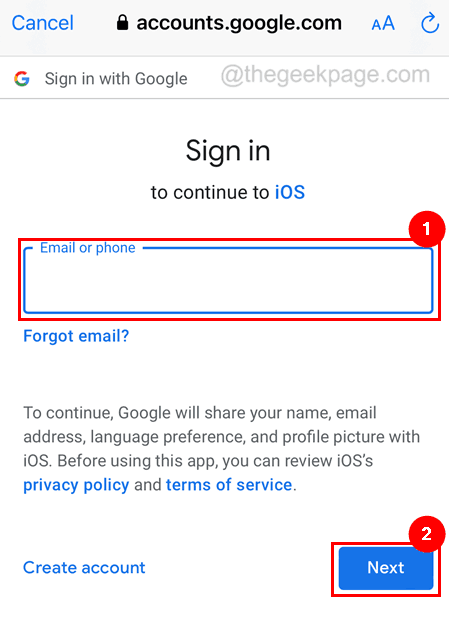
步骤6:提供Gmail地址,然后单击下一步。


Gmail-address-and-Next_11zon


步骤7:然后输入密码并按照iPhone上的所有屏幕说明进行操作。

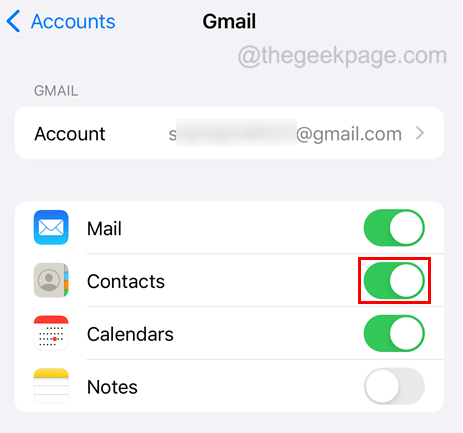
步骤8:最后,确保 联系我们 选项通过单击其切换按钮为绿色启用,如下所示。
 

enable-Contacts-for-gmail_11zon


步骤9:然后点击 优惠 在右上角。

原创文章,作者:云东方,如若转载,请注明出处:https://www.yundongfang.com/248446.html

(0)
上一篇 2023年8月9日 下午9:13
下一篇 2023年8月11日 上午9:19

相关推荐

  • 如何更改 iPhone 17 相机控制按钮的功能

    除非您在系统设置中查看过,否则您可能不知道 iPhone 16 和 iPhone 17 上的相机控制按钮可以设置为除了设置和拍照之外的其他功能。以下是更改它的方法。 默认情况下,按…

    2025年9月21日
  • 如何在iPhone上将Word文档转换为PDF

    在某些情况下,您需要在线提交 pdf 格式的文件,无论是银行对账单、求职简历等。许多文档大部分时间仍然以Word格式存储在任何iPhone上。 但是iPhone上没有专用的默认应用…

    苹果 2023年7月7日
  • 如何在iPhone上更改您的Gmail帐户用户名

    许多用户在年轻时创建他们的Gmail帐户,几年后,他们想更改他们的Gmail帐户用户名。有些人可能想更改用户名,因为他们在婚后更改了姓名。 虽然,创建Gmail地址后,您永远无法更…

    苹果 2023年2月18日
  • 如何修复 McUICnt.exe找不到入口点错误

    McUICnt.exe 是系统上迈克菲防病毒软件的关键软件组件。因此,如果您在系统启动时看到“McUICnt.exe – 找不到入口点”错误消息,这意味着迈克菲无法检测到特定的 D…

    苹果 2023年7月6日
  • 在 iPhone 上进行反向图像搜索的 11 种简单方法

    点击进入:ChatGPT工具插件导航大全 为什么要使用反向图像搜索? 反向图像搜索可用于不同的原因,例如: 追踪图像的来源 用于查找上传图像的人 用于检查图片中的人 下载更高质量的…

    工具 2021年12月21日
  • 如何将 Apple Music Classical 设置为在可用时自动下载到您的 iPhone

    Apple 已正式宣布推出其全新的以古典音乐为重点的音乐应用程序,该应用程序将收录超过 500 万首曲目,从“新专辑到著名杰作”。虽然免费应用程序的发布时间定于 3 月底,但以下是…

    苹果 2023年3月10日
  • 如何在iPhone上锁定笔记

    如今,我们倾向于将所有重要信息保存在智能手机上的便笺上,以便在忘记它时可以快速获取它。但是您知道即使在我们的iPhone上保留此信息也可能是一件有风险的事情吗? 是的!它发生在许多…

    苹果 2023年2月3日
  • 为何苹果没有为 iMac 推出新版本?

    苹果推出了 M2 版本的 MacBook Air 及 Mac mini,亦为 Mac Pro 及 Mac Studio 升级到最强的 M2 Max 及 M2 Ultra 版本,却没…

    苹果 2023年7月3日
  • 如何在Windows,iOS或Android上使用WhatsApp共享屏幕

    视频通话已成为与亲人联系的一种流行方式,允许用户在家中赶上。在虚拟环聊期间共享屏幕至关重要,可以让朋友一起查看内容。WhatsApp拥有超过2亿活跃用户,现在允许在手机或PC的视频…

    苹果 2023年8月11日
  • 如何让请勿打扰允许特定联系人在iPhone上呼叫

    有时,您可能想放松一段时间,而不会被iPhone上其他人不需要的通知分心或打扰。那是您在iPhone上应用“请勿打扰”模式的时候。不是吗? 如果您只希望您的亲人或非常重要的工作同事…

    苹果 2023年2月3日