如果:
- 你想从Windows电脑连接到远程SSH或SFTP服务器。
- 你连接的服务器不必运行Bitvise SSH服务器。我们的SSH客户端几乎可以连接到任何SSH或SFTP服务器。
- 不过,必须有一个服务器,并且你需要拥有该服务器的访问权限信息。
- Bitvise 不提供服务器供连接。如果没有人提供访问其SSH服务器的信息,你需要自己搭建服务器。
SSH 客户端运行在桌面和服务器版本的 Windows 上:
- 我们面向所有由 Microsoft 支持的 x86 和 x64 桌面及服务器版本的 Windows。
- 我们还支持 Windows XP 和 Windows Server 2003。
本指南的重点是演示 Bitvise SSH 客户端在搭建和访问 Bitvise SSH 服务器时的使用。本指南的某些方面也可能适用于SSH客户端与其他服务器的使用。
SSH 客户端应该安装在哪里?
如果你是在设置Bitvise SSH服务器时安装SSH客户端:
- 先安装在安装SSH服务器的同一台电脑上。
通常在同一台电脑上连接到SSH服务器是没有意义的。然而,如果你正在搭建SSH服务器,确保它能从同一台计算机访问是验证其正常工作的重要步骤。
- 然后,在同一局域网内的另一台电脑上安装SSH客户端。使用此安装验证 SSH 服务器是否可以从其局域网中的另一台计算机访问。
- 最后,在你想访问SSH服务器的电脑上安装SSH客户端。这可以是互联网上的一台计算机。
下载SSH客户端
安装SSH客户端,首先需要下载它。我们建议始终从我们的网站下载最新版本的SSH客户端,具体如下:

打开SSH客户端下载页面,下载安装程序。
如果可以避免,千万不要用旧版本。它们可能包含已知的安全性、兼容性和可靠性问题,这些问题在后续版本中得到修复。
有关SSH客户端版本变更的信息,请参阅SSH客户端版本历史。
运行安装程序
下载和启动 SSH 客户端安装程序的过程与安装 Bitvise SSH 服务器基本相同:
- 你需要登录Windows并拥有管理员权限,才能运行SSH客户端安装程序。
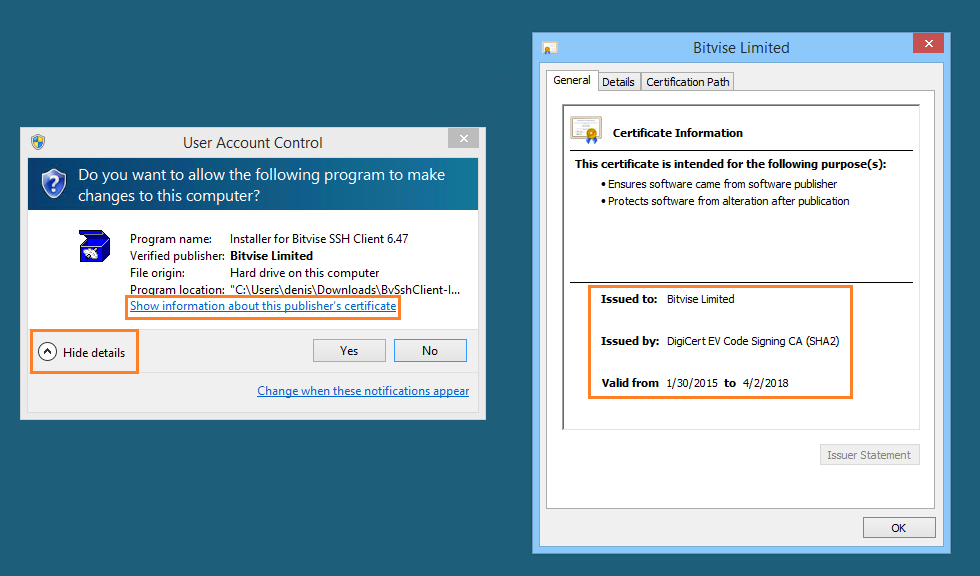
- 在批准运行之前,先验证 Bitvise 在 SSH 客户端安装程序上的签名。

如果你已经批准运行安装程序,安装程序界面就会显示出来。
- 请审查最终用户许可协议。您必须同意继续安装。
- 此阶段无需其他操作。
- 黑色控制台窗口会显示安装的技术细节,包括任何问题发生时的相关信息。
高级安装
SSH 客户端安装程序也可以从命令行运行,实现无人值守安装。在这种情况下,用合适的命令行参数运行安装程序。如需帮助理解支持参数,安装程序如下:
BvSshClient-Inst -?
运行SSH客户端
安装后,您可以按照以下方式运行图形化SSH客户端:
- 从Windows开始菜单开始。
- 通过双击其桌面图标(如果你在安装时选择创建的话)。
- 通过双击SSH客户端配置文件:一个带有.tlp或.bscp扩展名的文件。
启动后,你当然也可以把SSH客户端钉在Windows任务栏上。
通知区域图标
当你通过X图标关闭图形SSH客户端并连接时,默认情况下它不会退出,而是会最小化到任务栏的通知区域:

如果你的通知区图标被隐藏,你可能不会注意到你已经有多个 SSH 客户端会话在激活。
如果你愿意,可以通过设置关闭行为来改变这种行为:

命令行客户端
安装后,您还可以使用Windows命令提示符或PowerShell窗口,调用Bitvise SSH客户端附带的多个命令行客户端:
- 使用sftpc进行命令行文件传输。
- 使用Sexec进行远程命令执行。
- 使用STNLC进行无人值守端口转发/隧道。
- 用stermc做命令行SSH终端客户端。
- 使用 spksc 对为 SSH 服务器用户配置的认证密钥对进行命令行管理。
PowerShell 脚本
Bitvise SSH 客户端包含 FlowSshNet,这是我们的 .NET SSH 库,可用于发起 SSH 会话和从 PowerShell 或 .NET 传输 SFTP 文件。在 SSH 客户端安装目录中,查找名为 FlowSshNetSamples 的子目录,以查找示例 PowerShell 脚本。通常的地点是:
C:\Program Files (x86)\Bitvise SSH Client\FlowSshNetSamples
原创文章,作者:云东方,如若转载,请注明出处:https://www.yundongfang.com/Yun1033.html