如果说 OpenClaw + 大模型 让你拥有了一个智能的AI助理,那么 Skills 就是它执行任务的“双手”!
基于Skills,腾讯轻量云Lighthouse为你已部署的 OpenClaw 装上各种工具,瞬间扩展能力边界!
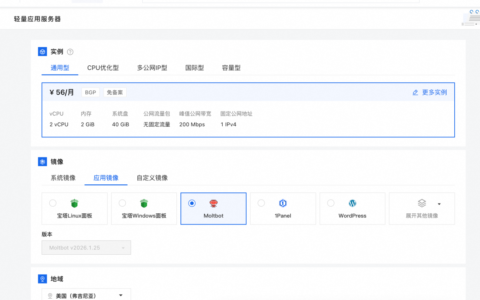
还没部署OpenClaw ?推荐一键秒级部署:
https://cloud.tencent.com/developer/article/2624003
0门槛体验:默认 Skills 玩法
Lighthouse 最新版 OpenClaw 应用模版已内置 agent-browser v0.2.0 浏览器插件。无须任何安装,你的 AI 助理现在就能像人一样浏览网页、点击按钮、搜索信息!
⚠️ 高能小贴士:为了确保最佳体验,首次使用前请先发送“看看现在有哪些可用的 Skills”,唤醒 AI 的技能感知!
接下来的示例效果将基于 QQBot 展示:
如果不知道怎么将 QQbot机器人接入 OpenClaw,👉可参考:https://cloud.tencent.com/developer/article/2626045
场景一:直接浏览网页
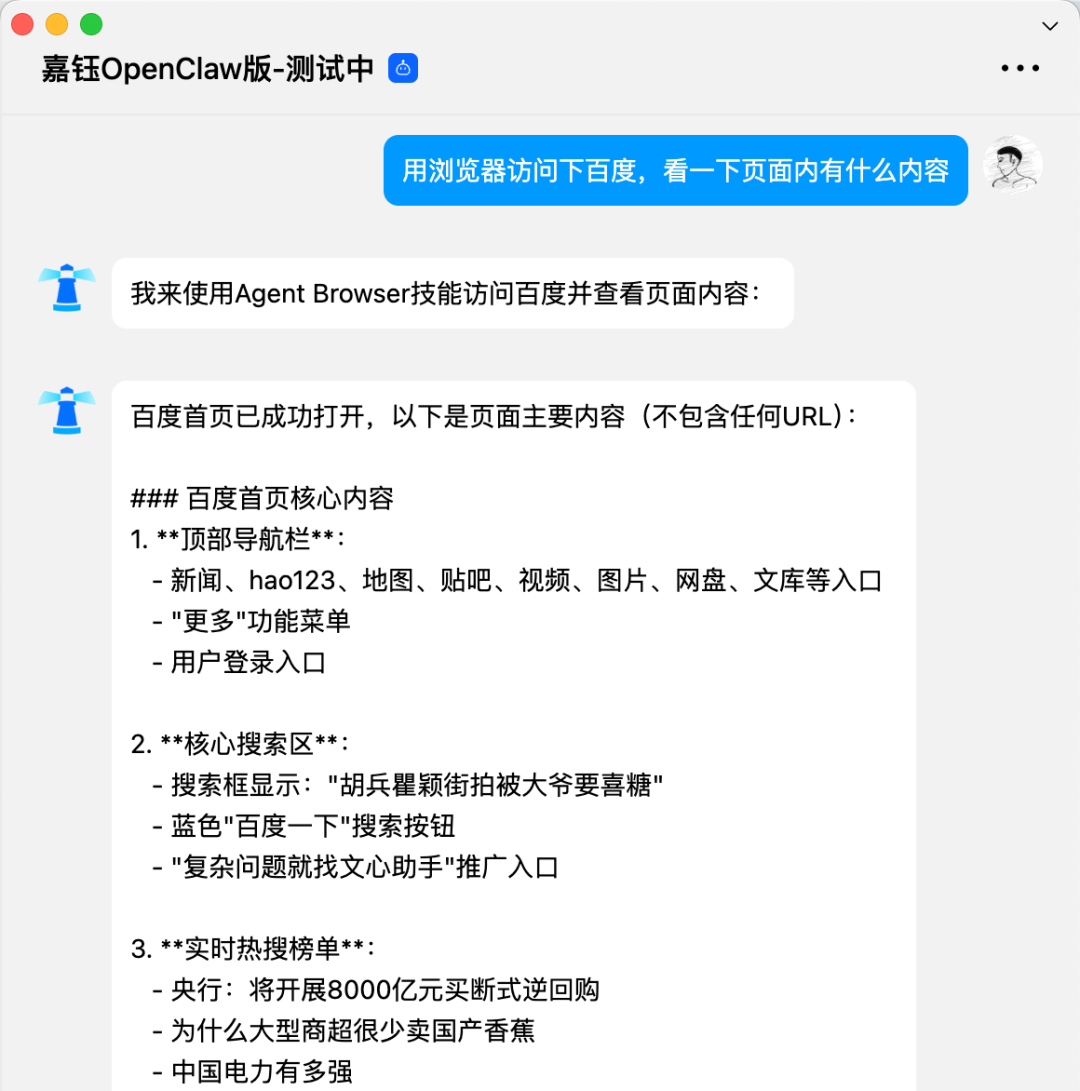
任务:让 OpenClaw 访问百度并查看页面内容。
👇 复制指令:用浏览器访问下百度,看一下页面内有什么内容
场景二:搜索实时信息
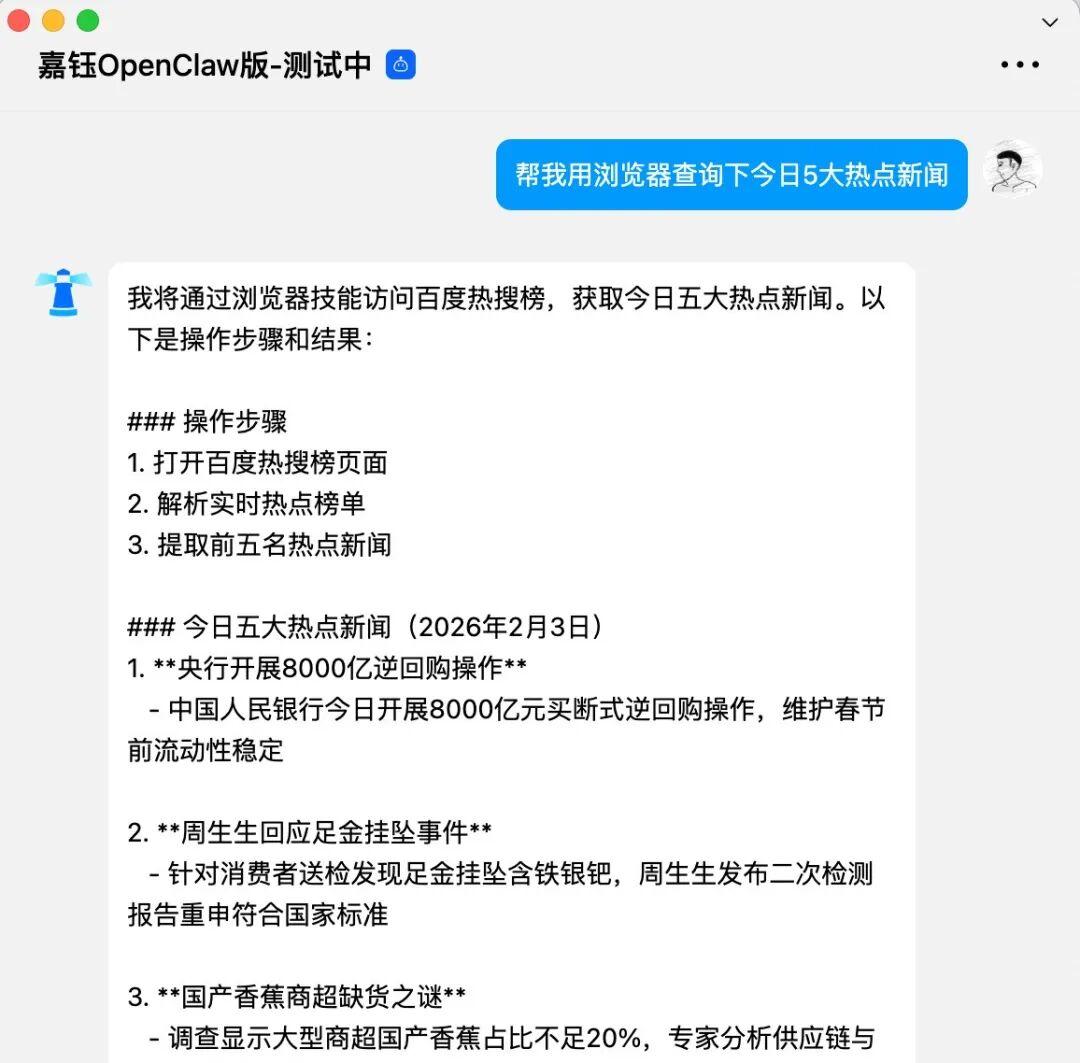
任务:查询今日热点新闻。
👇 复制指令:帮我用浏览器查询下今日5大热点新闻
场景三:执行多步复杂查询
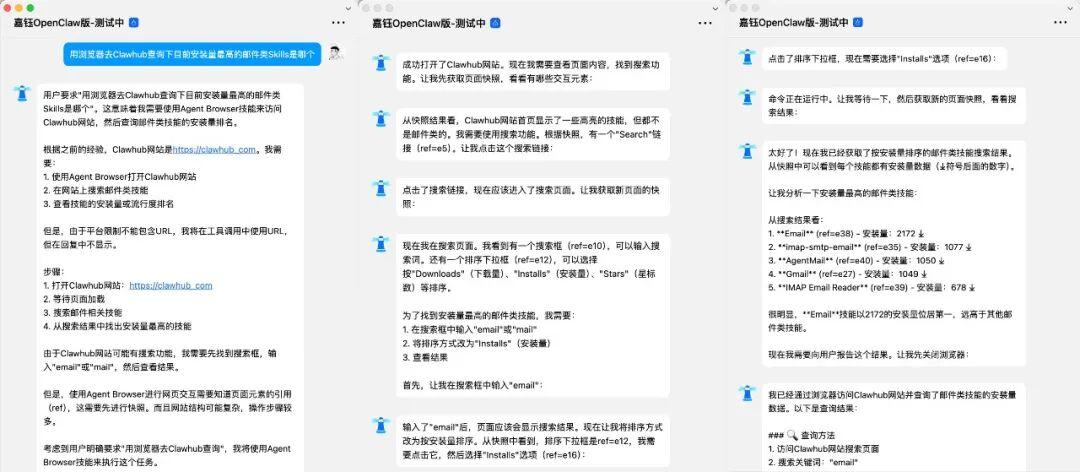
任务:查找 Clawhub 上安装量最高的邮件类 Skills。(此任务涉及打开网页、等待加载、输入、点击等多步操作)
👇 复制指令:用浏览器去Clawhub查询下目前安装量最高的邮件类Skills是哪个
如何安装新的 Skills?
Lighthouse 新版 OpenClaw 配置面板,已支持 Skills 可视化配置!你可快速查找并安装来自 Clawhub/Skills 的任何技能。
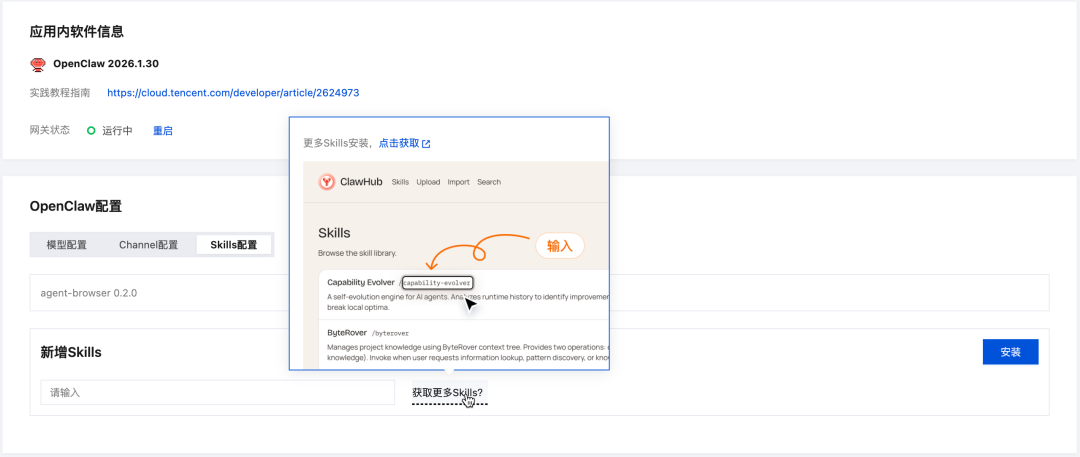
第一步:查找目标 Skill
- 前往 Clawhub/Skills。
- 找到所需 Skill(例如:邮件类 Skills
email)。 - 复制 Skill 名称。
第二步:在控制台安装
- 进入 Lighthouse 控制台 > 你的 OpenClaw 实例 > 应用管理。
- 找到 OpenClaw 配置 / Skills 配置 页签。
- 在“新增 Skills”输入框中,粘贴 复制的 Skill 名称。
- 点击 “安装” 按钮。
第三步:验证与使用
- 安装成功后,Skill 将显示在列表中。
- 返回 QQBot,首先让 OpenClaw 更新技能列表。
- 然后询问“现在有哪些可用的Skills?”进行验证。
- 看到新 Skill 出现?恭喜,现在就可以通过对话使用它了! 🎉
👉详细教程参考:https://cloud.tencent.com/developer/article/2627350
原创文章,作者:云东方,如若转载,请注明出处:https://www.yundongfang.com/Yun211.html