但随着你越来越了解 OpenClaw,渐渐会遇到一个问题:单个 Agent 处理多类任务会带来非常严重的记忆负担,由此会极大程度拉高 Token 消耗,后期往往一个问题可以干掉数十万 Token…
就像一个真正的公司或组织内的成员一样,大家各自处理不同类型的任务,分工明确、职能分化,这几乎是任何一个系统在复杂度达到一定程度后的必由之路。
OpenClaw 同样支持我们完成类似的事情:你可以创建多个相互隔离的 Agent,分别具有不同的人格、技能、记忆、工作空间等,而你要做的,就是定义它们,然后借助它们实现一个“AI 团队”。
原理解释与方案说明
在 OpenClaw 内实现多 Agent 的核心机制是:
-
- Agent 是隔离的“脑”:拥有独立 workspace(记忆、技能等均在 workspace 中)、独立 sessions。
- 路由到哪个 Agent:由配置里的 bindings 决定(最具体规则优先)。
- 每个 Agent 用哪个模型:可在agents.list[].model单独配置;运行时会优先用该 Agent 的 model 覆盖默认值(代码路径:resolveDefaultModelForAgent)。
本文采用的方案是:
-
- 默认主 Agent 继续处理全部私聊;
- 每个群绑定到不同的群组 Agent;
- 每个 Agent 的记忆、技能、模型均可完全隔离。
当然,你也可以把这部分原理和方案复制给你的 OpenClaw,尝试直接对话让它协助完成配置。不过,在笔者实践的过程中发现,如果只是简单让 OpenClaw 自己完成整个配置流程,很容易因为模型表现差异踩坑。
该 Agent 拥有独立的 workspace 和独立的数据空间。该 Agent 可以拥有独立的 workspace,能够做到上下文、记忆、模型等等完全隔离。
前置条件
在开始配置前,请先确认:
1. 已通过腾讯云 Lighthouse 一键部署 OpenClaw。
如果还没有部署,建议参考教程:
https://cloud.tencent.com/developer/article/2624003
2. 已完成飞书应用配置并接入到 OpenClaw。如果你想对照本文进行操作,建议先完成基础配置,确保你可以和 OpenClaw 进行私聊对话。
除了飞书外,目前 Lighthouse 也支持接入企业微信、QQ、钉钉等主流 IM 软件。飞书接入参考教程:
https://cloud.tencent.com/developer/article/2626151
3. 拥有飞书群组创建权限。
步骤一:创建飞书群组并获取ID
首先,我们需要创建一个飞书群组并获取其 会话id 。
创建飞书群组
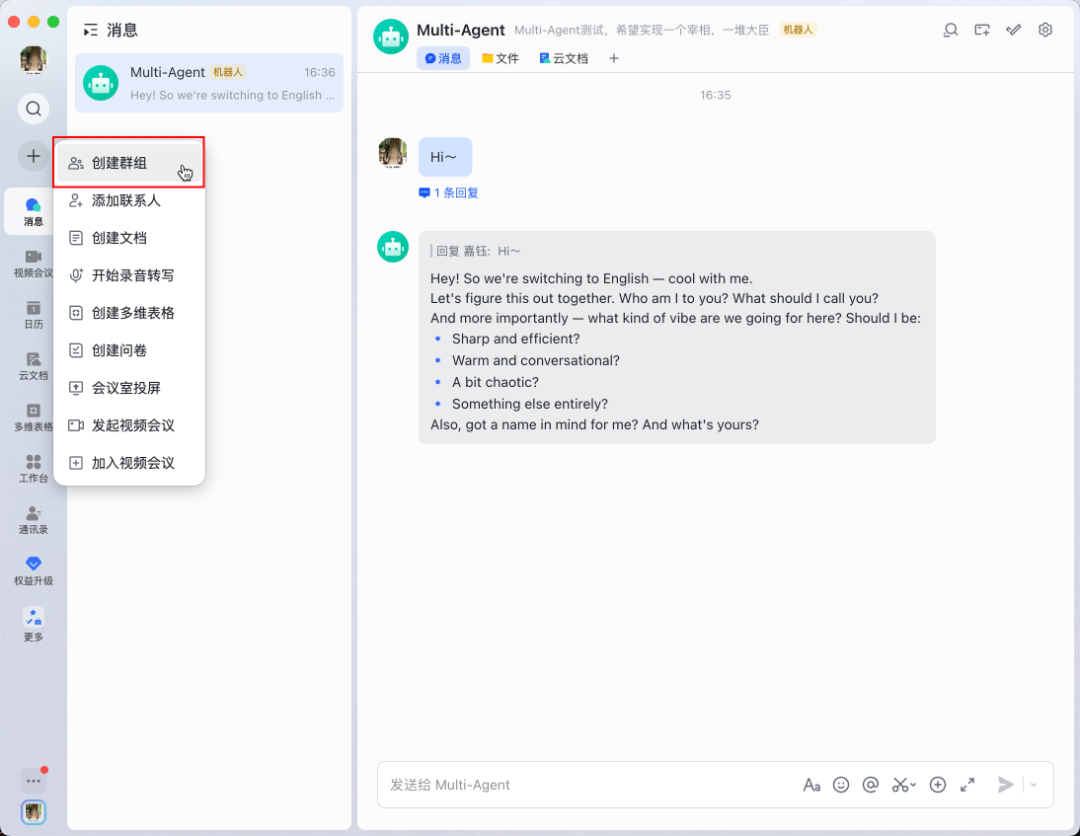
1. 打开飞书客户端,点击 + 按钮。
2. 选择 创建群组 。
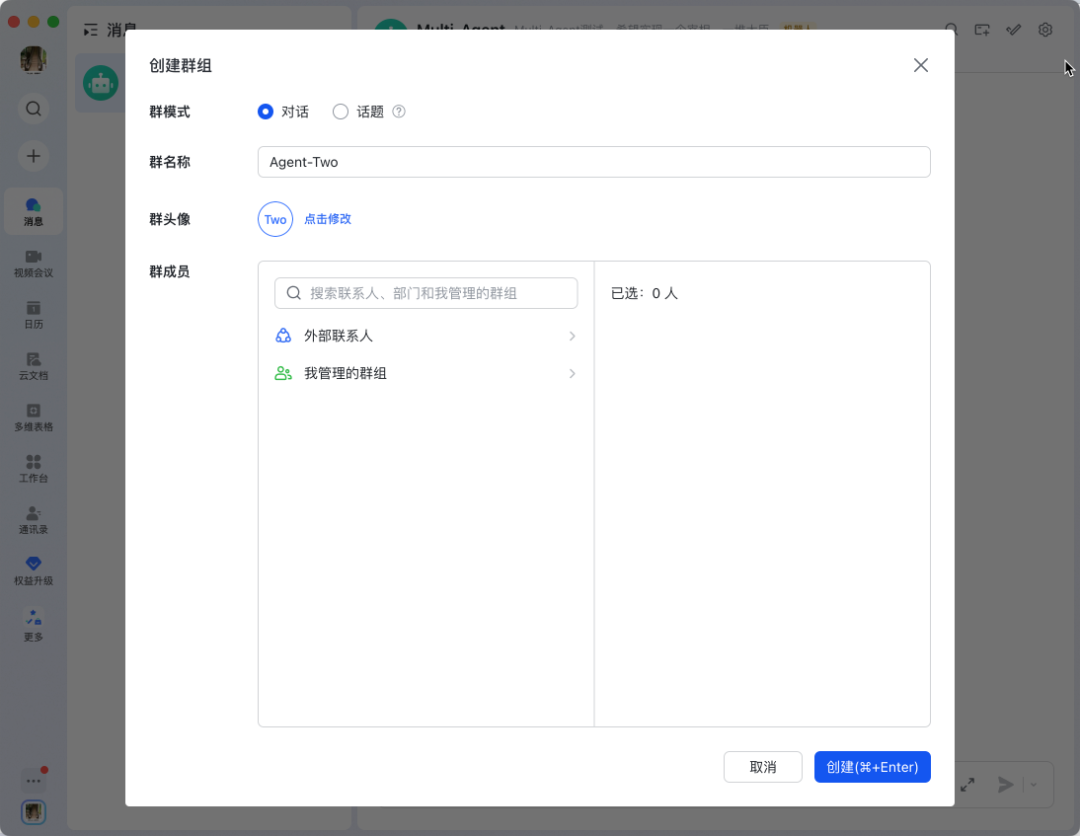
3. 按提示输入名称并添加成员(也可以暂时不添加群成员),完成群组创建。
获取会话 ID
获取飞书会话 ID(即会话 ID)非常简单,直接在群组设置中复制即可:
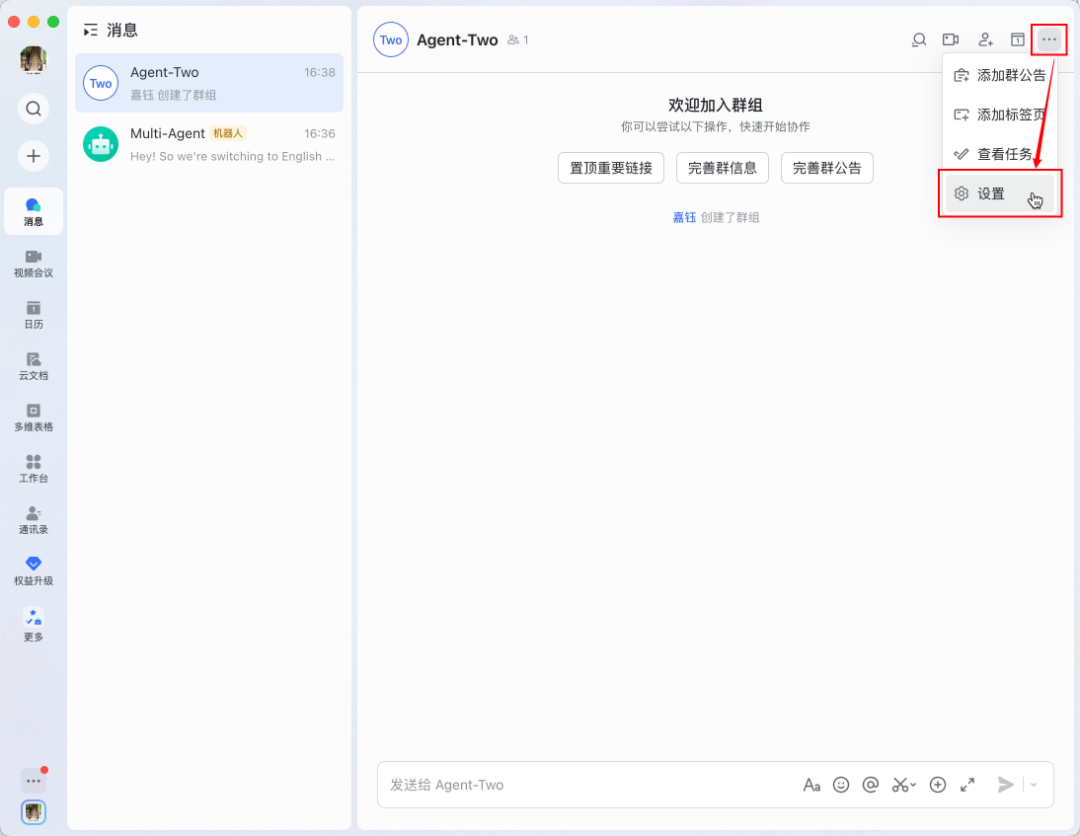
1. 打开群组,点击群组右上角的 … 按钮。
2. 选择 设置 。
3. 拉到设置页面最底端,找到群组信息。
4. 点击 复制 按钮,复制会话 ID。
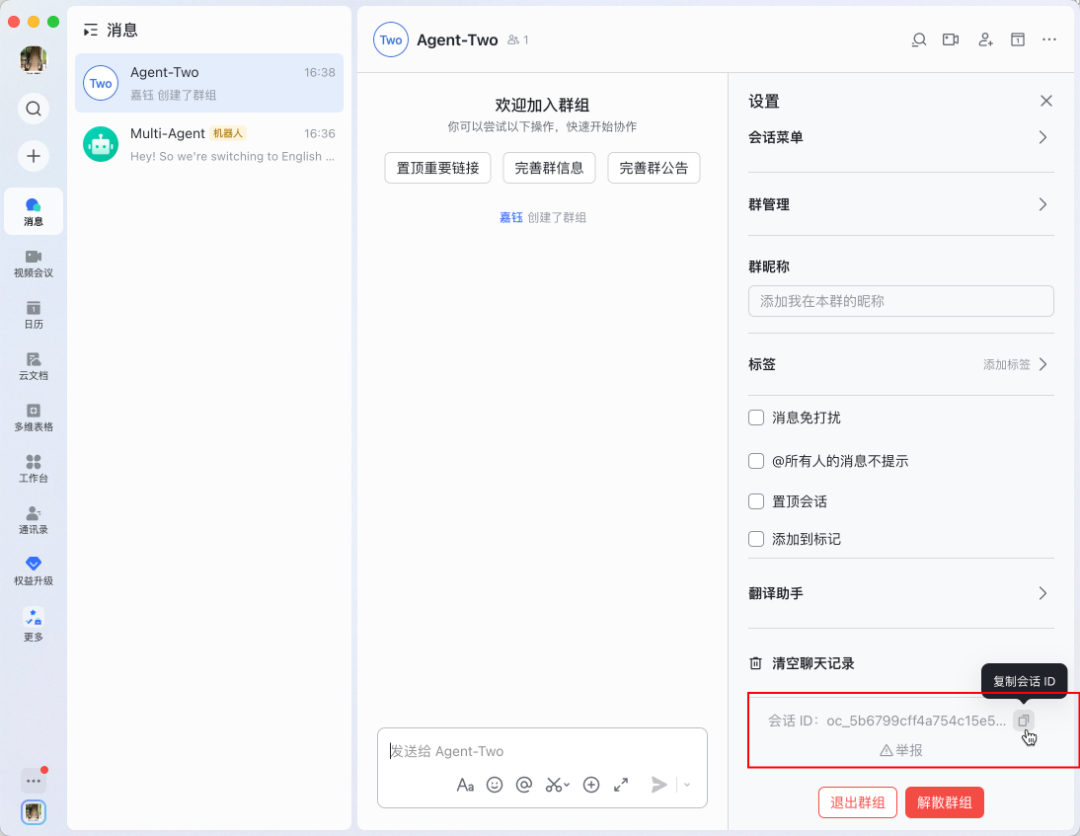
会话 ID 格式类似:
oc_5b6799cff4a754c15e5ff3025becc648
👉注意:复制到的会话 ID需要妥善保存,后续配置步骤会用到。建议将会话 ID 保存在本地文本文件中,方便后续使用。
步骤二:登录服务器
获取到会话 ID 后,你需要在腾讯云 Lighthouse 控制台登录到服务器命令行。
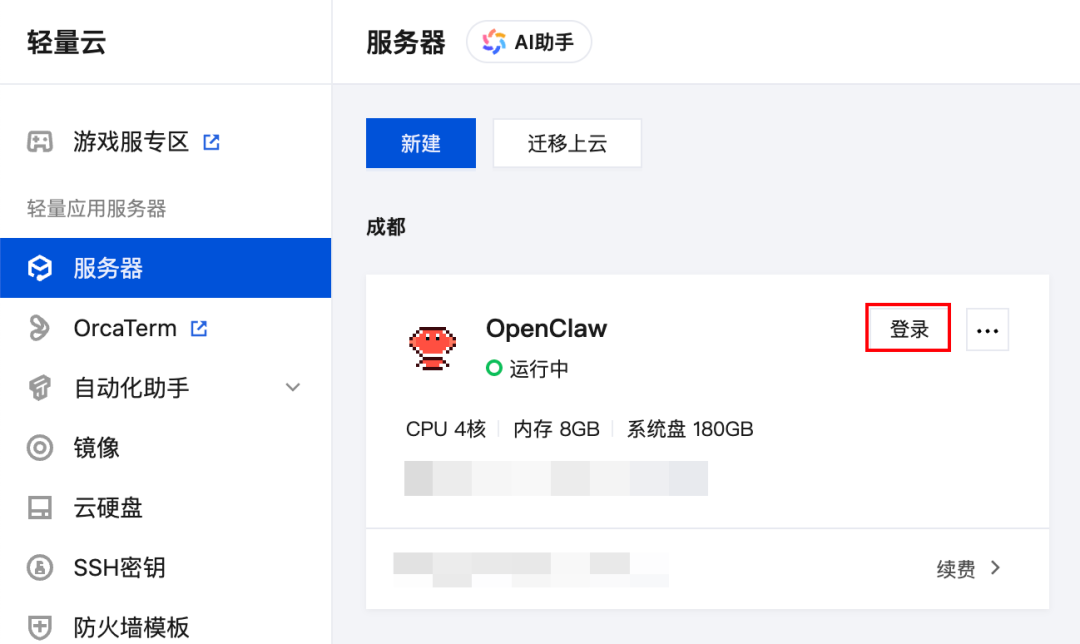
1. 登录腾讯云 Lighthouse 控制台,找到你的 OpenClaw 实例。
2. 点击实例卡片上的 登录 按钮。
3. 等待 OrcaTerm 终端窗口打开,跟随页面指引完成登录。
步骤三:备份配置文件
在对配置文件进行修改前,强烈建议你先备份原始配置文件,以便在出现问题时可以快速恢复。
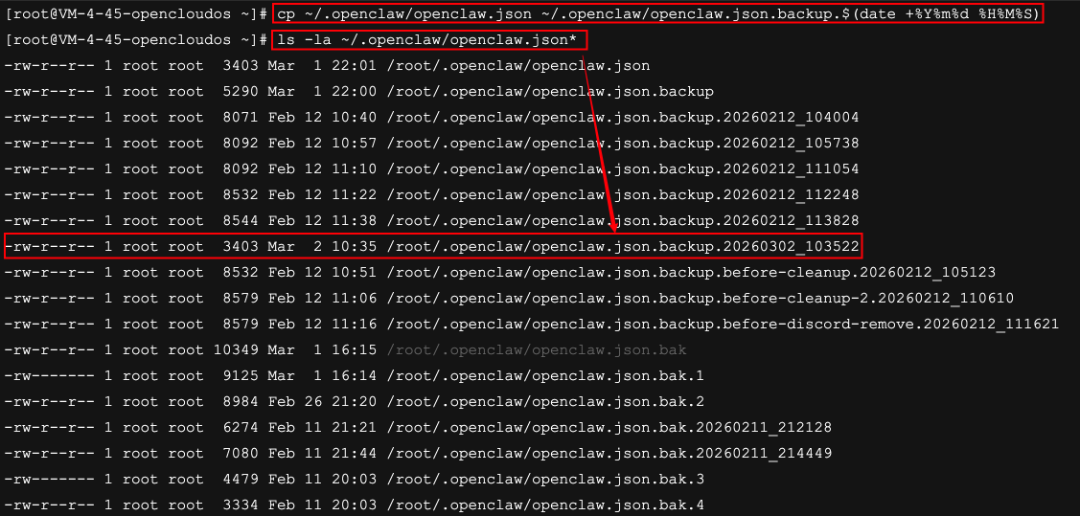
执行以下命令备份 OpenClaw 配置文件:
cp ~/.openclaw/openclaw.json ~/.openclaw/openclaw.json.backup.$(date +%Y%m%d_%H%M%S)
执行完成后,使用以下命令确认备份文件已创建:
ls -la ~/.openclaw/openclaw.json*
👉注意:如果在后续配置过程中 OpenClaw 启动失败或行为异常,可以使用以下命令恢复原始配置:
cp~/.openclaw/openclaw.json.backup.YYYYMMDD_HHMMSS ~/.openclaw/openclaw.json
openclaw gateway restart
请将命令中的 YYYYMMDD_HHMMSS 替换为你实际备份文件名中的时间戳。
步骤四:配置新增Agent
使用 openclaw agents add 命令添加新的 Agent,你需要把 workspace 路径 和 新 Agent 的名称(ID) 替换为自己想要设置的内容:
openclaw agents add --workspace 工作空间路径 新Agent的名称(ID)
ℹ️ 说明:命令参数说明:
• –workspace:指定独立的数据空间路径,建议格式为 /root/.openclaw/workspace-feishu-团队名
• 新Agent的名称(ID):推荐格式为 feishu-团队名-用途
• –model:如果需要使用自定义模型,可以添加此参数并填写模型 ID,否则将使用默认模型
这里以创建一个用于写文档的 Agent 为例,命名为 feishu-writer,对应的 workspace 设置为 /root/.openclaw/workspace-feishu-writer。
因此需要执行:
openclaw agents add --workspace /root/.openclaw/workspace-feishu-writer feishu-writer
执行上述命令后,如果看到类似如下的输出,说明已成功创建:
Agent: feishu-writer
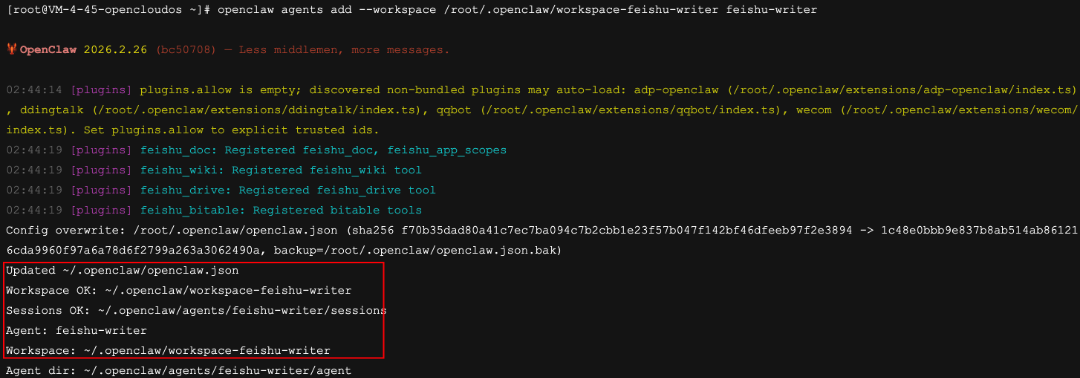
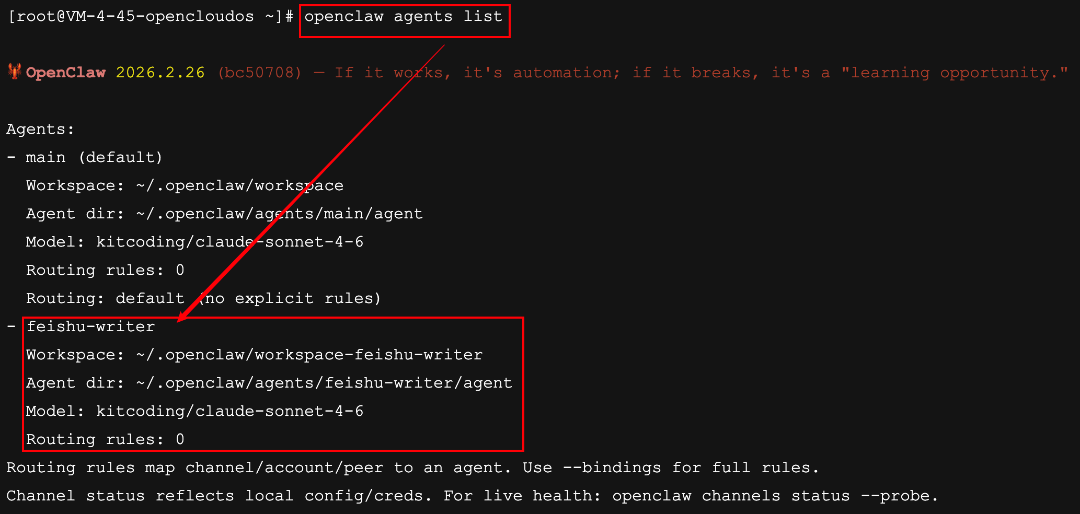
你也可以运行如下命令验证 Agent 是否添加成功:
openclaw agents list
步骤五:配置飞书群组绑定
接下来,配置飞书群组与新 Agent 的绑定关系。
如果你的配置中已存在其他 bindings(如 Telegram 群组绑定),建议先导出当前配置:
openclaw config get bindings > /tmp/bindings-backup.json
然后,使用以下命令添加飞书群组绑定。请将命令中的 oc_5b6799cff4a754c15e5ff3025becc648 替换为你实际获取的会话 ID:
openclaw config set --json bindings '[
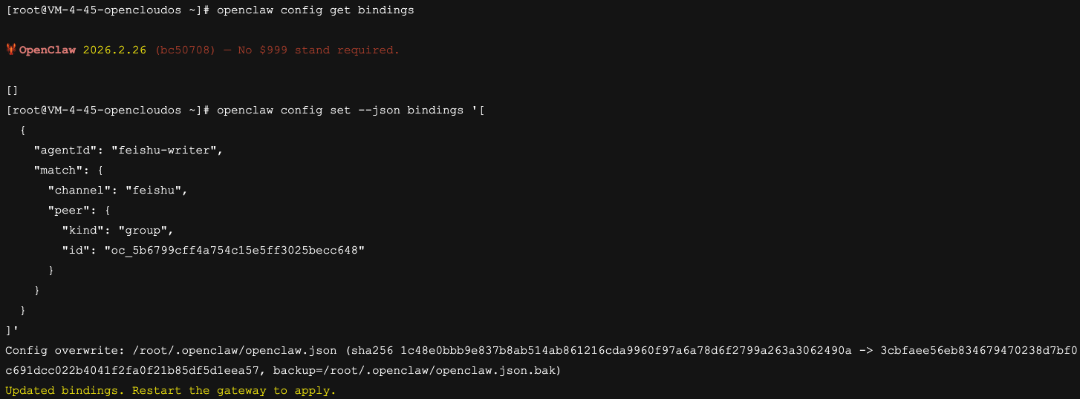
❌警告:openclaw config set –json bindings ‘[…]’ 会整体替换当前的 bindings 配置。也就是说,如果你在命令中只写了一个飞书绑定,原来已经配置好的 QQ、Telegram 等其他绑定都会被覆盖掉。
如果你当前已经有其他绑定:
1. 先运行 openclaw config get bindings 把现有的绑定复制出来;
2. 在原有数组的基础上,追加一条飞书群组绑定;
3. 再用 config set –json bindings ‘[ 原有绑定…, 新的飞书绑定 ]’ 的形式整体写回去。
步骤六:配置飞书群组允许列表
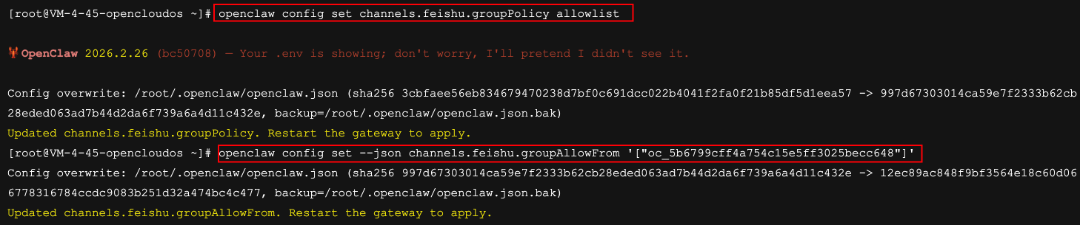
使用以下命令配置飞书群组的允许访问策略:
openclaw config set channels.feishu.groupPolicy allowlist
然后,设置允许访问的群组列表。请将命令中的会话 ID 替换为你实际获取的 ID:
openclaw config set --json channels.feishu.groupAllowFrom '["oc_5b6799cff4a754c15e5ff3025becc648"]'
✅ 配置说明:使用 allowlist 策略可以确保只有配置在 groupAllowFrom 中的群组才能访问 OpenClaw,这是一个安全措施。
步骤七:重启Gateway
重启 Gateway 以加载新配置:
openclaw gateway restart
等待重启完成后,使用以下命令确认 Gateway 状态:
openclaw gateway status
✅ 成功:如果 Gateway 状态显示为 running,说明配置文件格式正确且加载成功。
步骤八:添加机器人到群组
现在,将飞书机器人添加到群组中,以便群成员可以直接在群组中使用 AI 助手。
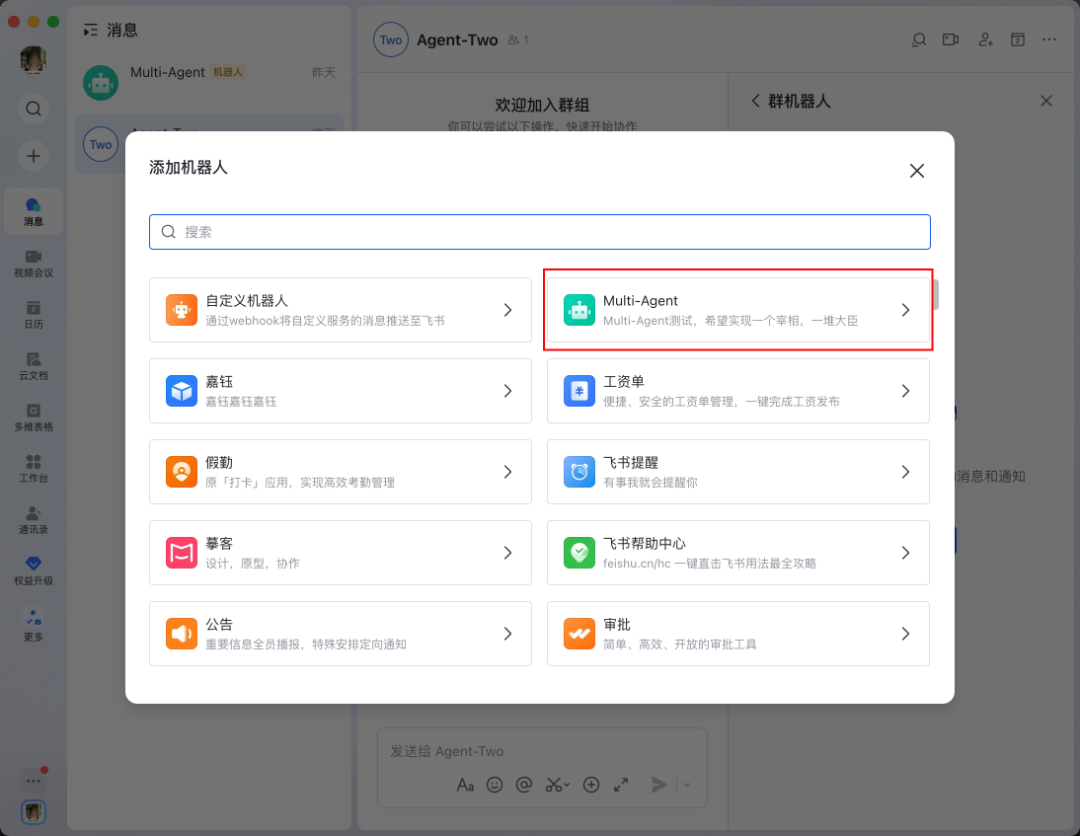
1. 打开飞书群组,在右上角的更多中找到并点击 设置 按钮,并选择 群机器人。
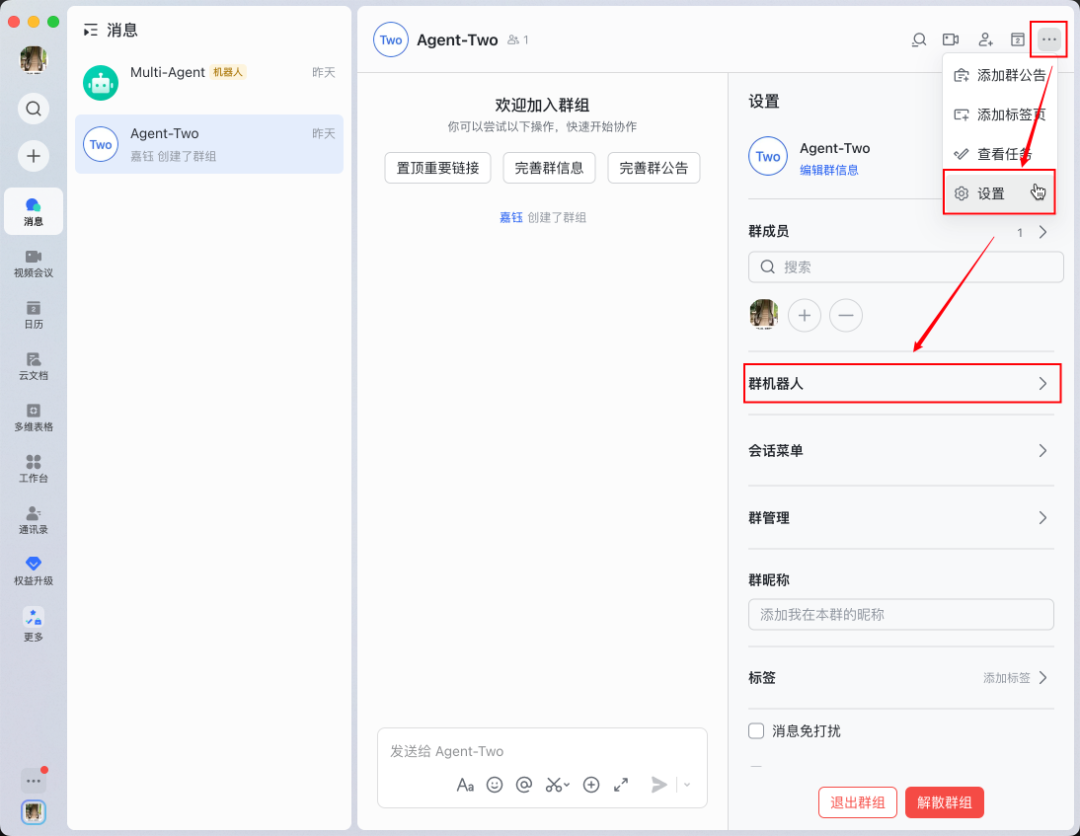
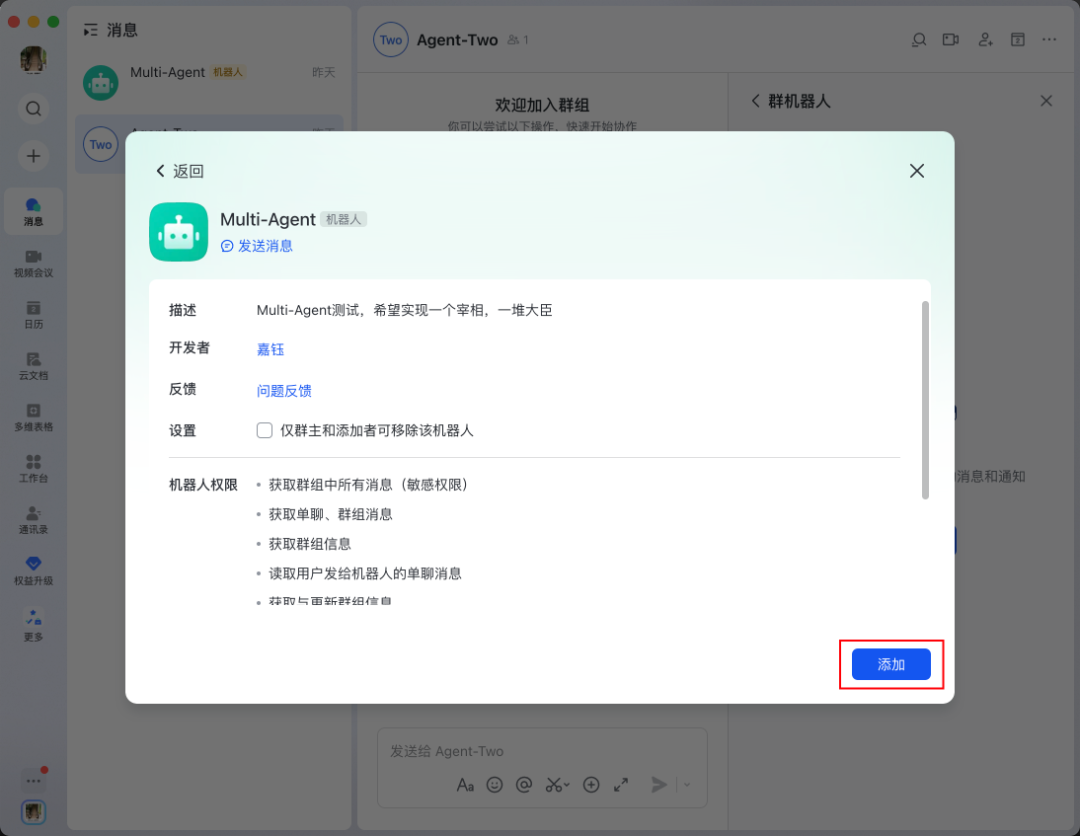
2. 选择你的机器人,添加到群组中。
👉注意:此处添加的机器人和前文与你私聊的是同一个。
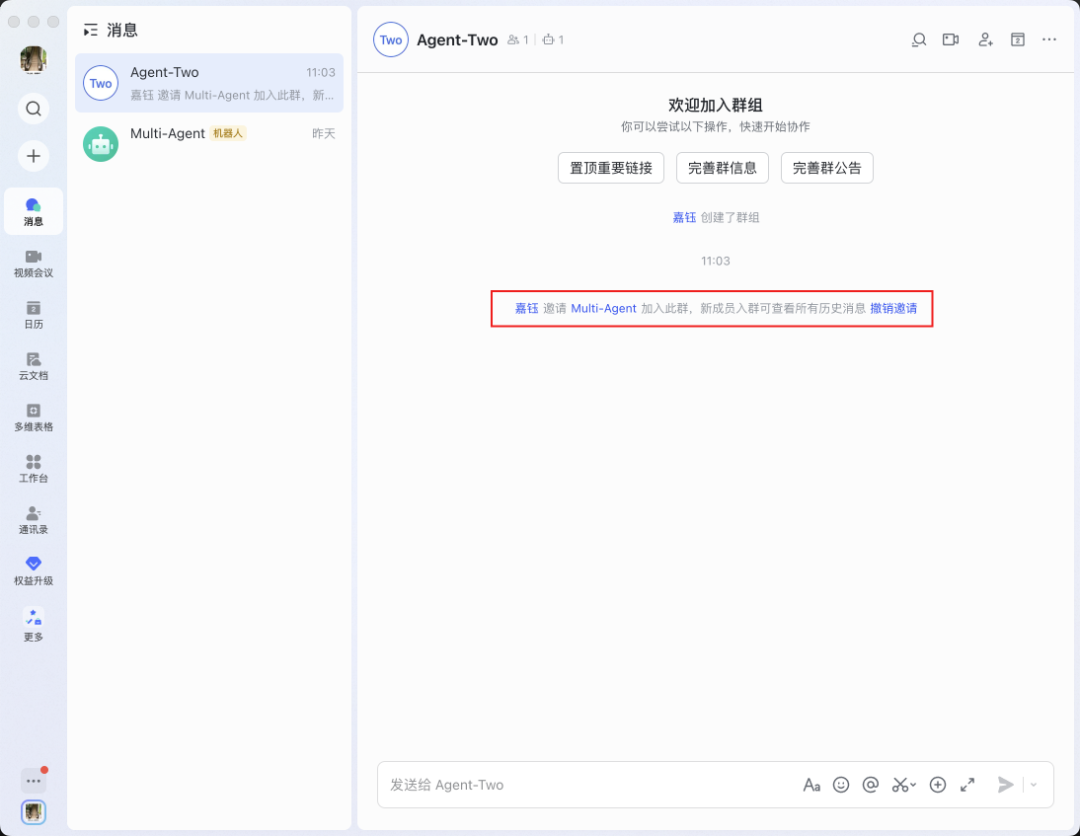
3. 确认机器人添加成功后,在群组中会看到机器人入群通知。
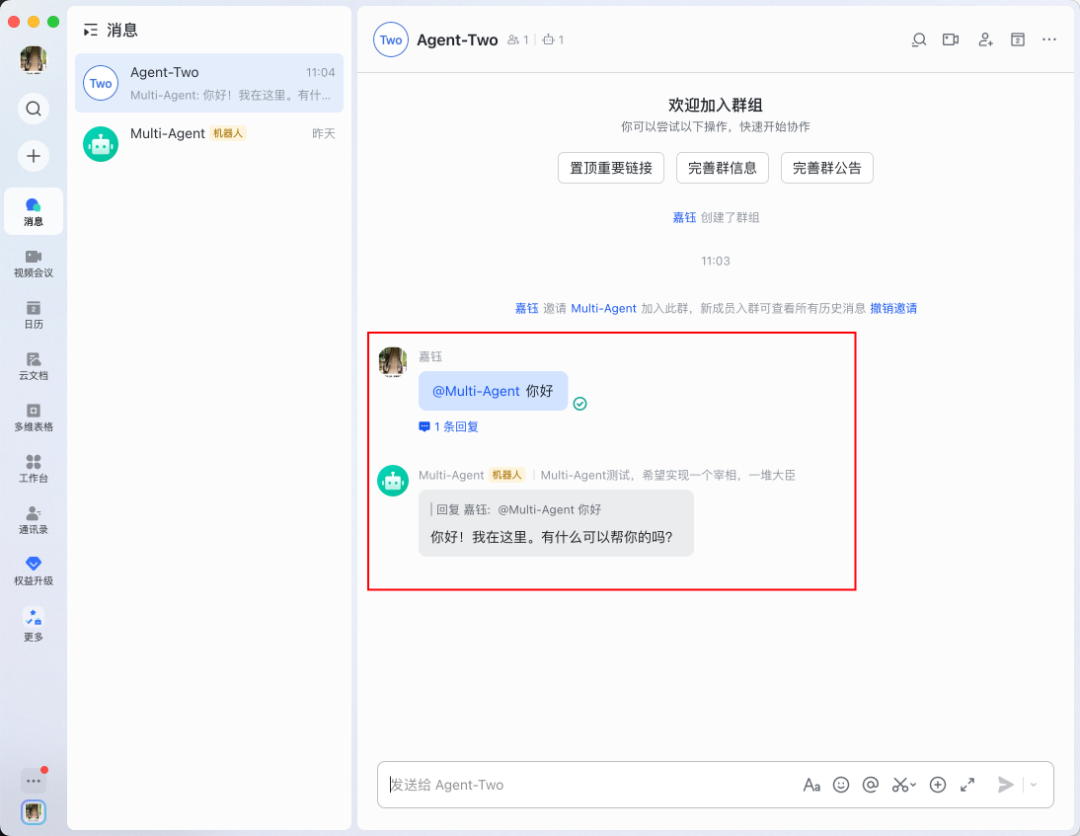
机器人添加成功后,你可以发送一条测试消息,确认机器人能够正常响应。
👉注意:默认情况下,在群组内和机器人互动需要 @ 它。
步骤九:测试验证Agent隔离结果
配置完成后,我们需要验证 Agent 之间的隔离是否生效。
测试 1:群组消息使用独立 Agent
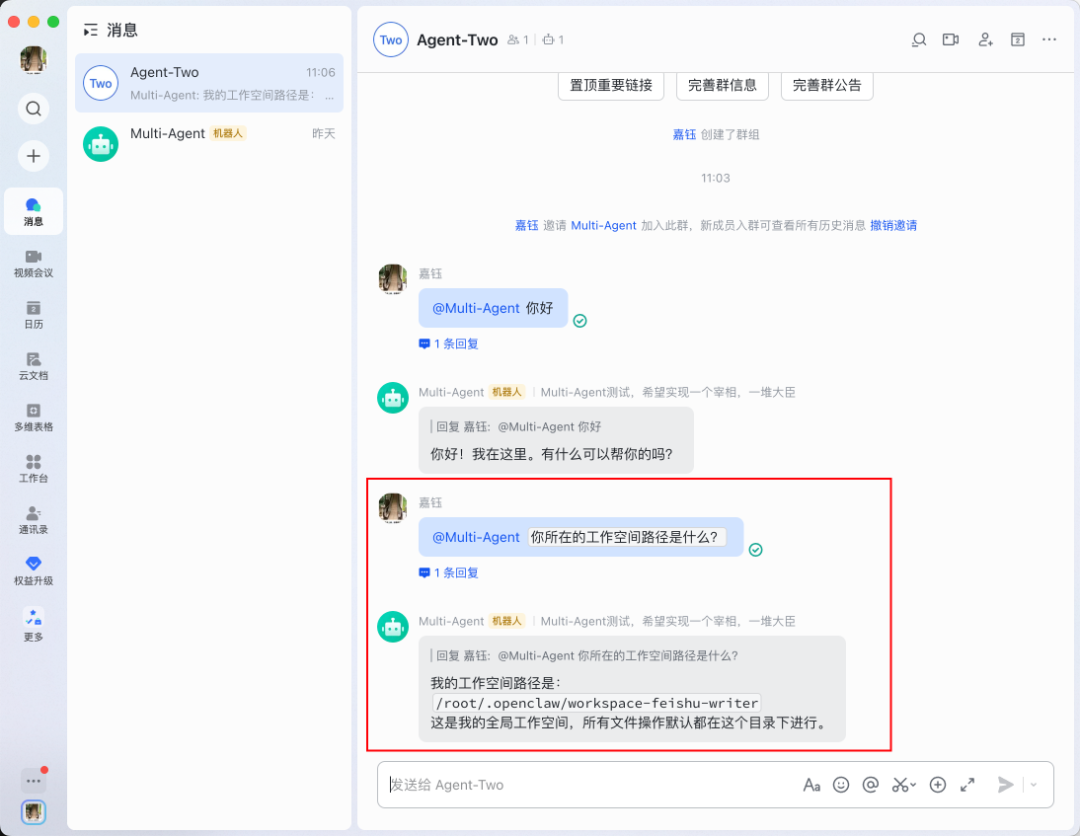
1. 在新创建的飞书群组中,向机器人提问:你所在的工作空间路径是什么?
2. 验证机器人是否返回了新 Agent 的 workspace 路径:/root/.openclaw/workspace-feishu-writer
测试 2:主 Agent 与独立 Agent 隔离
1. 与机器人进行 1 对 1 私聊(不通过群组)。
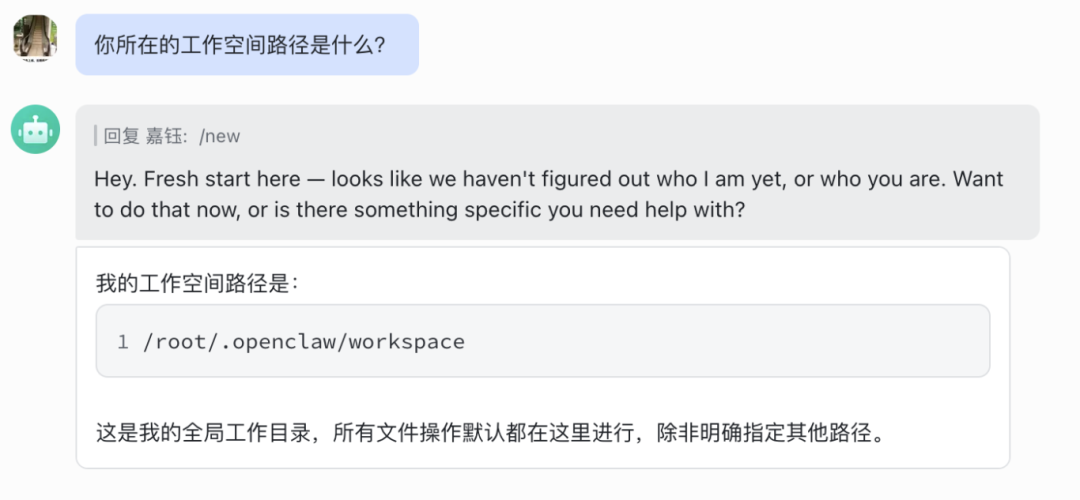
2. 提问:你所在的工作空间路径是什么?
3. 验证主 Agent 是否返回了默认的 workspace 路径:/root/.openclaw/workspace
测试 3:数据隔离验证
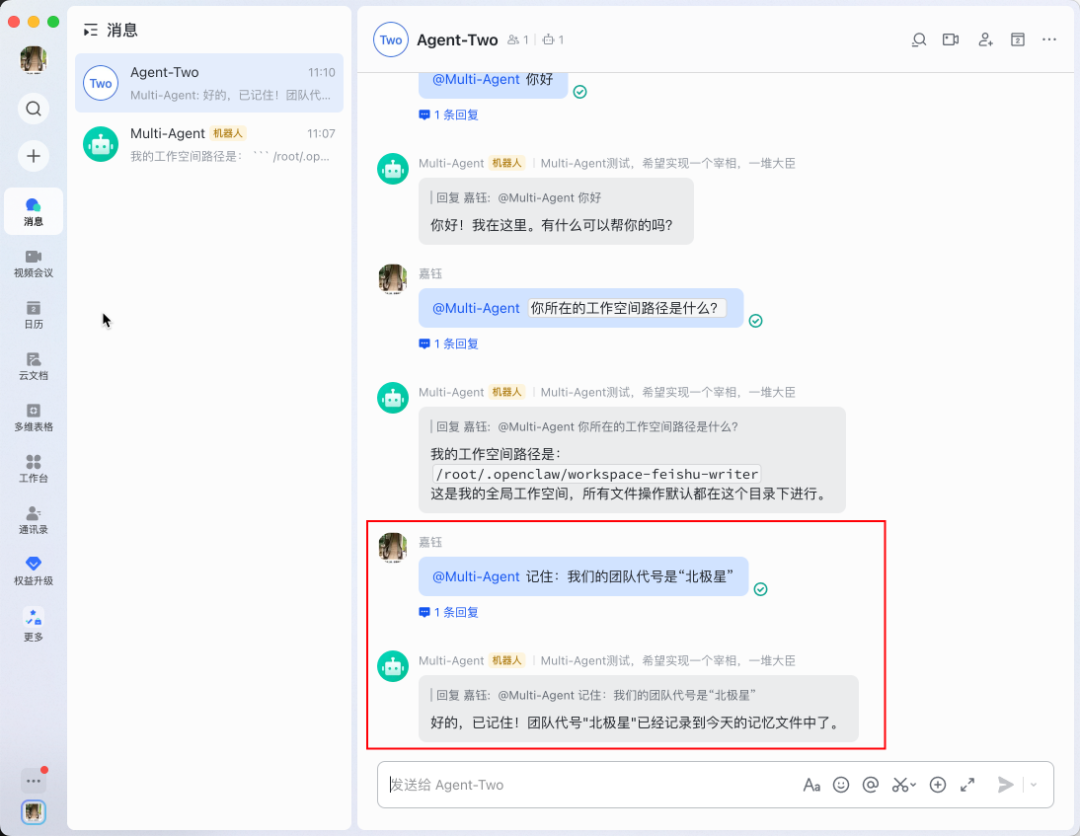
1. 在群组中让机器人记住某个信息,例如:记住:我们团队的代号是”北极星”。
2. 在私聊中询问机器人:你记得我们团队的代号是什么吗?
3. 验证主 Agent 是否无法获取群组中的信息。
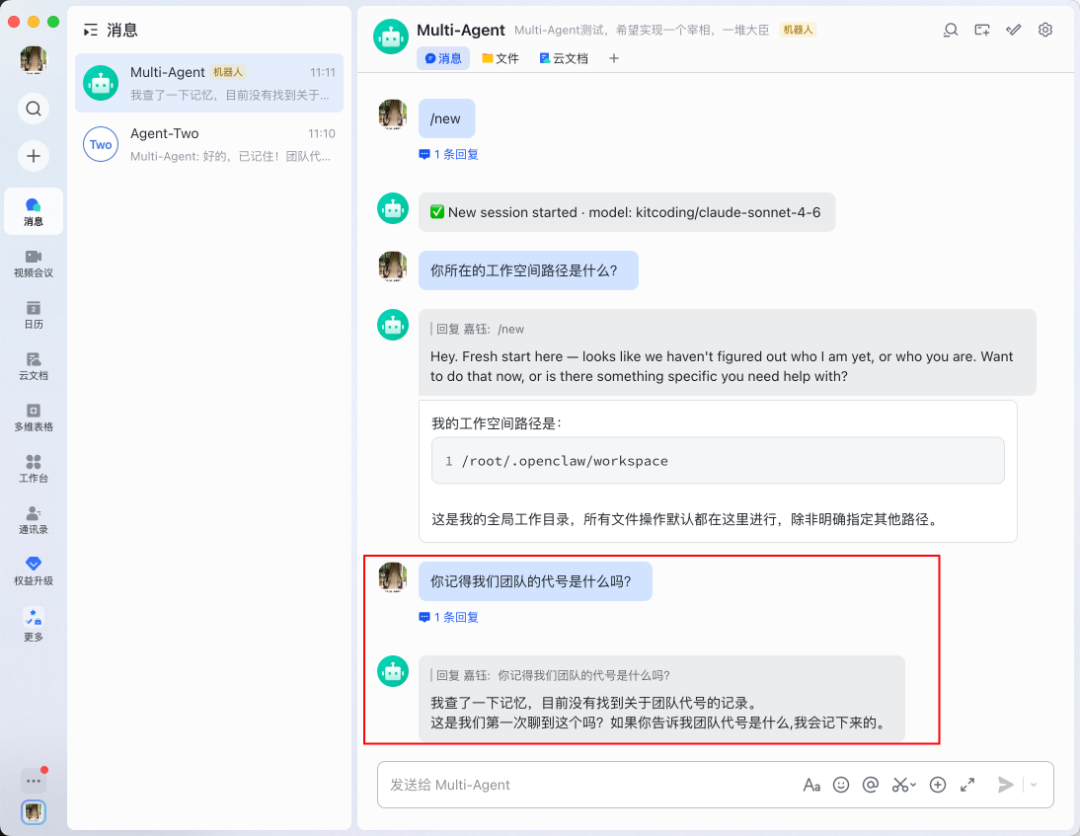
✅ 成功:如果主 Agent 回答“我不知道”或类似的回复,说明独立 Agent 和主 Agent 的数据完全隔离,配置成功。
故障排查
问题 1:Gateway 启动失败
如果 Gateway 启动失败,首先检查配置文件格式是否正确:
cat ~/.openclaw/openclaw.json | python3 -m json.tool
如果返回 JSON 解析错误,根据错误提示修正配置文件。
如果配置文件格式正确但 Gateway 仍无法启动,可以恢复备份配置:
cp ~/.openclaw/openclaw.json.backup.YYYYMMDD_HHMMSS ~/.openclaw/openclaw.json
问题 2:群组中机器人无响应
检查 Gateway 日志,查看是否有错误信息:
openclaw logs --follow
常见原因:
- 会话 ID 未正确配置到 bindings 中;
- 会话 ID 未添加到 groupAllowFrom 中;
- 机器人未正确添加到群组中。
问题 3:Agent 未起到隔离作用
检查 bindings 配置是否正确:
openclaw agents list --bindings
确认:
- agentId 是否与 openclaw agents list 中看到的 Agent ID 匹配;
- peer.id 是否为正确的会话 ID。
问题 4:配置命令执行失败
如果在执行 openclaw config set –json 命令时遇到 JSON 格式错误,请确保:
1. JSON 格式正确,注意引号和逗号的使用;
2. 字符串必须使用双引号;
3. 数组的最后一个元素后不要有逗号。
📝 备注说明:如果不确定 JSON 格式是否正确,可以使用在线 JSON 校验工具进行验证,或临时使用 openclaw config set 命令仅设置单个字段进行测试。
进阶操作
完成上述配置后,你可以探索为飞书群组配置更多功能:
- 为独立 Agent 配置自定义模型,提供不同的 AI 能力;
- 为不同团队创建多个独立 Agent,每个团队拥有专属的 AI 助手;
- 配置 Agent 的技能和权限,提供更精准的服务。
为 Agent 配置自定义模型
如果需要为独立 Agent 使用特定的模型,可以在创建 Agent 时指定:
openclaw agents add --workspace /root/.openclaw/workspace-feishu-writer --model kitcoding-openai/z-ai/glm4.7 feishu-writer
为多个群组配置不同 Agent
如果需要为多个飞书群组分别配置独立 Agent,可以重复上述步骤:
1. 为每个群组创建独立 Agent;
2. 在 bindings 中添加多个群组绑定;
3. 在 groupAllowFrom 中添加多个会话 ID。
配置示例:
openclaw config set --json bindings '[
常见问题
Q1:能否为一个群组配置多个 Agent?
A:目前 OpenClaw 不支持为一个群组配置多个 Agent。每个群组只能绑定一个 Agent,但你可以为多个不同的群组配置不同的 Agent。
Q2:独立 Agent 是否继承主 Agent 的配置?
A:独立 Agent 不继承主 Agent 的配置,它们拥有完全独立的 workspace、记忆和状态。但它们可以继承 agents.defaults 中的默认模型和默认 workspace 路径配置。
Q3:能否将已配置的 Agent 切换到另一个群组?
A:可以。只需修改 bindings 配置中的 peer.id 为新的会话 ID,同时更新 groupAllowFrom 并重启 Gateway 即可。需要注意的是,原群组中的数据不会自动迁移到新群组。
Q4:使用命令行配置会不会比手动编辑配置文件更复杂?
A:对于初学者来说,使用 openclaw agents add 和 openclaw config set 命令比直接用 nano 等编辑器手动修改配置文件更简单也更安全。这些命令会自动处理配置文件的格式,减少出错的可能性。
Q5:如果我想删除已配置的 Agent 怎么办?
A:使用以下命令删除 Agent:
openclaw agents delete feishu-writer
此命令会删除 Agent 的配置以及相关的 workspace 和 state 数据。
原创文章,作者:云东方,如若转载,请注明出处:https://www.yundongfang.com/Yun398.html