蓝牙配对在 iPhone 上不起作用?试试这些修复!

我们最近在互联网上发现了许多iPhone用户抱怨无法将蓝牙设备成功与iPhone配对的问题。

当他们尝试配对它们时,它抛出一条错误消息,如下所示。

配对不成功。

确保“蓝牙设备”已打开,在范围内,并准备好配对。

此问题的一些主要原因可能包括蓝牙连接更改,iPhone上的小软件故障,iPhone上的网络设置问题等。

如果您遇到同样的问题,请不要担心。我们已经分析了这个问题,并能够设法提供一些出色的故障排除技巧来解决此问题。如果您想了解更多信息,请继续阅读本文。

修复1 –强制重启iPhone

当iPhone中存在许多技术错误时,可能会导致几个问题,包括本文上面讨论的问题。如果是这种情况,解决方案是通过强制重新启动iPhone来清除错误。

强制重启iPhone后,现在所有技术故障都已清除,您会注意到您可以成功将任何蓝牙设备与iPhone配对。

修复2 –将蓝牙设备连接到另一部iPhone

您无法成功将蓝牙设备与iPhone配对的原因是蓝牙设备本身可能存在一些问题。

蓝牙设备软件可能已过时,可能已损坏/损坏等,因此会导致此问题。

您可以通过尝试将蓝牙设备连接到另一部iPhone来测试蓝牙设备是否有任何问题。如果它没有在其他iPhone设备上配对,您可以检查您的蓝牙设备。

修复3 –刷新所有网络连接

步骤1:打开“设置”页面。

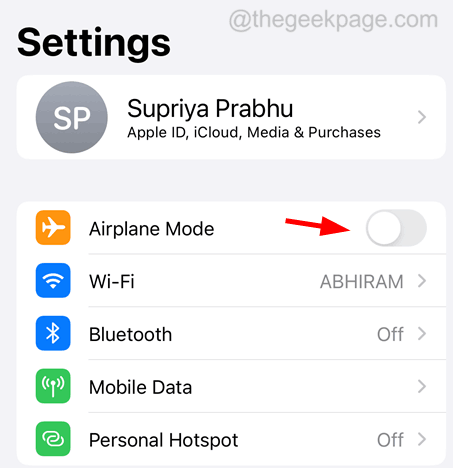
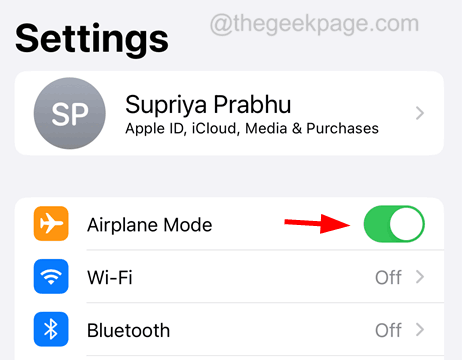
第2步: 打开设置页面后,点击飞行模式选项的切换开关将其打开,如下所示。
 

airplane-mode-enable_11zon-4


步骤3: 启用后,它将断开包括蜂窝网络在内的所有网络连接。

步骤4: 等待大约10到20秒,然后单击其切换开关禁用飞行模式

disable-airplane-mode_11zon-1


步骤5: 完成后,尝试将蓝牙设备连接到iPhone。

修复4 –确保蓝牙设备处于配对模式

有时,当蓝牙设备没有足够的电量与任何其他设备配对时,或者如果蓝牙设备未处于配对模式,则可能会出现这些类型的问题。

首先,确保您的蓝牙设备上有足够的电量。其次,按住蓝牙设备的按钮/开关,直到您看到指示灯闪烁几次,然后它就会关闭。之后松开按钮。

等待一段时间,现在您必须打开蓝牙设备以通过按住按钮几秒钟直到指示灯闪烁来激活其配对模式。

修复5 –关闭蓝牙并将其打开

第1步: 启动 设置 在iPhone上页面。

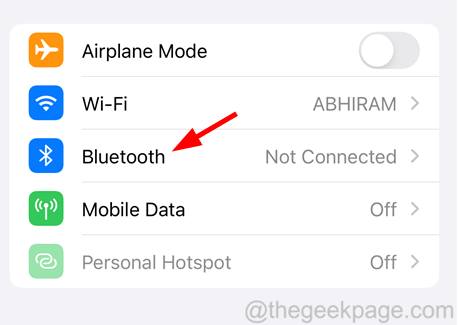
步骤2: 然后通过从设置菜单中单击蓝牙选项转到蓝牙选项,如下所示。
 

Bluetooth-settings_11zon-2


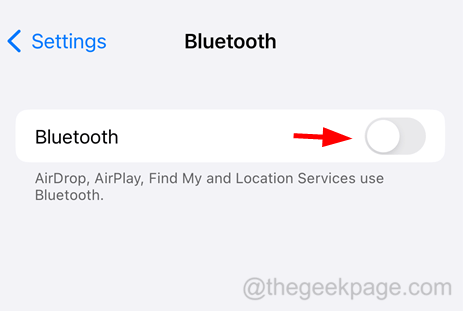
步骤3: 现在,您应该通过点击其切换开关关闭蓝牙选项。


disable-Bluetooth_11zon-2


步骤4: 蓝牙关闭后,您需要等待一段时间。

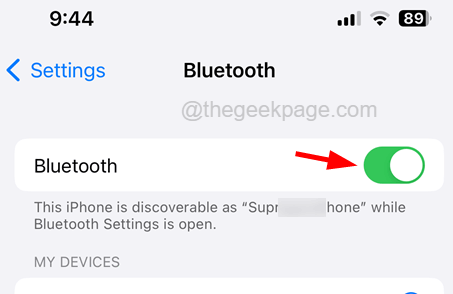
步骤5: 之后,点击蓝牙选项的切换按钮再次启用它。
 

enable-Bluetooth_11zon-2


步骤6:启用后,检查问题是否已解决。

修复6 –忘记设备并重新配对

步骤1:单击设置图标。

第2步: 这将启动“设置”应用程序。

第三步: 单击菜单列表中的蓝牙选项,如下所示。


Bluetooth-settings_11zon-2


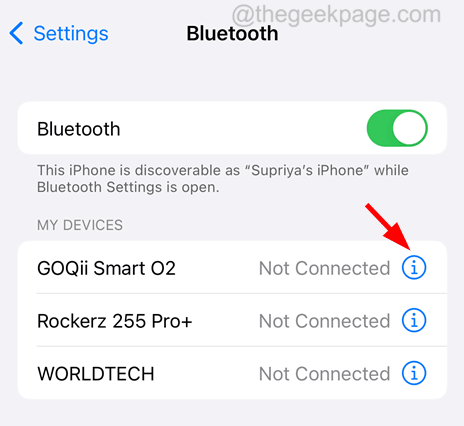
步骤4: 现在,您应该在设备列表下点击蓝牙设备的“ i”符号。


Bluetooth-i-symbol_11zon


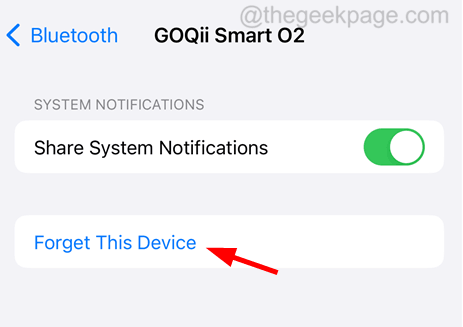
步骤5:之后,点击忘记此设备。


Forget-this-device_11zon


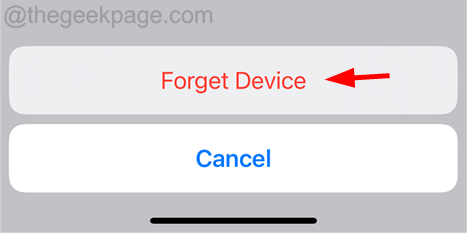
步骤6:点击 忘记设备 在弹出的上下文菜单上。


forget-device_11zon


步骤7: 从iPhone中完全删除设备详细信息后,返回蓝牙页面。

步骤8:点击列表中的蓝牙设备,然后尝试重新配对。

修复7 –尝试更改iPhone名称

步骤1: 您应该先启动“设置”页面。

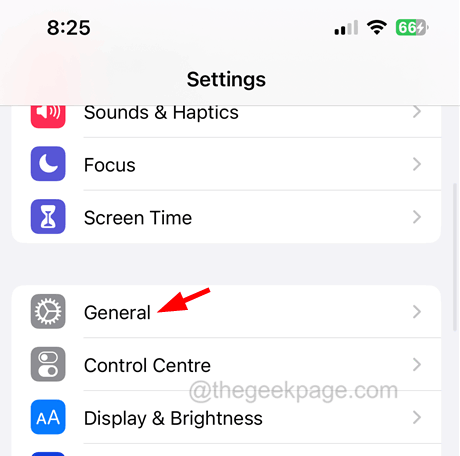
步骤2:然后点击 公司信息 选项

general-settings_11zon-1-1


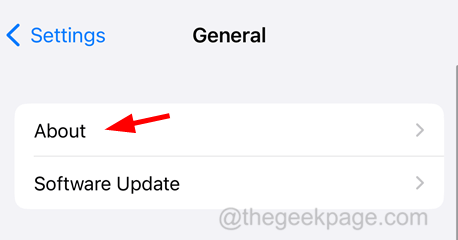
第三步: 点击顶部的关于选项。


about_11zon


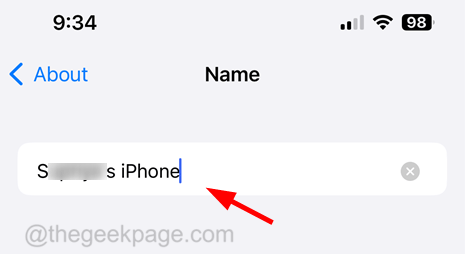
步骤4: 现在选择 名称: 通过点击它来选择选项,如下所示。


iPhone-name_11zon


步骤5:重命名iPhone名称。


rename-iPhone-name_11zon


修复8 –在iPhone上执行重置网络设置

如果没有其他方法可以解决此问题,您当然可以尝试在iPhone上执行网络设置重置。将网络设置重置为默认值后,请尝试将蓝牙设备与iPhone配对,看看是否有效。

原创文章,作者:云东方,如若转载,请注明出处:https://www.yundongfang.com/240552.html

(0)
上一篇 2023年7月7日 下午8:50
下一篇 2023年7月7日 下午8:57

相关推荐

  • 如何在没有动态岛的情况下录制iPhone屏幕

    iPhone 14 Pro型号上的动态岛看起来很酷。现在,这并不意味着它必须出现在您的每个屏幕录像中。不幸的是,当您录制屏幕时,iPhone 14 Pro上的动态岛不会自动消失。实…

    苹果 2023年8月16日
  • 定位服务/ GPS在iPhone上不起作用[已解决]

    为了有效运行,某些应用程序需要GPS或定位服务才能在iPhone上正常工作。但许多iPhone用户报告说,定位服务/ GPS突然停止在他们的iPhone上工作。 GPS无法在您的i…

    苹果 2023年2月4日
  • 如何在iPhone上提取RAR文件

    很多时候,非常大的文件很难在设备之间共享,尤其是智能手机等。因此,这些文件首先被存档/压缩成RAR文件,然后发送到另一个设备进行共享。但问题是RAR文件不容易在iPhone上提取。…

    苹果 2023年7月8日
  • iOS 17:新的Apple Journal应用程序解释,Apple Journal是什么?

    在数字时代,屏幕主宰着我们的日常生活,寻找内省和自我反思的时刻往往感觉像是一个遥远的梦想。但不要害怕,因为苹果已经通过其开创性的新应用程序Apple Journal来拯救。作为 i…

    苹果 2023年7月15日
  • 如何在 MacOS Ventura 中检查软件更新

    如何在 MacOS Ventura 中检查系统软件更新 您可以通过转到系统设置来确定 MacOS Ventura 中可用的系统软件更新: 转到 Mac 左上角的  Apple 菜…

    苹果 2023年3月6日
  • 如何检查iPhone型号国家

    您知道苹果将其产品的某些部分外包给不同的国家吗?是的。它们专门用于在这些国家/地区销售,因此在该国制造。 您可能从其他人那里购买了二手iPhone / iPad,并且可能想知道是否…

    苹果 2023年7月6日
  • WhatsApp 未显示在 iPhone 上的通知设置中 [已修复]

    为了更好地与他人互动和沟通,我们需要从iPhone上的相应应用程序获得通知和警报。但是有许多iPhone用户分享了他们无法在iPhone上从WhatsApp获得通知的经历。 此外,…

    苹果 2023年7月6日
  • macOS Tahoe 支持 Mac 自动连接 iPhone 个人热点

    macOS Tahoe 新增了一项方便功能,允许 Mac 在没有 Wi-Fi 网络时,自动连接至 iPhone 或 iPad 的个人热点,省去手动连接的麻烦。 自动连接设置 要在 …

    2025年9月17日
  • Apple AirPods获得健康和体温功能

    苹果预计将推出一系列新的AirPods,包括新的AirPods Pro 2,根据最近的一份报告,苹果计划增加一系列新功能,包括健康跟踪等。苹果正计划在AirPods中添加健康跟踪功…

    苹果 2023年7月3日
  • iOS 16.4 Beta 何时发布?

    苹果最近发布了iOS 16.3 更新。过去,通常会在一两天内发布下一次更新的Beta版。用户预计 iOS 16.4 测试版将于本周三发布;但是,尚未公布发布日期。 Beta 版何时…

    苹果 2023年2月4日