iCloud备份需要永远完成[修复]

iCloud是增加iPhone存储空间的最佳选择,因为iPhone不允许您使用存储卡扩展内存空间。因此,iPhone用户必须将他们的数据备份到iCloud中,以便为其他数据腾出一些空间。

但是最近,我们收到了许多iPhone用户的报告,称iCloud备份过程需要很长时间才能完成。一些用户已经等待了整整2天,但备份过程仍未完成。

这实际上使他们感到恼火和无助,这可能是由于互联网连接薄弱、iCloud 中剩余空间不多、高质量大数据文件等原因之一。

考虑到这些事情,我们在下面的文章中提出了一堆解决方案,这些解决方案肯定会有效地解决这个问题。

修复1 –避免大型应用程序备份

如果您要备份所有应用程序及其数据文件,则需要花费大量时间备份到iCloud,因此本文上面讨论的问题。因此,让我们尝试使用以下步骤避免大型应用程序备份。

步骤1: 通过单击主屏幕上的设置图标,打开iPhone上的“设置”应用程序。

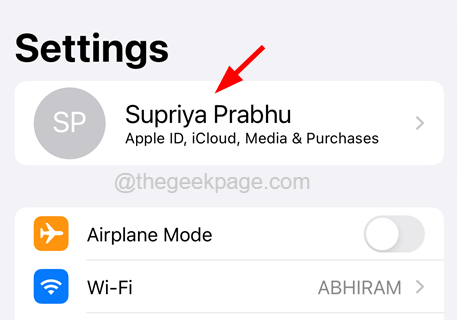
步骤2: 现在点击设置页面顶部的配置文件名称,如下图所示。
 

Profile-Name_11zon-2


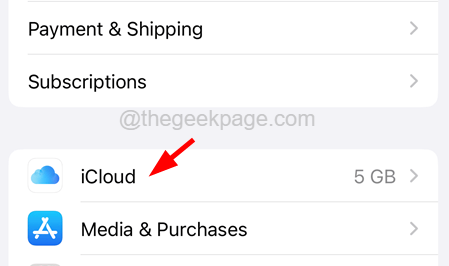
步骤3: 通过点击选择 iCloud 选项。

iCloud_11zon-1-1


步骤4:这将打开iCloud页面,您可以在其中找到使用iCloud进行备份的所有应用程序。

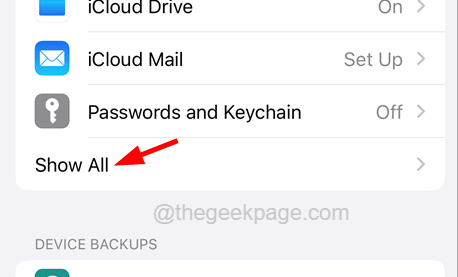
步骤5: 点击 全部显示 选项以展开应用程序列表,如下所示。
 

Show-All_11zon-1


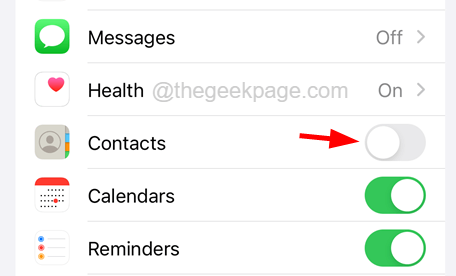
步骤6:现在,通过点击其切换按钮禁用所有不想备份到iCloud的应用程序,如图所示。
 

Disable-Contacts-iCloud_11zon-2


修复2 –从iPhone中删除所有不必要的文件

一些iPhone用户不遵循维护iPhone存储的标准做法。当我们不删除不必要的文件时,它会存储在iPhone中,并与重要文件一起存储在iCloud上,这是不需要的,并且会消耗大量iCloud空间。

因此,我们建议我们的用户尝试检查所有不需要的文件并定期删除它们。这将确保只有重要的数据文件存储在iCloud上。

修复3 –检查互联网连接

很多时候,我们没有意识到任何智能设备的某些问题都可能是由于设备上的互联网连接引起的。由于iCloud备份需要强大的互联网连接才能将大量文件存储在云中。

因此,最好检查互联网连接是否足够强大以进行备份。如果没有,请重新启动一次 Wi-Fi 信号以刷新它。如果这仍然不起作用,请尝试在iPhone上将连接从Wi-Fi切换到蜂窝/移动数据。

修复4 –使用PC从iPhone备份数据文件

如果您在iPhone上使用iCloud时一直遇到问题,则可能意味着iCloud上不再有大量空间来存储您的数据。用户还可以通过在线进入其iCloud帐户来选择适当的计划来选择升级其iCloud空间。

此外,如果无法升级,用户始终可以尝试使用Apple的数据线将数据从iPhone备份到PC。将重要文件保存到PC中将在iPhone上腾出一些空间以供进一步使用。

修复5 –定期将iPhone备份到iCloud

大多数iPhone用户倾向于偶尔在iPhone上备份数据。这会累积数据负载并影响iCloud备份速度。因此,我们建议我们的用户定期将数据文件备份到iPhone上的iCloud,这样如果不定期这样做,可以减轻一次太多数据的负担。

修复6 –清理一些iCloud空间

用户始终可以选择检查从iCloud中的应用程序存储的数据。这允许他们从iCloud中删除数据,以便在他们的iCloud上腾出存储空间。我们建议用户尝试使用以下步骤清除不再需要的数据。

步骤1: 首先,您需要在iPhone上启动“设置”应用程序,然后点击顶部的配置文件名称,如下所示。


Profile-Name_11zon-2


步骤2:然后单击iCloud选项。


iCloud_11zon-1-1


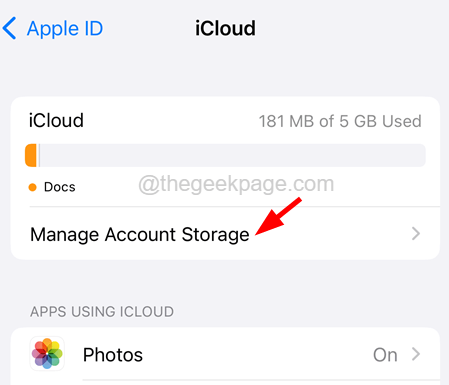
步骤3:现在,您需要单击iCloud下方的“管理帐户存储”,如下图所示。


Manage-Account-Storage_11zon


步骤4: 在这里,您将看到存储其数据的所有应用程序。

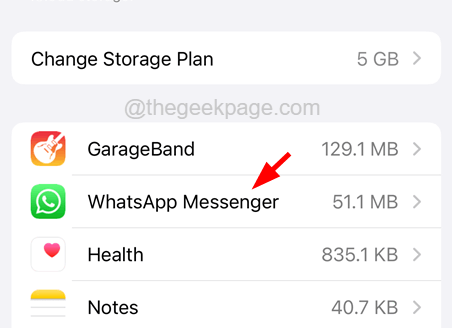
步骤5:点击要清除的列表中的应用程序。例如,WhatsApp Messenger。
 

WhatsApp-Messenger-iCloud_11zon


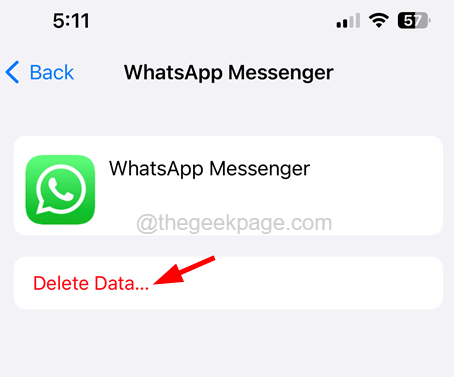
步骤6:现在点击删除数据…如下所示。


delete-data_11zon


步骤7:这将清除到目前为止存储在iCloud上的WhatsApp Messenger中的所有数据。

步骤8:返回并对要删除的所有应用程序数据重复相同的操作。

原创文章,作者:云东方,如若转载,请注明出处:https://www.yundongfang.com/213738.html

(0)
上一篇 2023年2月18日 下午9:41
下一篇 2023年2月19日 下午2:03

相关推荐

  • 如何加速你的苹果手机

    重新启动您的 iPhone 并关闭您的所有应用程序 加快iPhone速度的最简单,最快捷的方法之一是重新启动设备,在执行此操作之前,最好关闭手机上的所有应用程序。 您执行此操作的方…

    苹果 2023年7月27日
  • 振动在Android手机上不起作用,如何修复

    手机上的振动比您想象的更重要!因此,如果您的手机在收到消息或提示时没有振动,或者您没有得到令人满意的触觉反馈,请不要担心。您只需调整电话设置中的振动设置即可解决问题。 修复1 –电…

    苹果 2023年7月8日
  • iPhone 15 Pro 或将用深蓝色作为今年的特别色

    iPhone 的 Pro 版也会引入一种新的特别色,例如 iPhone 14 Pro 的深紫色,那么今年 iPhone 15 Pro 又会用什么颜色作为特别色呢? 今年的iPhon…

    苹果 2023年7月9日
  • 如何修复iMessage激活错误

    本指南将向您展示如何修复iMessage激活错误,Apple的iMessage等即时消息服务在促进无缝通信方面发挥着至关重要的作用。但是,有时您可能会遇到可怕的“ iMessage…

    苹果 2023年7月24日
  • 如何使用iOS 17在iPhone上重新排列iMessage应用程序

    iOS 17 上的 iMessage 应用程序有哪些新功能? iOS 17 改进了您在“信息”应用程序中与 iMessage 应用程序交互的方式。您的iMessage应用程序现在将…

    苹果 2023年7月3日
  • 如何删除iPhone上的应用程序旁边的沙漏图标

    苹果推出的“屏幕时间”功能具有一些很大的好处。我们可以对应用程序的每日使用量设置限制并检查每周使用模式。这可以帮助我们更好地管理我们的数字生活。作为屏幕时间的一部分的功能之一是沙漏…

    苹果 2023年2月27日
  • 如何修复 Windows 11 中缺少的 ReadyBoost 选项卡

    “准备加速”选项卡是否未显示在系统上的任何驱动器上?不用担心。ReadyBoost是利用驱动器上的可用空间使系统更快的技术。但是,如果您在文件资源管理器中找不到特定的 ReadyB…

    苹果 2023年7月6日
  • AirPods Pro一项新改动即将于iPhone 15发布时推出

    iPhone 15 发布会中同时宣布一项为 AirPods Pro 而设的更新,就是推出 AirPods Pro 的 USB-C 充电盒。 由于今年,iPhone 15将会全线改为…

    苹果 2023年7月3日
  • 如何解决常见的iPad问题和问题

    我们最近向您展示了如何解决iPhone上的常见问题,在本指南中,我们将向您展示如何解决常见的iPad问题。毫无疑问,由苹果设计和制造的iPad以其出色的可靠性和性能而享誉全球。iP…

    苹果 2023年7月7日
  • 如何在iPhone上从键盘中删除常用的表情符号

    如今,使用表情符号表达情绪是与他人交流的最简单方法。我们倾向于在iPhone上的社交媒体应用程序中键入短信或转发时使用几种不同类型的表情符号。 由于iPhone会跟踪我们最近使用的…

    苹果 2023年7月7日