如何在iPhone上查看和删除App Store购买历史记录

AppStore是iOS相关应用程序的市场。在这里,您还可以找到免费应用程序和付费应用程序。应用程序可以是游戏应用程序、提高工作效率的应用程序、实用应用程序、社交媒体应用程序以及更多类别的应用程序。您可能已经从AppStore下载或购买了许多适用于iPhone的应用程序。现在您可能想知道如何查看在App Store中购买的应用程序的购买历史记录。有时,出于隐私原因,您可能需要从购买历史记录中隐藏某些购买。在本文中,我们将指导您查找购买历史记录以及如何根据需要从购买历史记录中删除/隐藏购买。

第1部分:查看应用商店购买历史记录

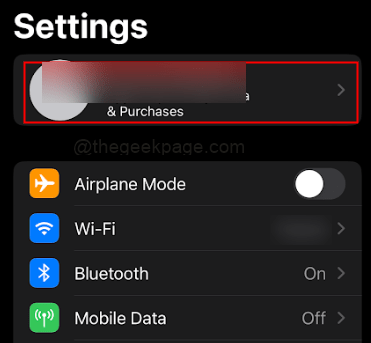
步骤1:在iPhone上打开“设置”。

步骤2:在“设置”下选择您的个人资料名称


Settings-Profile-min-1


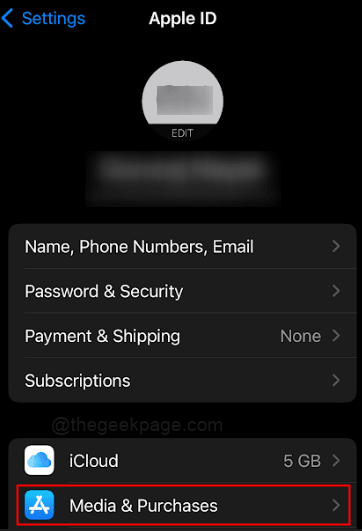
第 3 步:在下一页上选择媒体和购买。


Media-Purchases-min-1


步骤4:点击 查看帐户 从选项中。


View-Account-min-1

【注】有时系统可能会要求您输入凭据,以便 iPhone 进行验证。

步骤5: 接下来,您可以向下滚动以打开“购买历史记录”。


Purchase-History-min-1


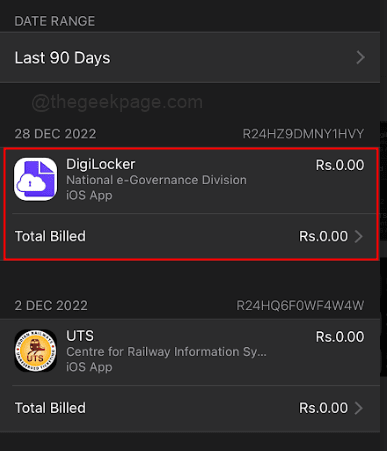
步骤6:点击过去90天的顶部横幅。


Last-90-days-histrory-min


注意:在此部分中,您将看到所有应用购买项目。您可以选择应用购买的日期范围。

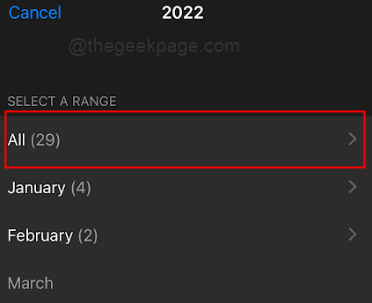
步骤7:根据您的要求选择一个日期范围。此外,选择要指定的月份或全部。对于此示例,我们将选择 2022 年以下的所有。
 

Select-All-min


注意:您无法从此部分抹掉任何应用或删除历史记录。

部分2:从购买历史记录中隐藏应用程序

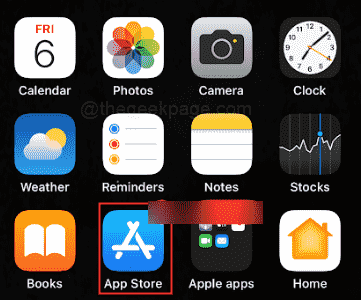
步骤1:在iPhone上打开App Store


App-Store-min-1


步骤2: 选择屏幕右上角的个人资料图标


App-Store-Profile-min-3


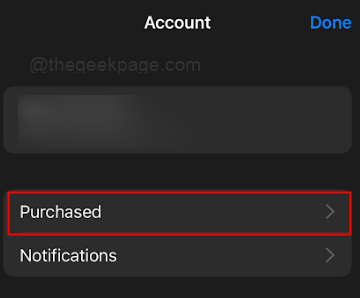
第 3 步:选择已购买。


Purchases-min


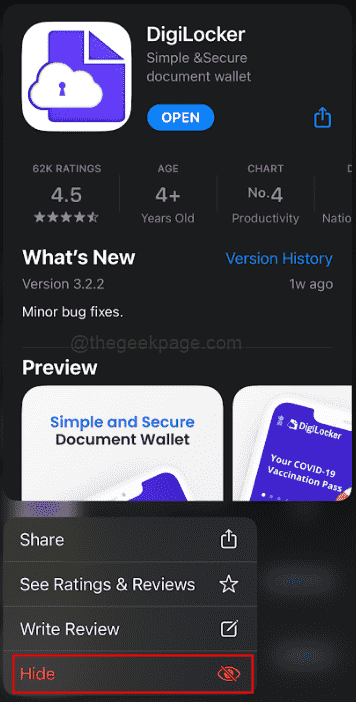
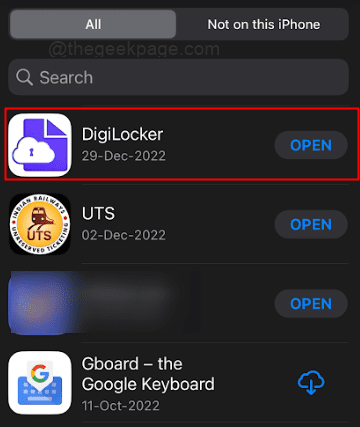
步骤4:从“购买”部分中选择要隐藏的应用程序。要选择应用程序,您需要点击并按住它几秒钟。
 

Select-App-min


请注意: 您可以从 iPhone 上存在的应用程序或 iPhone 上不存在的应用程序中进行选择。

步骤5:从选项中选择隐藏


Hide-App-min


注意:这将在“购买”部分中隐藏该应用。

部分3:取消隐藏从购买历史记录中隐藏的应用程序

步骤1:转到设置

步骤2:在“设置”下选择您的个人资料名称


Settings-Profile-min-1

第 3 步:选择查看帐户。


View-Account-min-1


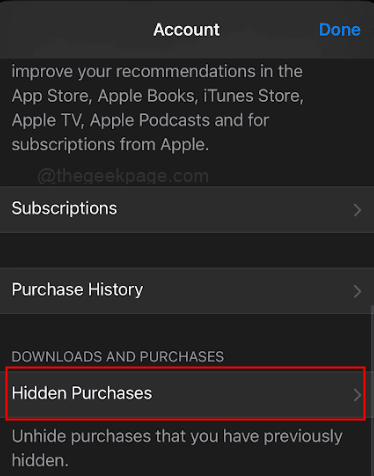
步骤4:点击隐藏的购买。


Hidden-Purchases-min


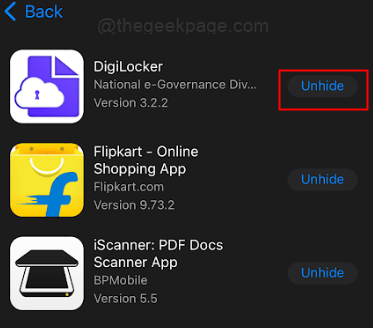
步骤5:选择要从购买历史记录中取消隐藏的应用程序。


Unhide-App-min


原创文章,作者:云东方,如若转载,请注明出处:https://www.yundongfang.com/210199.html

(0)
上一篇 2022年8月10日 下午10:53
下一篇 2023年2月1日 下午2:45

相关推荐

  • iPhone 15泄漏:5个主要区别

    iPhone 15泄漏:正在开发什么? 昨天,iPhone 15系列的前玻璃面板和屏幕保护膜的照片浮出水面,今天,韩国泄密者yeux1122提供了新手机的模型照片。此外,他们将iP…

    苹果 2023年7月20日
  • 如何将 MacOS Ventura 中的小数分隔符从逗号更改为点

    在 MacOS Ventura 中更改小数分隔符和数字格式 转到Apple菜单并选择“系统设置” 转到“一般” 选择“语言和地区” 找到“数字格式”并下拉旁边的子菜单以访问各种数…

    苹果 2023年3月6日
  • 如何在装有iOS 17的iPhone上以待机模式启用或禁用通知

    待机模式一直是iOS 17的亮点。这项新功能可让您在 iPhone 插接、充电和横向模式下一目了然地查看重要信息。您可以查看微件列、特色照片和全尺寸时钟,具体取决于您喜欢的待机视图…

    苹果 2023年8月4日
  • 即使亮度设置为完全,iPhone屏幕也很暗[固定]

    一些iPhone用户观察到,即使他们将亮度级别设置为最高,他们的iPhone屏幕也变得昏暗。对于那些大部分时间在光天化日之下使用iPhone的iPhone用户来说,这可能是一个问题…

    苹果 2023年7月6日
  • 如何更改iPhone 界面大小?

    iPhone Plus 及iPhone Max 产品,它们的显示屏是相当巨大,可以让用户在观看资讯时,感觉更舒适,不过如何可以善用这个大显示屏?如何更改界面的显示大小?现在就教各位…

    苹果 2023年2月19日
  • 如何查找Apple ID密码[有和没有重置]

    1. 找回您的苹果 ID 密码 1. 1.确保密码写入正确 用户最终被锁定在其帐户之外的最常见原因之一是在登录过程中键入的密码不正确。 请确保您输入的密码正确,考虑任何区分大小写的…

    苹果 2023年7月14日
  • 如何备份您的 Mac

    备份新的Mac设备是你能想到的最明智的选择。尽管Mac不容易出现故障,但事故随时可能发生。因此,您应该定期备份Mac或将机器设置为自动备份。 有很多方法可以做到这一点。但是,最值得…

    苹果 2023年2月28日
  • Apple Watch Ultra 适合远足有多好?

    想知道Apple Ultra Watch是否具有非常适合远足,背包旅行和冒险的技术的徒步旅行者可能会对“远足人”YouTube频道制作的新视频感兴趣。提供有关过去六个月在远足时使用…

    苹果 2023年7月11日
  • 如何将 Apple Watch 连接到新旧 iPhone

    苹果对增强用户体验的承诺体现在其设备的轻松配对中。無論是回覆訊息、接電話,還是簡單地查看天氣,Apple Watch 都是一個簡擺的伴侶,反映了 iPhone 的功能。 在开始之前…

    苹果 2023年7月9日
  • 什么是 AssistiveTouch 以及如何使用它

    什么是辅助触控? AssistiveTouch 被设计为一种辅助功能,它提供虚拟按钮来替代 iPhone 上的物理按钮或手势。例如,如果滑动有困难,您可以使用 AssistiveT…

    苹果 2023年2月4日