如何查找Apple ID密码[有和没有重置]

1. 找回您的苹果 ID 密码

1. 1.确保密码写入正确
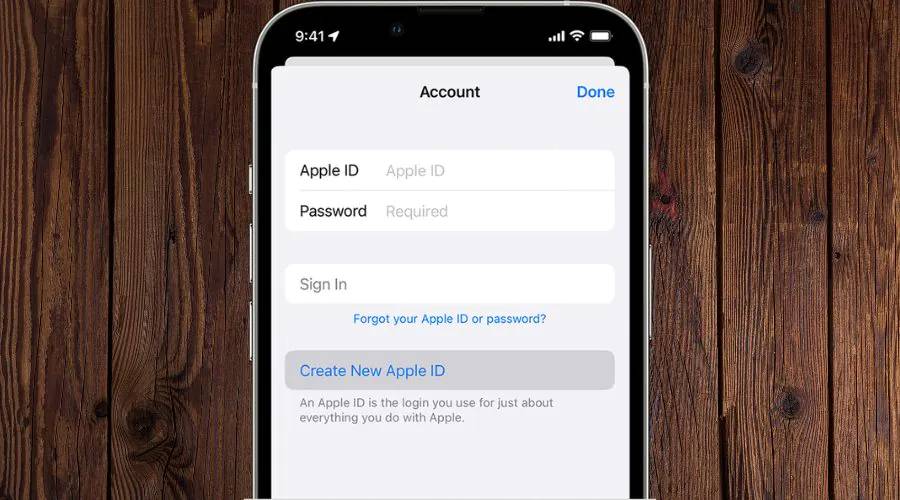
apple-id-login

用户最终被锁定在其帐户之外的最常见原因之一是在登录过程中键入的密码不正确。

请确保您输入的密码正确,考虑任何区分大小写的元素,并遵守以下主题:

  • 仔细检查密码 – 要确保您输入的字符与密码匹配,请仔细检查您输入的内容。请注意大写和小写字母、数字和特殊字符。
  • 使用“显示密码”选项 – 您可以选择显示在某些设备或密码输入表单上键入的密码。激活此选项允许您在提交密码之前检查密码以确保准确性。
  • 检查密码是否在其他设备上有效 – 如果您之前在其他设备或服务上使用相同的 Apple ID 密码,您可以尝试使用它登录以验证其准确性。这将确认您的密码正确无误。

1.2. 验证浏览器是否保存了密码

野生动物园

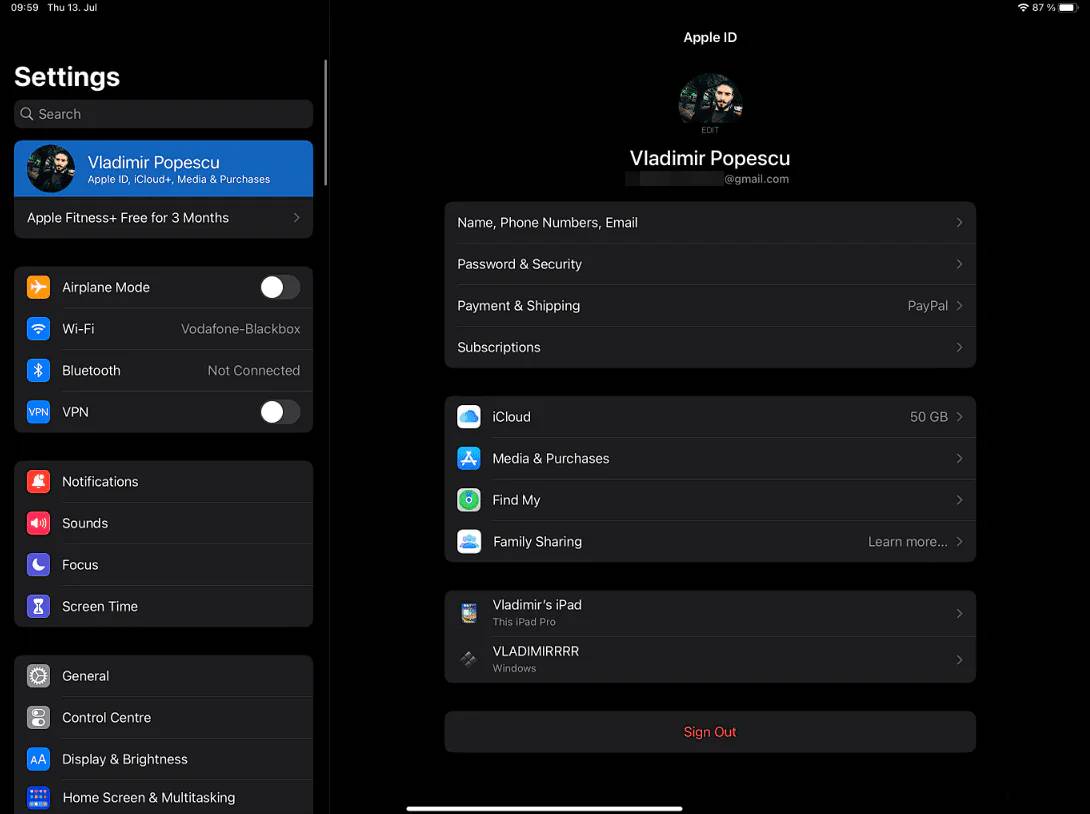
  1. 在 iOS 设备上打开“设置”应用。chrome_BerzFYp8WR
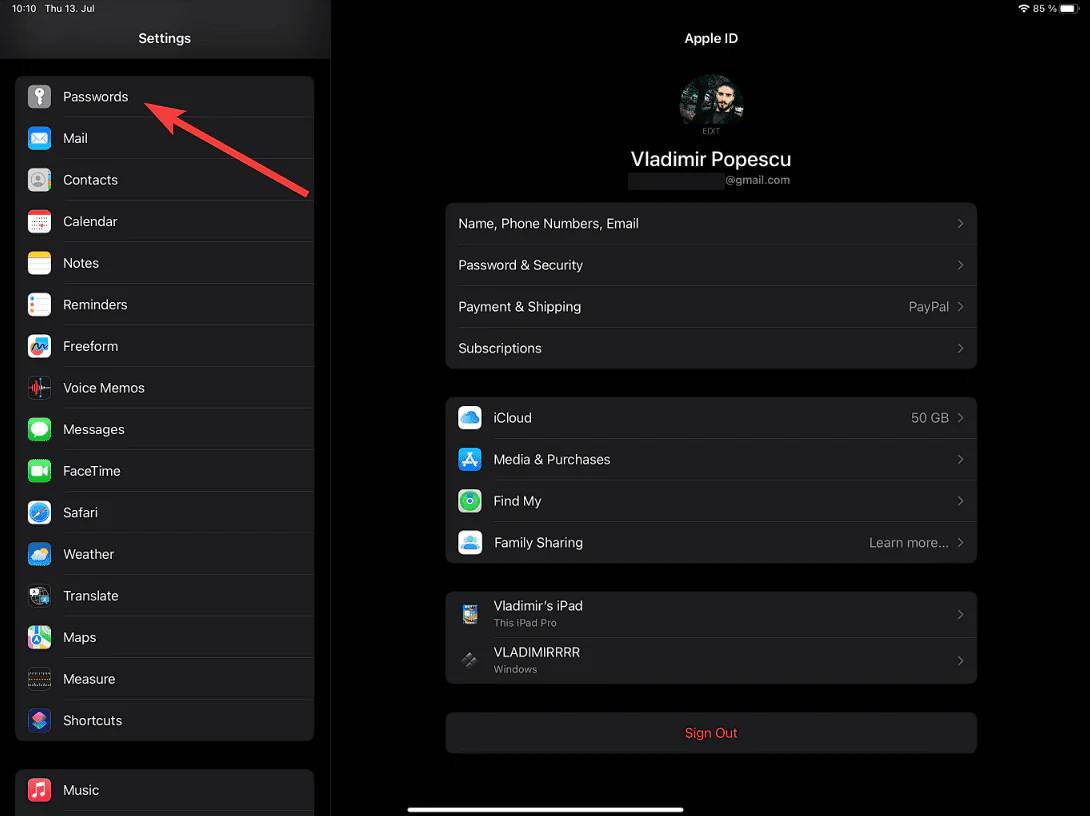
  2. 滚动左侧菜单并选择密码chrome_nbGrG3ZrW0
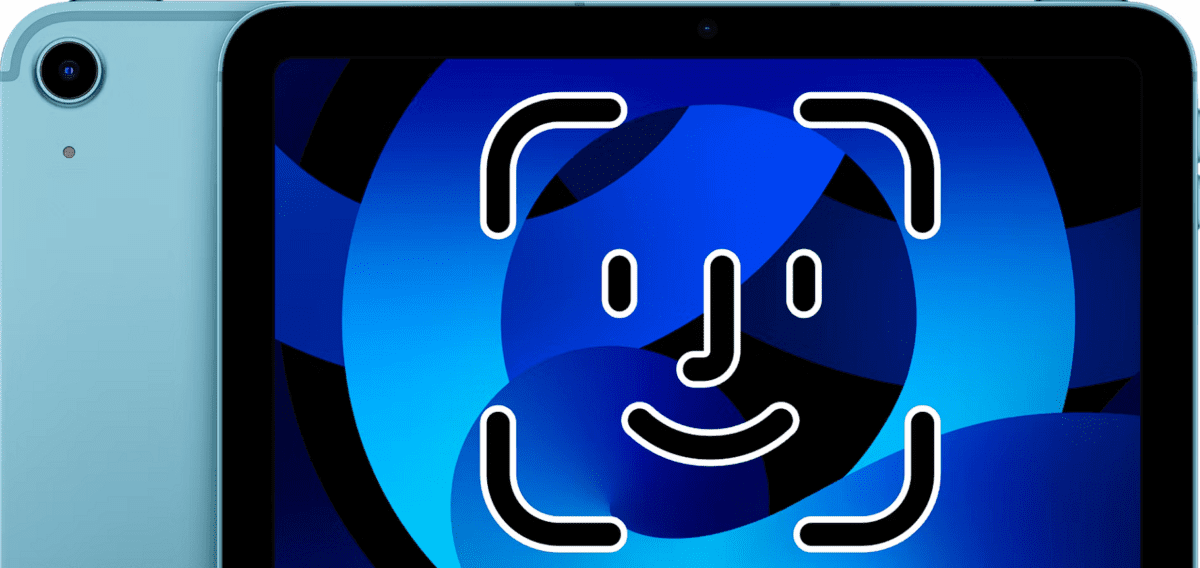
  3. 通过面容 ID 验证,或使用设备的密码。chrome_D0rTcceNAT-1200x568-1
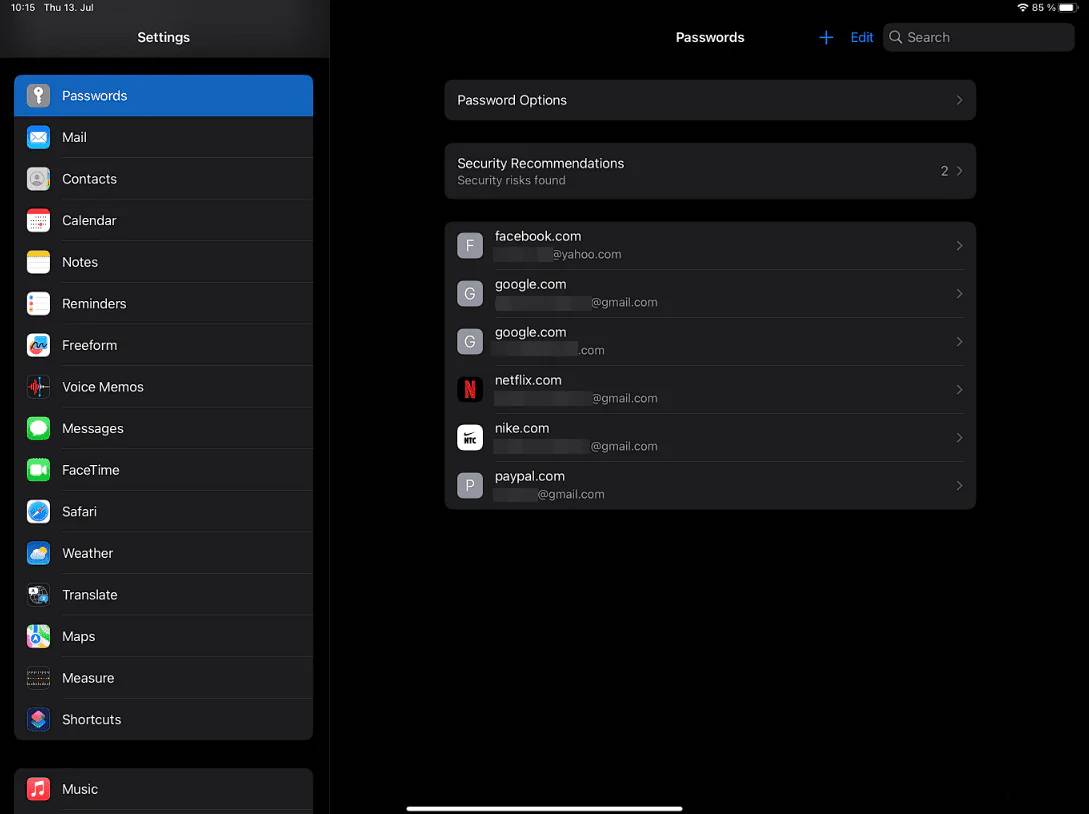
  4. 完成后,您将看到保存在设备上的所有网站登录信息的列表。chrome_UbG5rvSm7D
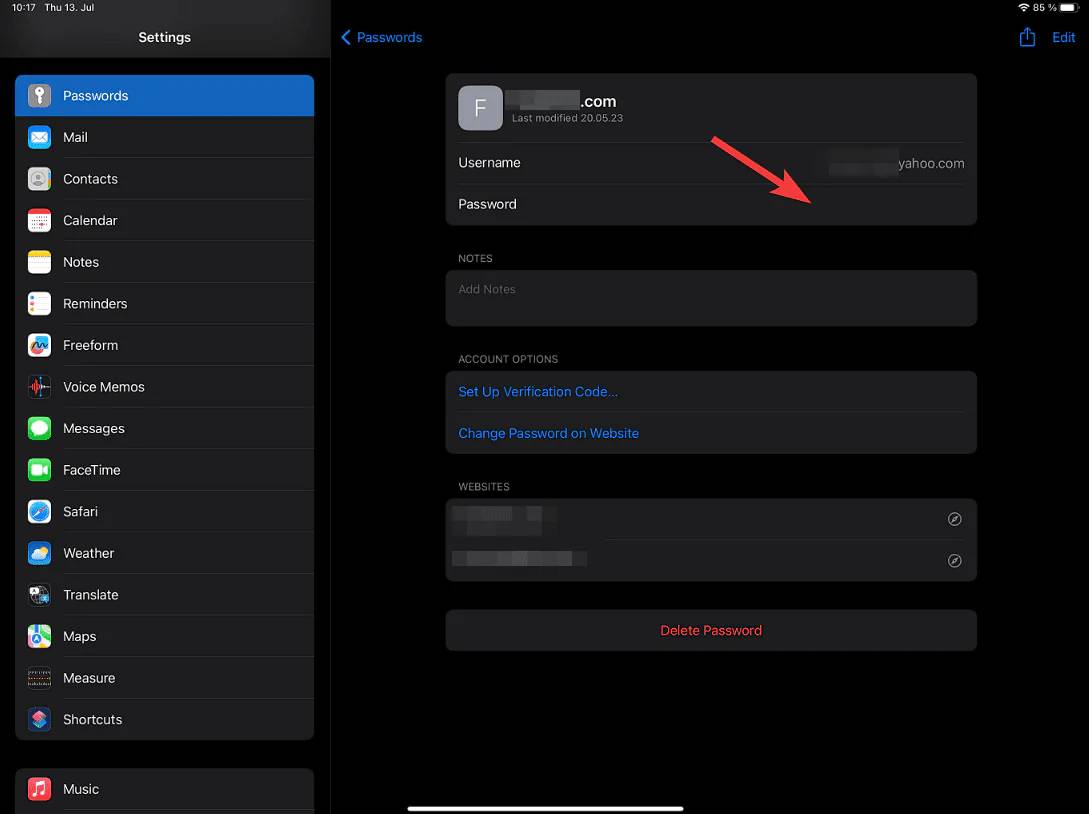
  5. 在列表中搜索 Apple 登录信息,然后单击该条目将其打开。
  6. 单击密码字段以查看密码。chrome_FyvPS2gDBu
  7. 使用它登录您的苹果帐户。

Chrome

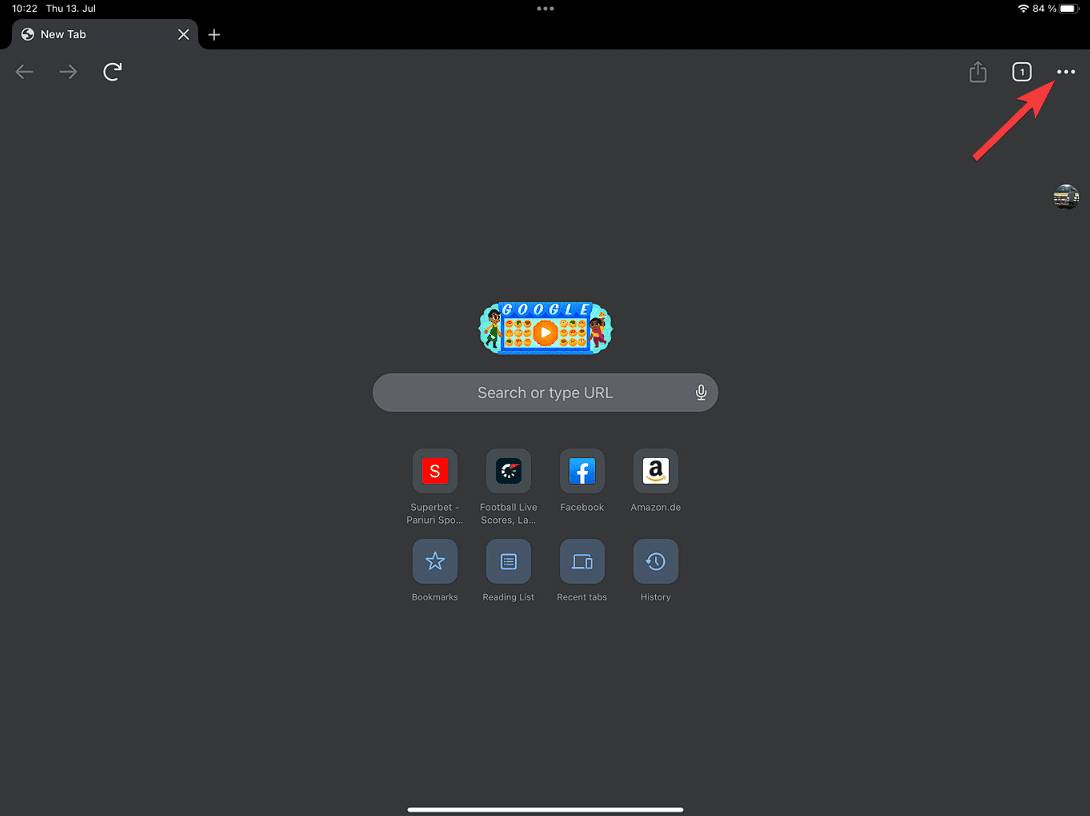
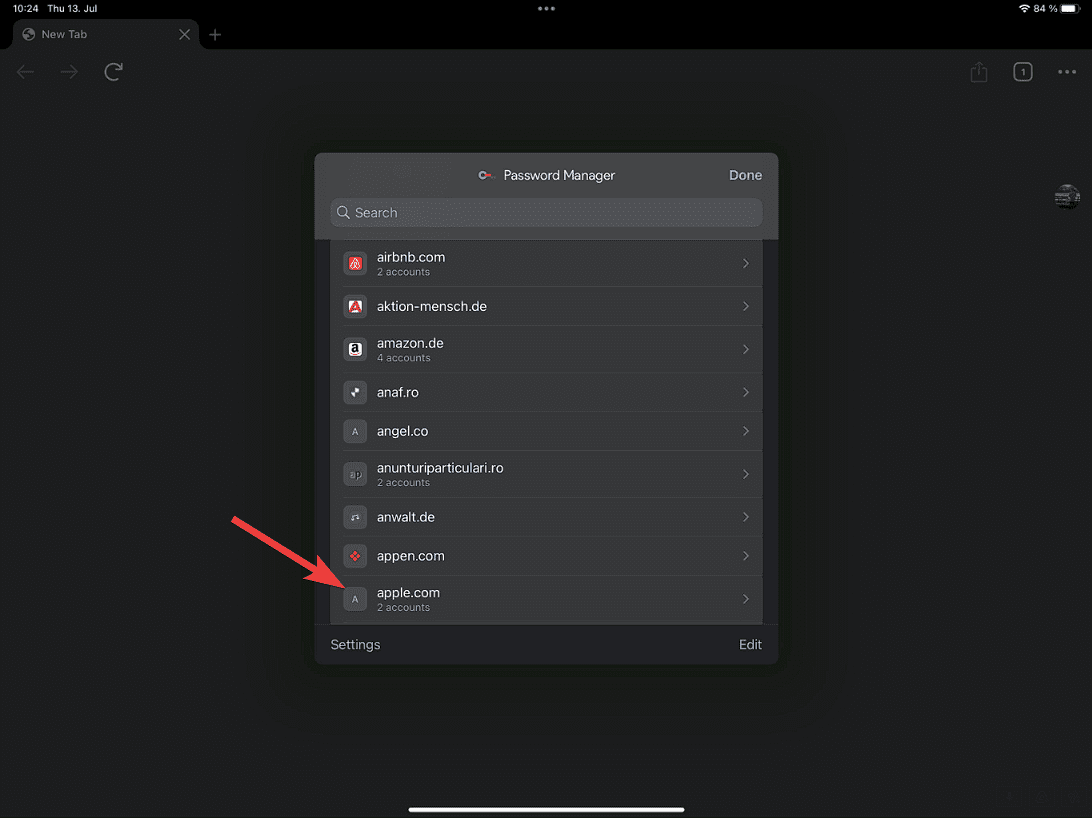
  1. 打开Chrome,然后单击屏幕右侧的三点按钮chrome_T99JStlfrG
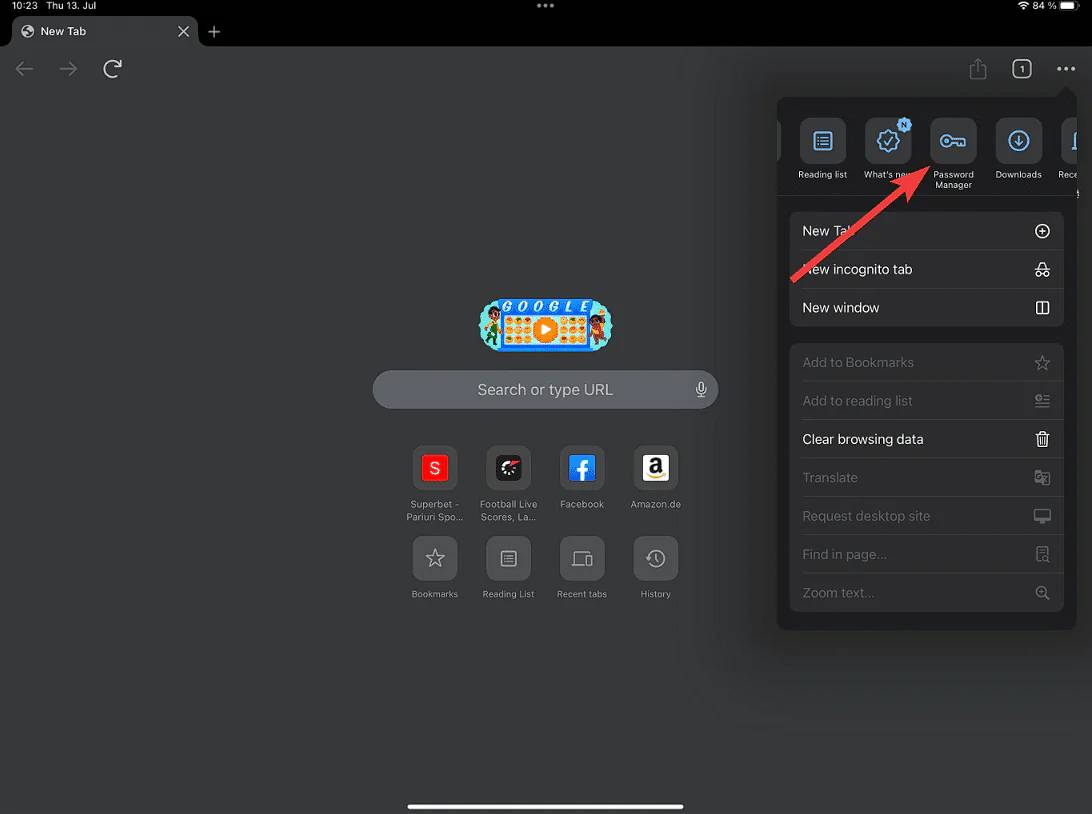
  2. 选择谷歌密码管理器选项。chrome_g79bC57nRG
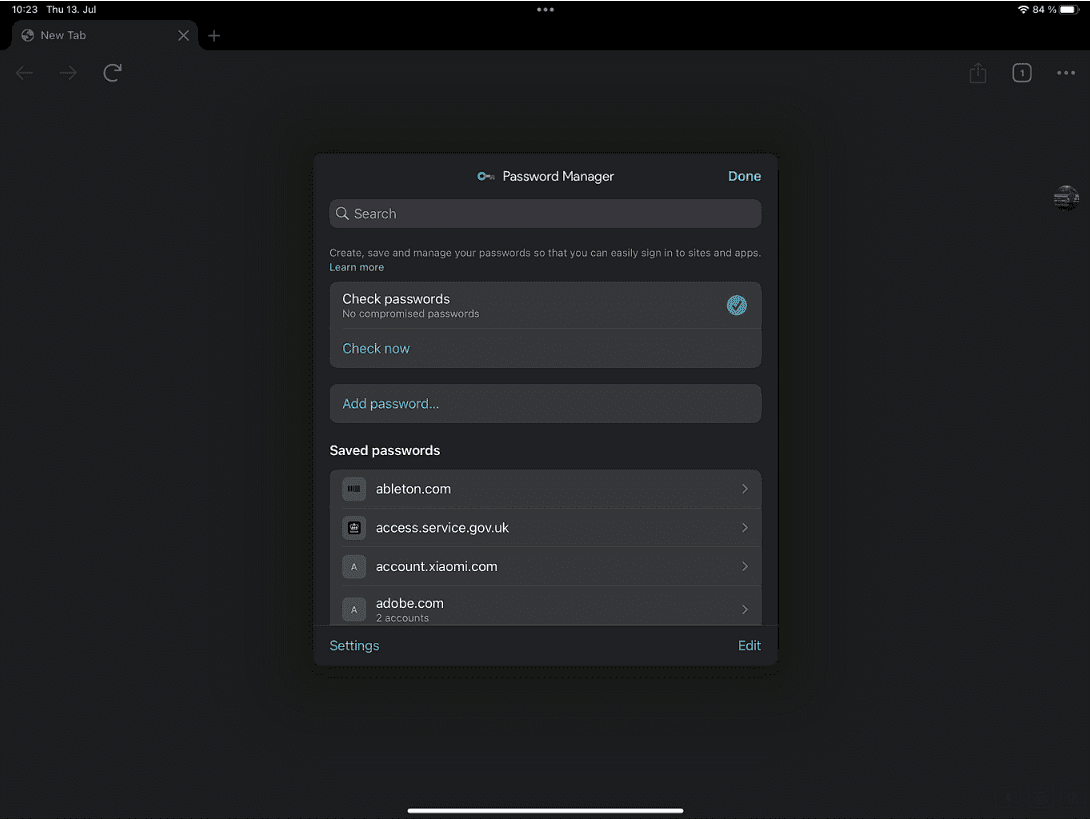
  3. 浏览包含所有已保存密码的页面。chrome_nfuN75xsAt
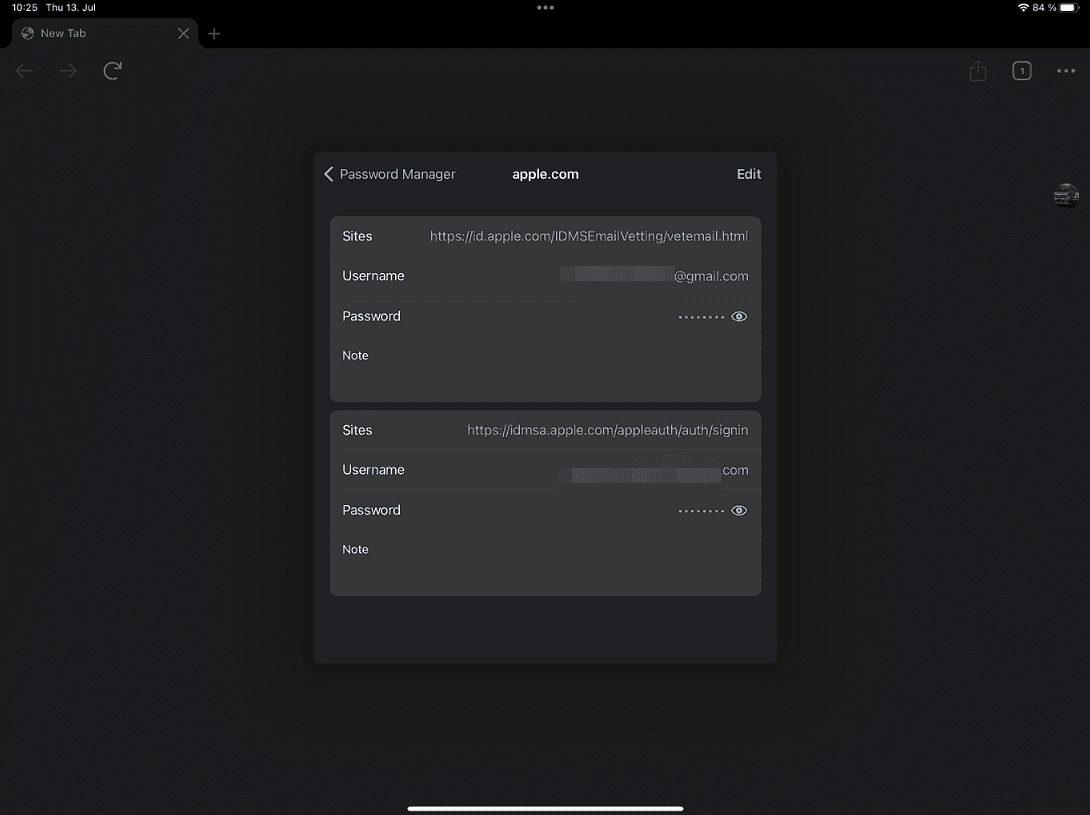
  4. 找到您的 Apple 帐户的条目。chrome_Rk7mYuc1wO
  5. 点按它,通过面容 ID 扫描,或输入设备的登录密码。chrome_uFmkzfDvfN
  6. 使用发现的密码登录您的Apple帐户。

火狐

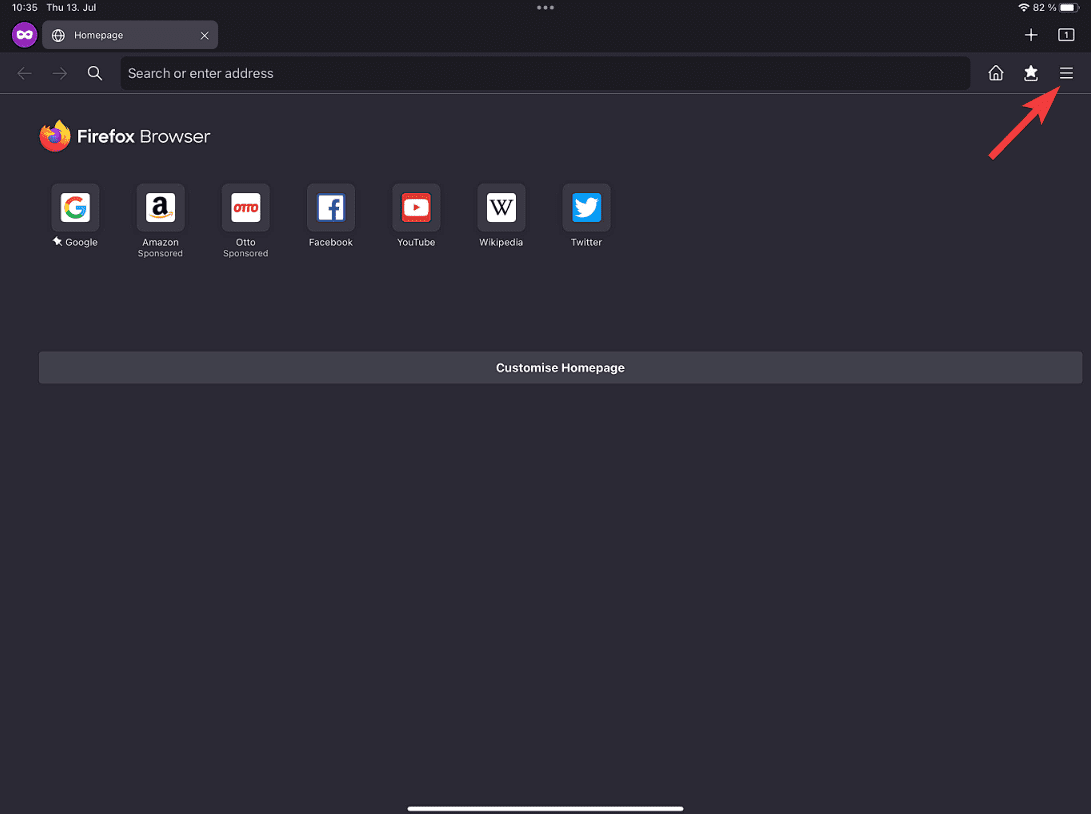
  1. 在您的设备上打开 Firefox,然后单击屏幕右上角的三行菜单chrome_rSPUbwvq49
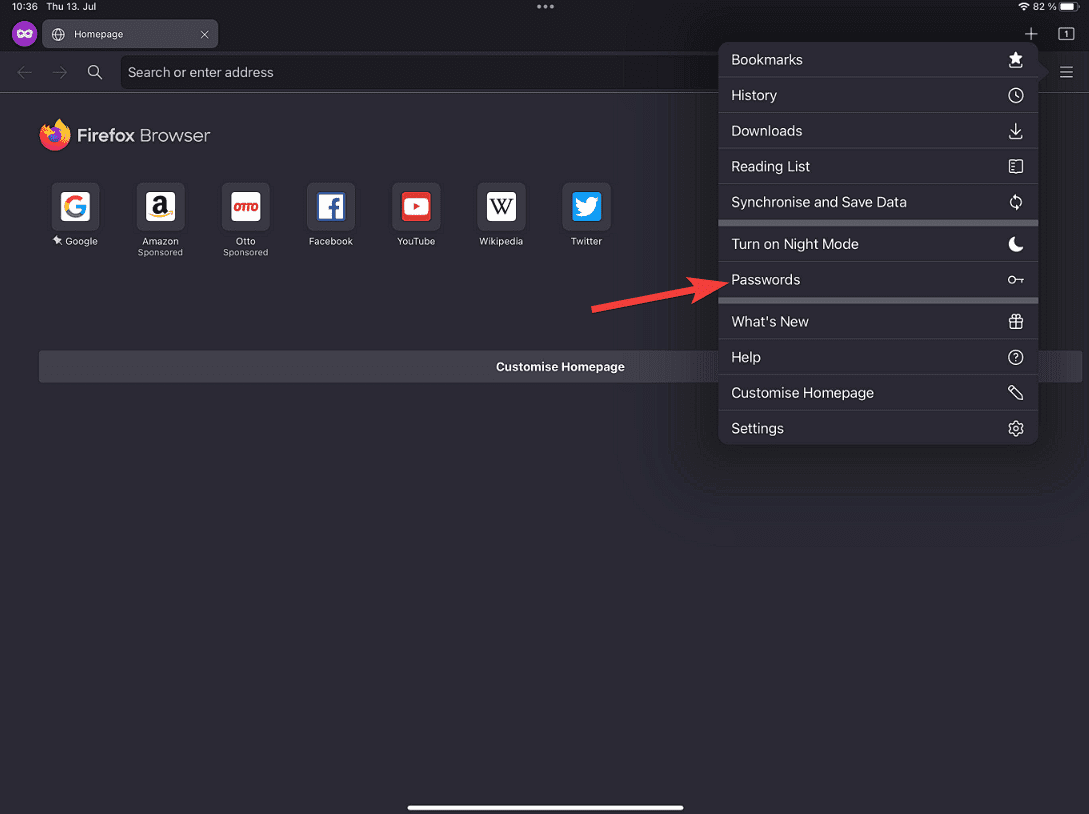
  2. 从下拉菜单中选择密码chrome_t0QJqazpZd
  3. 使用面容 ID 或设备密码登录并访问密码页面。chrome_zXkuvEYtjc
  4. 单击Apple条目,然后检查保存的密码。
  5. 使用它登录您的苹果帐户。

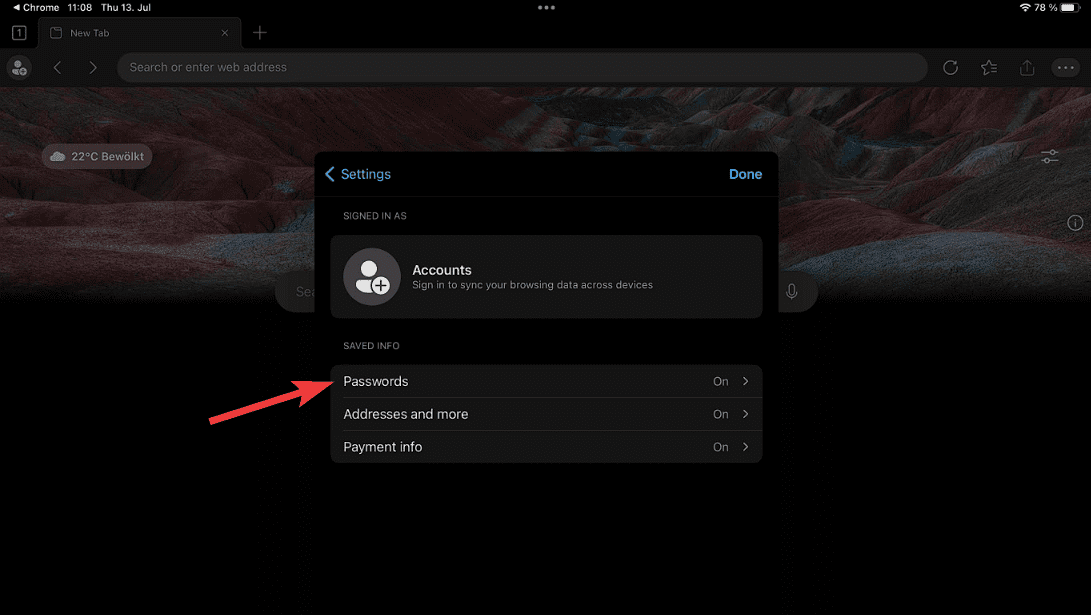
Microsoft Edge

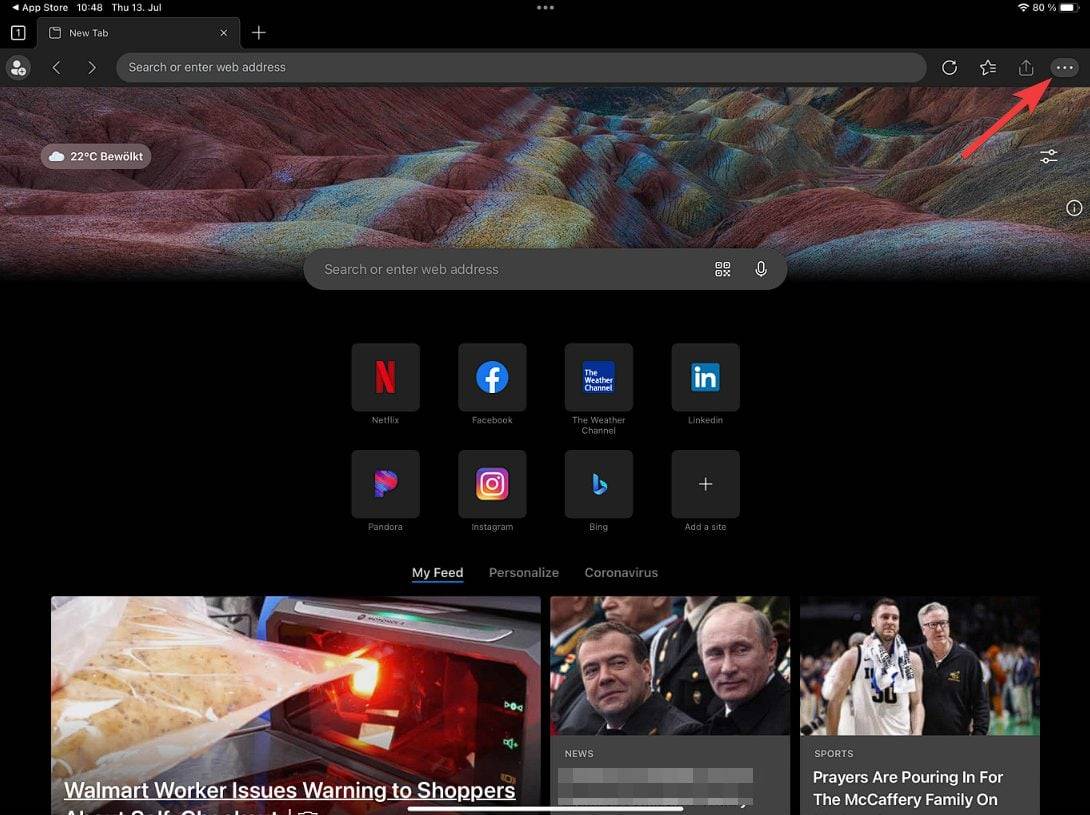
  1. 打开 Edge 浏览器,然后单击屏幕右上角的 3 点按钮。dasdasdasdasdsa
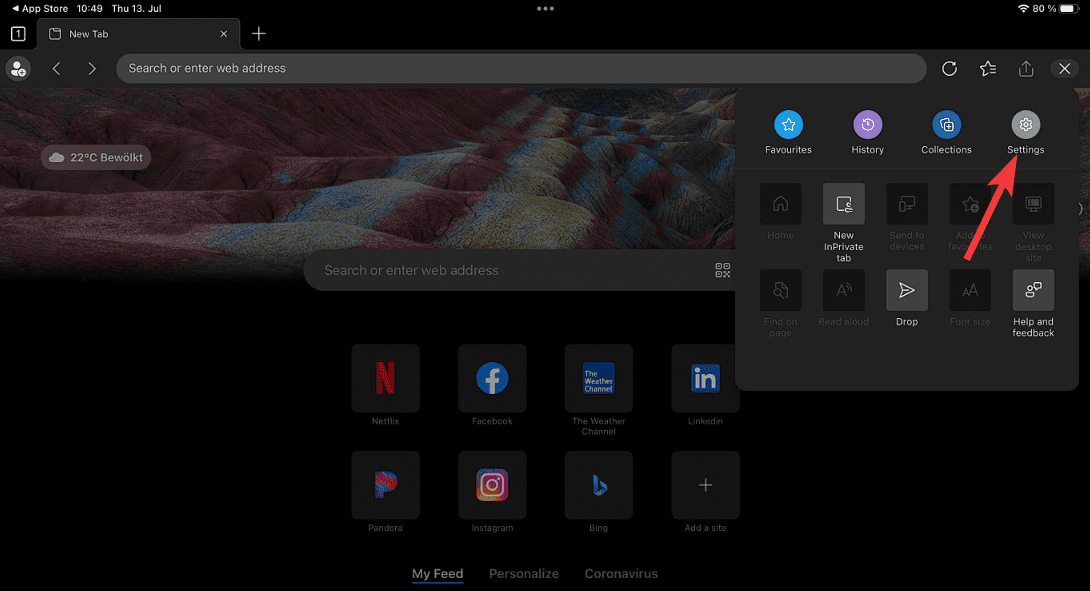
  2. 从显示的下拉菜单中单击设置chrome_R1Q03BrFAB
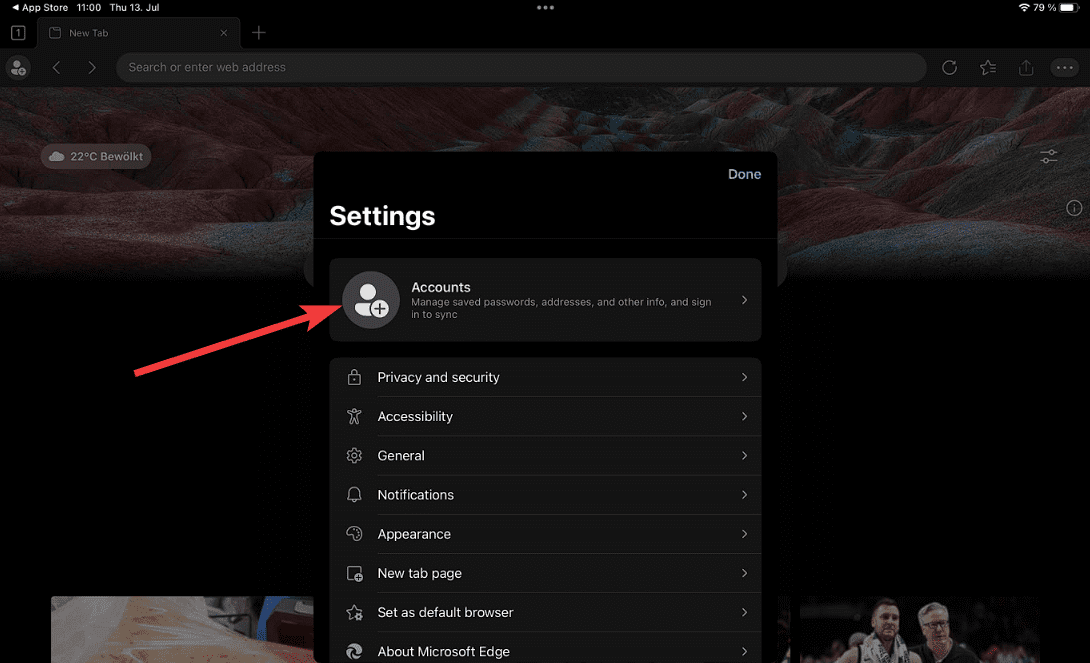
  3. 单击列表顶部的“帐户”选项。chrome_jRFRbS0uz1
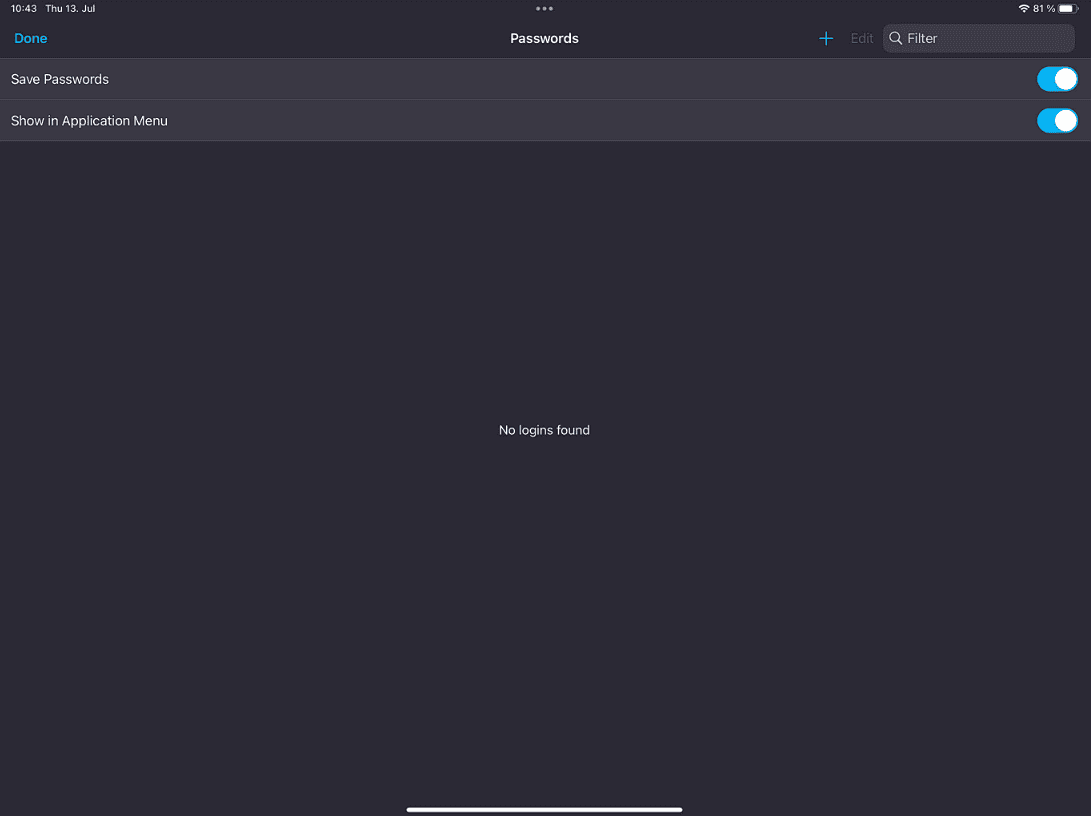
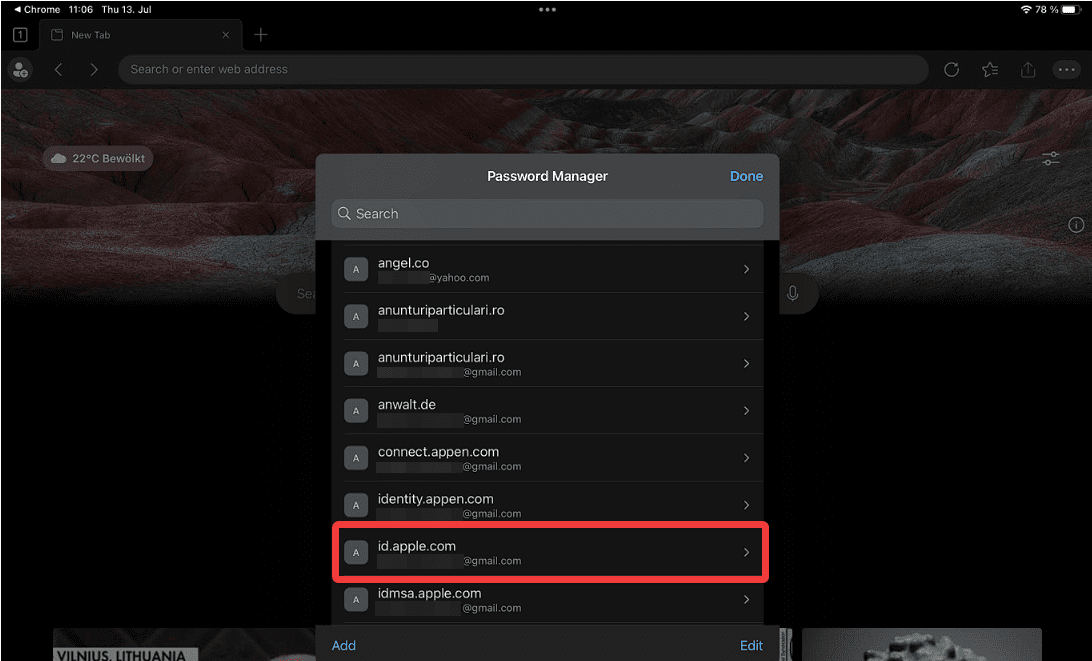
  4. 单击密码以打开子菜单。chrome_Yqn9Gur4LV
  5. 向下滚动并搜索苹果登录信息。chrome_AftI9L5sS3
  6. 单击该条目将其打开,然后使用 Eye 徽标查看密码。chrome_R3SUJoAMGT
  7. 使用密码登录您的苹果帐户。

1.3. 检查连接到同一 Apple ID 的其他 iOS 设备

如果您有其他iOS设备连接到同一Apple ID,我们建议您检查它们以恢复帐户密码,而不会出现任何问题。

1.4. 尝试您记得的其他密码

我们大多数人都有一些密码,我们可以在不同的帐户中重复使用这些密码,并对其结构进行微小更改。这主要是出于舒适,但如果您不记得Apple ID密码,这种情况可能会有所帮助。

尝试您记得在Apple ID帐户和其他在线服务上使用的所有密码。

原创文章,作者:云东方,如若转载,请注明出处:https://www.yundongfang.com/242836.html

(0)
上一篇 2023年7月14日 下午10:02
下一篇 2023年7月15日 下午10:30

相关推荐

  • 如何独立限制Apple Watch Apps 取用移动网络?

    苹果的Apple Watch 是如何可以打开「数据漫游」,不过「数据漫游」一般来说,数据量是比本地的数据量限制大得多,始终需要节省使用,到底可以如何限制一些非必要的软件取用移动网络…

    苹果 2023年2月20日
  • 如何在iPhone上创建照片拼贴

    记忆总是通过我们的iPhone或任何智能手机上的图像和视频来捕获和保存。我们与朋友、亲戚和其他人分享这些图像。大多数用户在分享这些图片之前会用这些图片制作拼贴画。 通常,许多iPh…

    苹果 2023年7月8日
  • 如何在 Mac 上更改屏幕截图的默认保存位置

    当您在 Mac 上使用Shift-Command-3键盘快捷键(或Shift-Command-4截取屏幕的一部分)截屏时,图像默认保存到您的桌面。继续阅读以了解如何将保存位置更改为…

    苹果 2023年3月9日
  • 振动在Android手机上不起作用,如何修复

    手机上的振动比您想象的更重要!因此,如果您的手机在收到消息或提示时没有振动,或者您没有得到令人满意的触觉反馈,请不要担心。您只需调整电话设置中的振动设置即可解决问题。 修复1 –电…

    苹果 2023年7月8日
  • iPhone 15 Pro 保护套照片现身 Action 按键曝光

    这些图像展示了保护套的左侧有三个按钮,其中两个较低的按钮略大于一个略凹陷的第三个按钮,而这第三个按钮或许就是传言中的 Action 按钮。 虽然这些照片有不同款色,而且背部有App…

    苹果 2023年8月7日
  • iPhone卡在黑屏与纺车 [修复]

    许多iPhone用户正面临着一个问题,即他们的iPhone卡在带有纺车的黑屏上。这主要发生在他们自己重新启动iPhone或完成任何更新过程后。重新启动过程卡在纺车上,并且永远保持这…

    苹果 2023年3月4日
  • Instagram 在 iPhone 上不断崩溃 [修复]

    许多iPhone用户抱怨他们的Instagram应用程序在iPhone上存在问题。他们说Instagram应用程序在打开后不久就会崩溃,并且在一段时间后使用它。这可能非常令人沮丧,…

    苹果 2023年2月28日
  • 如何查看iPhone重要位置

    早些时候,无法检查iPhone所在的位置/位置,但是最近在iOS 15或更高版本更新之后,可以看到iPhone旅行过的所有重要位置。 许多iPhone用户对了解内容感到兴奋,但不确…

    苹果 2023年2月24日
  • 如何在iPhone上阻止短信

    如何阻止来自 iPhone 上某人的短信? 如果您收到来自要阻止的人的短信,则需要在 iPhone 上打开该消息。打开消息后,单击顶部的图标,其下方是手机号码或发件人姓名。 现在点…

    苹果 2023年7月22日
  • 如何修复你的苹果电视

    Apple TV 是一款出色的设备,可为您的客厅带来广泛的娱乐体验。但是,就像任何其他电子设备一样,它可能时不时地遇到问题。本指南旨在解决您在使用 Apple TV 时可能遇到的一…

    苹果 2023年7月6日