如何让请勿打扰允许特定联系人在iPhone上呼叫

有时,您可能想放松一段时间,而不会被iPhone上其他人不需要的通知分心或打扰。那是您在iPhone上应用“请勿打扰”模式的时候。不是吗?

如果您只希望您的亲人或非常重要的工作同事在iPhone处于“请勿打扰”模式时给您打电话怎么办?是的,这是可能的。您可能想知道如何实现这一目标。

好吧,我们已经研究了这个主题,并在下面的文章中收集了一些有关如何让“请勿打扰”允许某些联系人在iPhone处于静音或请勿打扰模式时给您打电话的信息,并附有分步说明。

方法1:请勿打扰焦点设置

步骤1: 为此,您必须通过点击主屏幕上的电话图标在iPhone上打开电话应用程序。

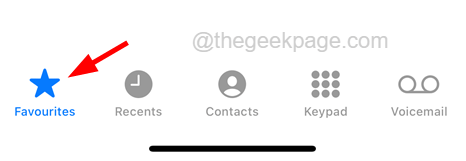
步骤2: 现在点击 收藏 电话应用程序窗口底部面板上的选项,如下所示。


favourites-tab_11zon


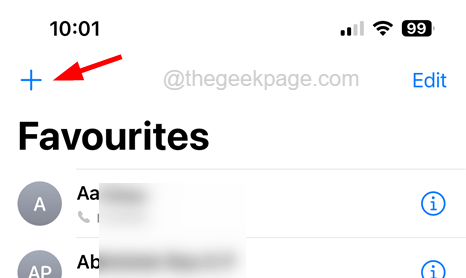
第三步: 出现收藏夹页面后,单击收藏夹页面左上角的加号图标(+)。


plus-favourties-page_11zon


步骤4:这将弹出屏幕上的“联系人”页面。

步骤5:选择 联系我们 通过单击从列表中。
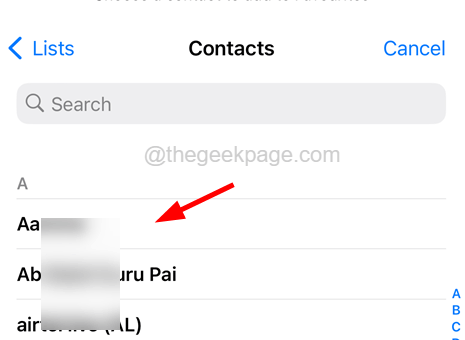
 

select-a-contact_11zon


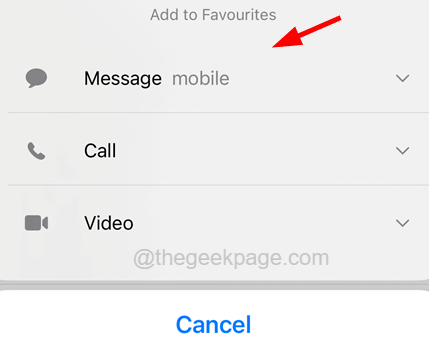
步骤6: 现在,您将在屏幕上看到一个上下文菜单,该菜单允许您从此联系人添加消息,呼叫或视频呼叫。
 

message-call-or-video_11zon


步骤7:点击您喜欢的任何选项,这将添加到您的收藏夹列表中。

步骤8:添加到收藏夹列表后,关闭iPhone上的“电话”应用程序。

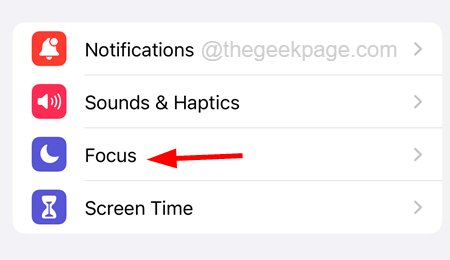
步骤9: 现在转到iPhone上的“设置”应用程序,然后点击“设置”菜单列表中的“焦点”选项。
 

Focus-from-settings_11zon-1


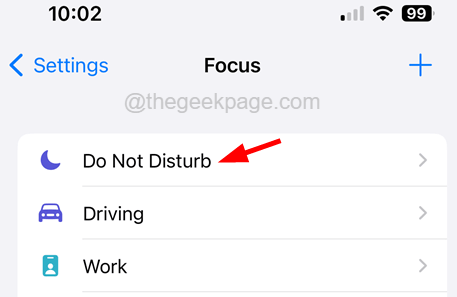
步骤10:选择 请勿打扰 来自“焦点”页面的选项,如下面的屏幕截图所示。


Do-Not-Disturb_11zon


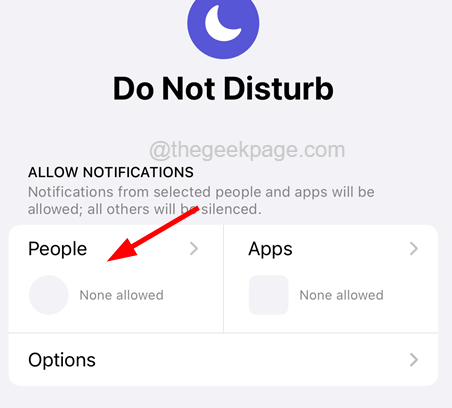
步骤11: 出现“请勿打扰”页面后,单击“人员”选项,如图所示。


People-allowed_11zon


步骤12:现在,您将看到 允许来自电话 选项下 电话 部分。

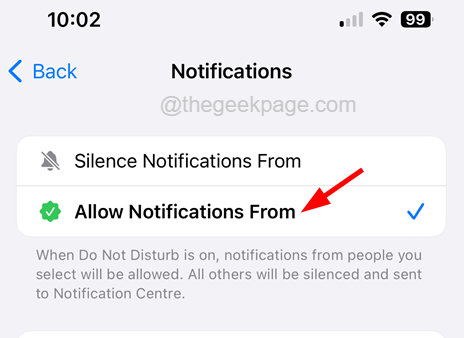
注意 – 如果找不到此选项,请确保在页面顶部选择了“允许通知来自”选项,如下所示。
 

allow-notifications-from_11zon


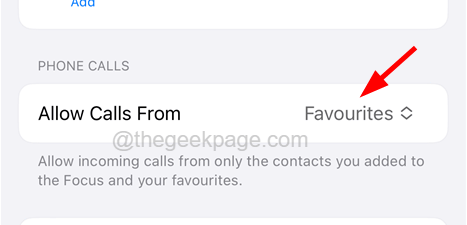
步骤13:请点击它,如下图所示。


Allow-Calls-from-favourites_11zon


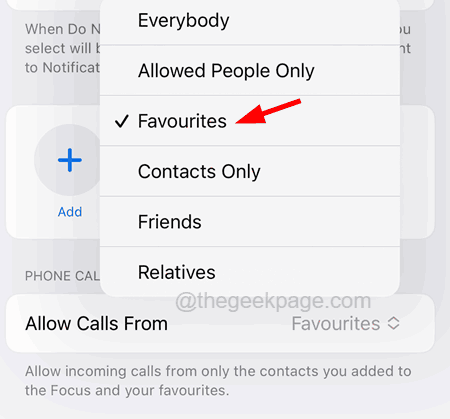
步骤14: 这将弹出选项列表的小内容窗口。

步骤15:从列表中选择“收藏夹”选项,如下所示。
 

select-favourites-from-list_11zon


步骤16:如果您只想添加某些人而不想将其添加到收藏夹中,只需点击“通知”页面上的Add(+)选项,如下所示。
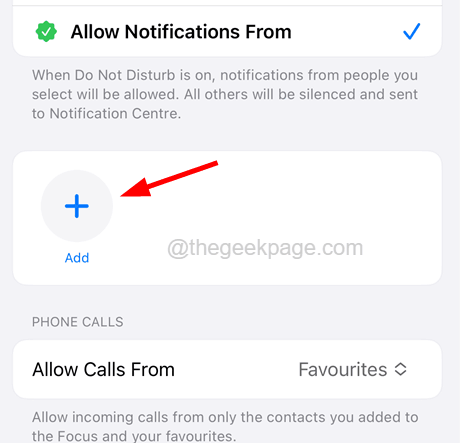
 

add-plus-option_11zon


步骤17:这将弹出一个联系人列表,您可以选择所需的所有联系人,然后单击右上角的“完成”,如图所示。
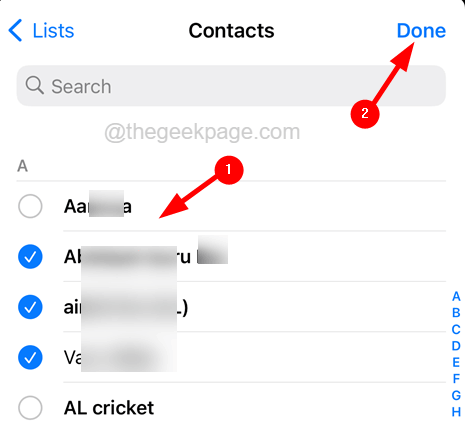
 

select-all-contacts-done_11zon


这将确保当您的iPhone处于“请勿打扰”模式时,您将收到从“收藏夹”列表中的这些联系人或手动添加的人员收到的警报的通知。

方法 2:为单个联系人启用紧急旁路设置

步骤1: 首先,您需要在iPhone上打开“联系人”应用程序。

步骤2: 打开“联系人”应用程序后,搜索并打开要绕过所有呼叫和消息的联系人,即使在“请勿打扰”模式下也是如此。
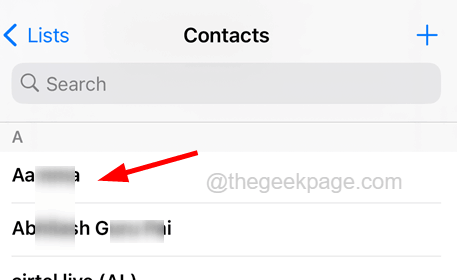
 

select-the-contact_11zon

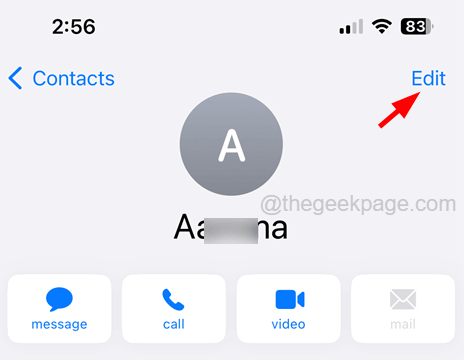
步骤3:打开联系人后,点击右上角的“编辑”选项,如下面的屏幕截图所示。


edit-the-contact_11zon


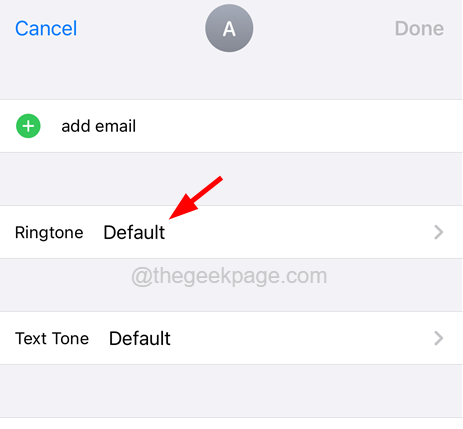
步骤4: 滚动联系人的编辑页面,然后点击铃选项,如下所示。


ringtone-default_11zon


步骤5: 现在启用 紧急旁路 单击其切换开关选项,如图所示。

步骤6:然后点击 完成 在右上角。
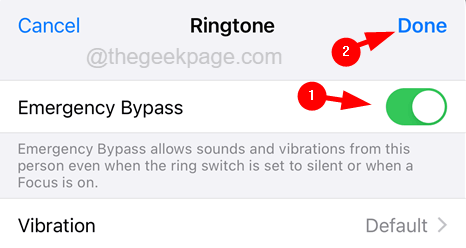
 

enable-emergency-bypass_11zon


步骤7: 完成后,对 文本音 选项也是如此。

步骤8:现在对要绕过“请勿打扰”或静音模式的所有联系人执行相同的操作。

原创文章,作者:云东方,如若转载,请注明出处:https://www.yundongfang.com/211645.html

(0)
上一篇 2023年2月3日 下午8:55
下一篇 2023年2月3日 下午9:41

相关推荐

  • 苹果智能家居显示器:我们所知道的一切

    Apple 正在开发一款新的家居配件,旨在充当智能家居管理的中心枢纽。Apple TV和HomePod已经是家庭中枢,几乎所有 Apple 设备都可以控制HomeKit设置,但 A…

    苹果 2023年2月2日
  • 如何在iPhone上启用暗模式

    在一个数字技术支配我们生活方方面面的时代,智能手机,尤其是iPhone,已经成为不可或缺的资产。苹果的先进功能,加上其无可挑剔的设计,使其成为许多人的青睐。其中一个令人印象深刻的功…

    苹果 2023年7月12日
  • 如何修复iPhone上缺少的设置图标

    许多iPhone用户抱怨他们突然无法在iPhone上找到设置图标,他们不确定为什么或如何发生,因为设置应用程序/图标永远无法从任何iPhone中删除。 在对此问题进行了一些研究之后…

    苹果 2023年2月3日
  • 如何修复语音转文本在iPhone上不起作用

    有许多iPhone用户使用iPhone上的语音转文本功能,该功能将语音转录为文本。他们可以使用它来在线搜索内容、发短信等。 最近,几位iPhone用户分享了他们关于一个问题的经验,…

    苹果 2023年7月6日
  • iTunes 無法連接您的 iPhone?这是真正的修复!

    所有iPhone用户都使用Windows系统上的iTunes软件从iPhone传输文件,图像,视频等,以便清除存储空间。此外,iTunes还有助于恢复和更新iPhone软件。 最近…

    苹果 2023年7月8日
  • iPhone屏幕在通话过程中变黑,如何修复

    当您无法切断通话时,您是否曾经因为通话时iPhone屏幕无法打开而感到烦躁?这是因为我们已经看到了几位iPhone用户的许多报告,这些报告称iPhone屏幕在通话过程中变黑,无论他…

    苹果 2023年7月25日
  • iPhone无法充电,请尝试以下提示来修复它

    检查闪电连接线和 USB 适配器 从基础开始:确保您的闪电电缆和 USB 适配器没有损坏。检查是否有磨损或破损迹象,并尝试使用其他电缆和适配器。如果您的 iPhone 使用其他线缆…

    苹果 2023年7月24日
  • 如何在iOS 17上使用个人语音

    iOS 17:如何使用个人语音 苹果iPhone的辅助功能使有特殊需求的人更容易使用该设备。为了与这一策略保持一致,Apple正在iOS 17中引入另一项称为“个人语音”的功能,这…

    苹果 2023年7月14日
  • 如何修复iPhone相机中缺少的视频录制选项

    如今,每个人都使用iPhone或任何其他智能手机通过视频和图像捕捉记忆。但是这些天我们收到了iPhone用户的几份报告,称视频选项在他们的iPhone相机应用程序中突然消失了。这让…

    苹果 2023年7月6日
  • 人像模式在iPhone相机上不起作用

    许多人对摄影充满热情,苹果让用iPhone拍摄类似数码单反相机的照片变得更加容易。您可以在iPhone上使用人像模式,自拍等单击出色的照片。 最近,我们收到了来自各种iPhone用…

    苹果 2023年2月12日