如何修复地图/ GPS在iPhone上不起作用

许多iPhone用户在iPhone上遇到了无法正确访问GPS的问题。当您旅行并且由于iPhone上的GPS问题而无法找到方向时,这可能会非常令人沮丧。

我们收集了一些可能导致此问题的可能原因,下面列出了这些原因。

  1. 互联网连接非常弱且不稳定。
  2. iPhone内部的技术故障。
  3. 位置警报设置已禁用。
  4. 现在允许地图访问定位服务。
  5. 地图应用程序的软件错误。

我们已经进行了大量研究,并在文章中收集了所有可能的故障排除想法,这将有助于轻松解决此问题。如果您也面临此问题,请继续阅读以了解更多信息。

请先尝试这些修复程序

  1. 重新启动iPhone – 有时,由于某些技术错误,此类问题发生在任何设备上,这可以通过重新启动iPhone来清除。因此,请尝试重新启动iPhone一次,看看是否可以在iPhone上访问GPS。
  2. 更新iPhone软件 – 当iPhone软件过时时时,它将导致本文上面讨论的问题。我们建议我们的用户尝试更新他们的iPhone。
  3. 搬迁到开放空间 – GPS 信号与移动网络信号非常相似。当您在地下室、隧道等偏远地区时,它们会迷路。因此,最好的解决方案是移动到iPhone可以捕获强GPS信号的开放区域。

修复1 –授予对地图应用程序的位置访问权限

步骤1:打开“设置”应用。

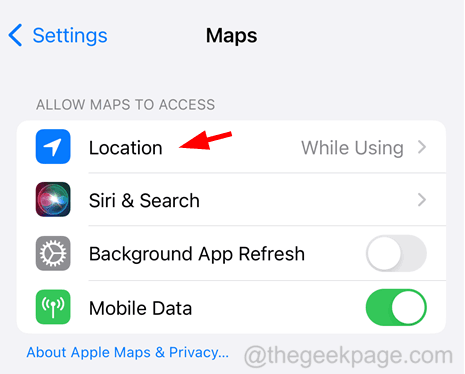
第2步: 点击 地图 设置菜单列表中的选项如下所示。
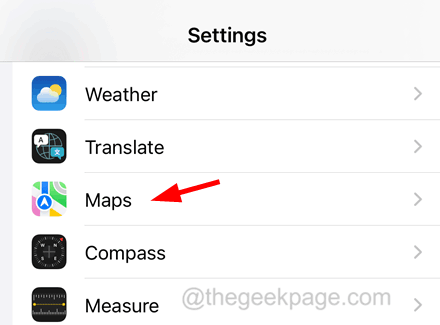
 

Maps-settings_11zon-1


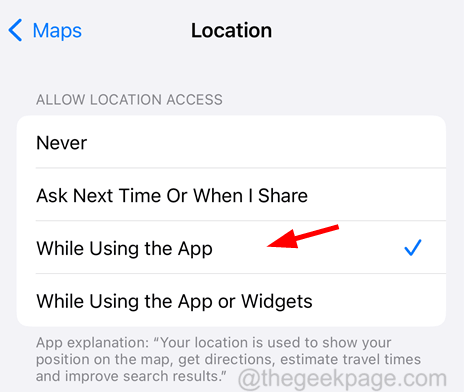
第三步: 然后选择 位置 点击它的选项。


Location-Maps-settings_11zon-1


步骤4:确保您已选择 使用应用程序时或使用应用程序或小部件时 选项。


While-using-in-the-app-Maps_11zon-1


修复2 –在地图中启用位置警报

步骤1: 您应该首先启动“设置”应用程序。

第2步: 在“设置”页面上,通过点击选择“屏幕时间”选项,如下所示。


Screen-time_11zon-4


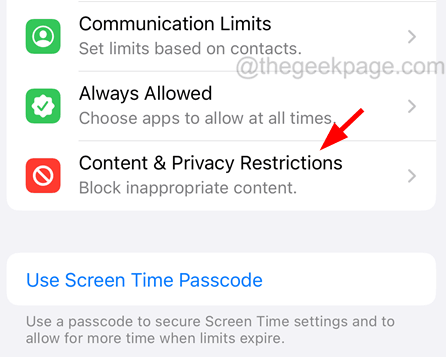
步骤3:然后单击“内容和隐私限制”选项。


content-and-privacy-restrictions_11zon-5


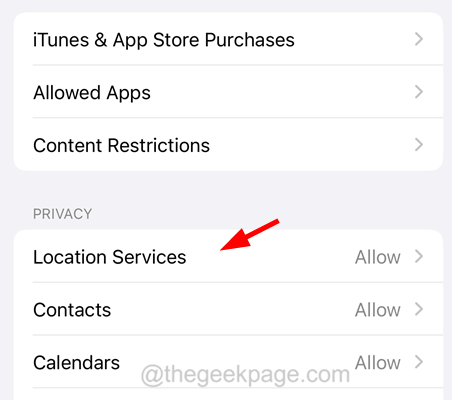
步骤4: 现在点击 定位服务 选项下 隐私 部分。


location-services-screen-time_11zon-1


步骤5:选择顶部的“允许更改”选项,如下图所示。

步骤6: 之后,通过单击其切换开关启用“定位服务”选项。

步骤7: 完成后,单击“位置警报”选项。
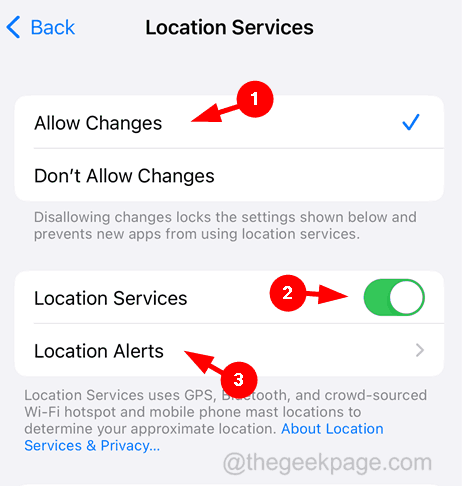
 

allow-chages-location-services_11zon-1


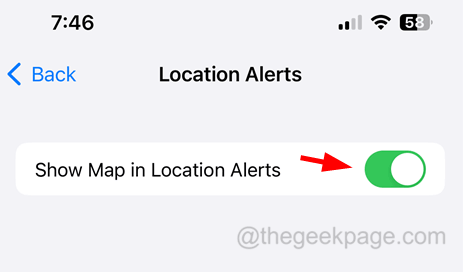
步骤8:现在打开 在位置警报中显示地图 通过单击切换按钮选项,如下所示。


enable-Show-Map-in-location-alerts_11zon-1


修复3 –打开移动数据

如果iPhone上没有互联网连接,则可能会给许多需要强大互联网连接才能平稳运行的应用程序带来一些问题。因此,通过浏览YouTube或网络浏览器来测试iPhone上的互联网连接。此外,通过转到“设置”–>移动数据–>切换移动数据,确保您在iPhone上启用了移动数据网络。
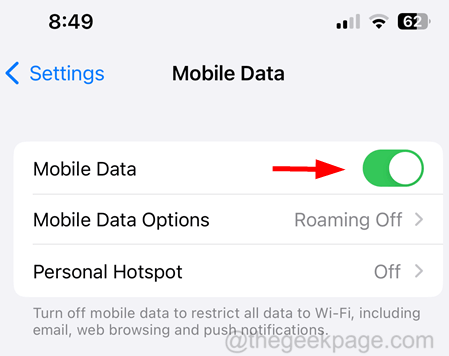
 

enable-mobile-data_11zon-2


修复4 –刷新所有网络连接

步骤1: 通过从右上角向下滑动iPhone屏幕来打开“控制中心”页面。

第2步: 获得控制中心后,点击左上角的飞行模式选项以启用它,如下所示。
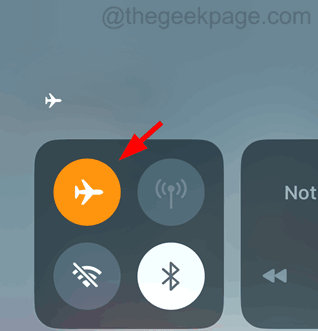
 

enable-airplane-mode_11zon-1


步骤3:这将断开与iPhone的所有网络连接。

步骤4: 等待一段时间后,通过点击控制中心的选项来禁用飞行模式,如图所示。
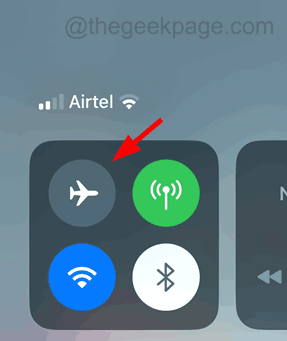
 

airplane-mode-disable_11zon-4

它将刷新所有网络连接,甚至是移动数据网络。

修复5 –重新启动地图应用程序

第1步: 通过从左下角向上滑动来启动iPhone上的应用程序切换器。

第2步: 从应用程序切换器中,从列表中搜索地图应用程序并向上滑动。
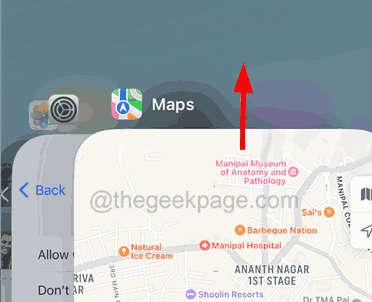
 

force-close-Maps-app_11zon-1


步骤3: 这将强制关闭iPhone上的地图应用程序。

步骤4: 现在,您应该通过单击主屏幕中的图标重新打开地图应用程序。

修复6 –重置网络设置

许多iPhone用户发现这种方法非常有效,因为没有其他方法可以解决这个问题。大多数情况下,iPhone上的网络设置之一可能会在不知不觉中更改。

因此,请尝试重置iPhone上的网络设置,这将纠正由于网络设置更改而导致的问题。

原创文章,作者:云东方,如若转载,请注明出处:https://www.yundongfang.com/241213.html

(0)
上一篇 2023年7月8日 上午11:20
下一篇 2023年7月8日 上午11:23

相关推荐

  • 如何修复QR码在iPhone相机上不起作用

    如今,包括数据在内的所有内容都以离散的方式封装,并为任何人提供二维码以访问其iPhone上的数据。用户只需使用 iPhone 上的相机应用程序扫描二维码并转到它弹出的链接即可 最近…

    苹果 2023年7月7日
  • 即使亮度设置为完全,iPhone屏幕也很暗[固定]

    一些iPhone用户观察到,即使他们将亮度级别设置为最高,他们的iPhone屏幕也变得昏暗。对于那些大部分时间在光天化日之下使用iPhone的iPhone用户来说,这可能是一个问题…

    苹果 2023年7月6日
  • iOS 17:新的Apple Journal应用程序解释,Apple Journal是什么?

    在数字时代,屏幕主宰着我们的日常生活,寻找内省和自我反思的时刻往往感觉像是一个遥远的梦想。但不要害怕,因为苹果已经通过其开创性的新应用程序Apple Journal来拯救。作为 i…

    苹果 2023年7月15日
  • iPhone 13 vs iPhone 14:2023 年你应该买哪个?

    iPhone 14 是苹果最新一代 iPhone 中最实惠的一款。但是,该公司继续销售 2022 年的 iPhone 13。无论您是考虑升级还是几年来首次购买新 iPhone,这里…

    苹果 2023年3月8日
  • 如何修复iPhone屏幕旋转不起作用

    iPhone上有几个应用程序可以观看电影和视频,以及浏览其他娱乐内容,但为了获得更好的体验,iPhone必须启用自动旋转。 这些天,来自几位iPhone用户的许多报告都经历过屏幕旋…

    苹果 2023年7月17日
  • 如何修复iMessage激活错误

    本指南将向您展示如何修复iMessage激活错误,Apple的iMessage等即时消息服务在促进无缝通信方面发挥着至关重要的作用。但是,有时您可能会遇到可怕的“ iMessage…

    苹果 2023年7月24日
  • 如何修复冻结或无响应的iPhone

    在某些情况下,您的iPhone可能会表现出系统完全冻结的迹象,只显示黑屏,给您一种完全崩溃或关闭的印象。这可能会使您的设备看起来完全无响应、冻结并处于无法操作的状态。在这种情况下,…

    苹果 2023年7月11日
  • 如何判断您的 AirPods 充电盒是否正在充电

    检查指示灯 充电盒上的指示灯会指示您的 AirPods 和充电盒的当前充电状态。如果您的充电盒根本没有显示状态指示灯,则可能是电量已完全耗尽,或者充电盒有问题,这意味着它可能无法充…

    苹果 2023年2月2日
  • 如何在iPhone上禁用呼叫转移

    呼叫转移是一项出色的功能,可让您将通过电话号码收到的所有呼叫转接到另一个号码。尽管这对大多数iPhone用户非常有益,但有些用户不想将他们的呼叫转接到任何其他号码。 可以通过更改i…

    苹果 2023年7月6日
  • 如何在 Apple Watch 上使用跑步轨迹检测

    Apple 最近在 Apple Watch Series 4 和更新型号的 Workout 应用程序中添加了轨迹检测功能。继续阅读以了解它的作用以及如何利用它。 随着 watchO…

    苹果 2023年3月9日