
什么是 Cardio Recovery(心率恢复)及其重要性?
Cardio Recovery(心率恢复)测量运动后心率立即下降的程度。与心率变异性一样,心率恢复 (HRR) 通过心脏对自主神经系统的反应速度来了解您的心脏健康状况。
MedPage Today是这样解释 HRR 的:
该活动的测量反映了交感神经系统(激活战斗和逃跑反应)和副交感神经系统(激活“休息和消化”活动)之间的平衡,并已被证明是死亡率的有力预测指标。
在科尔、黑石、帕什科夫、斯纳德和劳尔引用次数最多的研究之一(引用次数超过 1,000 次)中,发现异常低的 HRR 预示着个体在六年内死亡的可能性是其他人的两倍。
什么是好的心脏恢复数字?
最近的研究验证了 Cole 等人。调查结果显示,1 分钟后心率恢复或心率恢复13或更大(意味着下降 13 bpm 或更多),或两分钟后 22 或更大,属于正常/健康范围。
但是请记住,为了最准确地测试心率恢复,您需要在锻炼后立即停止Apple Watch锻炼记录。例如,如果您在完成锻炼、伸展运动、坐下、放松然后结束锻炼后继续跑步,您会看到较低的 HRR 值,因为 Apple Watch 不会将您的锻炼心率与您的 1 分钟和运动后 2 分钟心率。
同样,包含冷却时间的锻炼也会扭曲 HRR 数字。支持在 Apple Watch 上开始锻炼的第三方应用程序(如 Peloton 等)也可能会在可穿戴设备测量您的心率恢复之前结束锻炼。在这些情况下,Apple Watch 或 iPhone 上不会显示心率恢复数字。
如果您注意到各处的低 HRR,请不要担心。这些数字可能因您的年龄以及其他因素而异。但是,如果您始终发现自己低于上述数字并且在完成锻炼后立即停止 Apple Watch 锻炼,则可能值得咨询您的医生。
2018 年发表在美国心脏协会杂志上的一项研究得出结论,运动后仅 10 秒测量的心率恢复可能更准确地预测死亡率,但 Apple Watch 坚持更传统的 1 分钟和 2 分钟方法。
有氧运动的另一种有用方式是对心脏病发作的人。有研究表明,有氧运动康复可以将心率恢复提高 18-22 次/分钟(谢谢,布兰登!)。
Apple Watch 有氧运动恢复:如何跟踪和查看
苹果手表
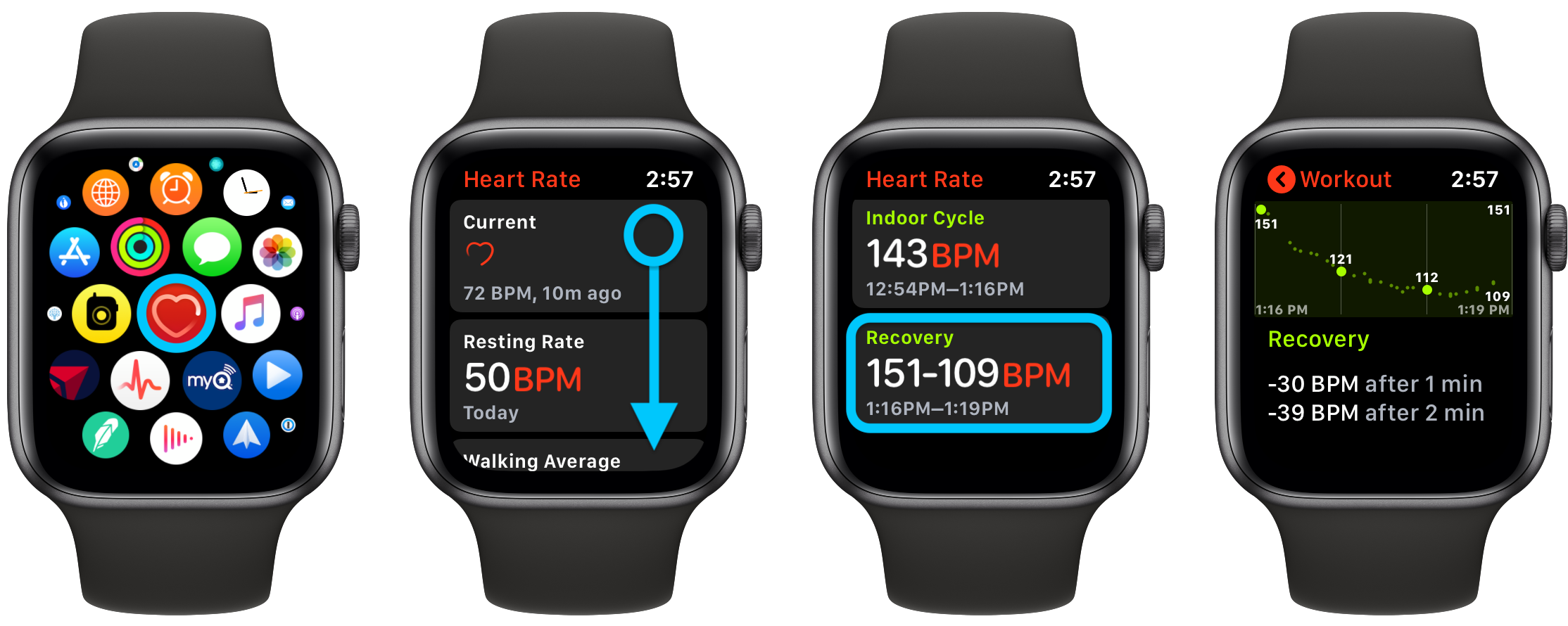
Apple Watch 会自动跟踪您的 Cardio Recovery(心率恢复)。当您结束运动跟踪时会发生这种情况,因此请确保之后让您的可穿戴设备保持开启状态三分钟(根据 Apple)。
要查看您的数据(iOS 15/watchOS 8 及更早版本中的心率恢复,以及 iOS 16/watchOS 9 中的心率恢复):
- 在 Apple Watch 上,前往“心率”应用
- 滑动或滚动到底部
- 只要您记录了当天的锻炼,您应该会在 watchOS 8 中看到 恢复 部分,在watchOS 9中标记为锻炼后
- 点按它以查看详细信息
- 有氧运动/心率恢复显示锻炼后 1 分钟和 2 分钟心率下降的程度
- 请记住,您需要在锻炼后让 Apple Watch 保持开启状态,以便测量 HRR 读数
- 要查看前几天的数据,您需要使用 iPhone,按照以下步骤操作

苹果手机
在“健康”应用程序中(仅限 iOS 16)
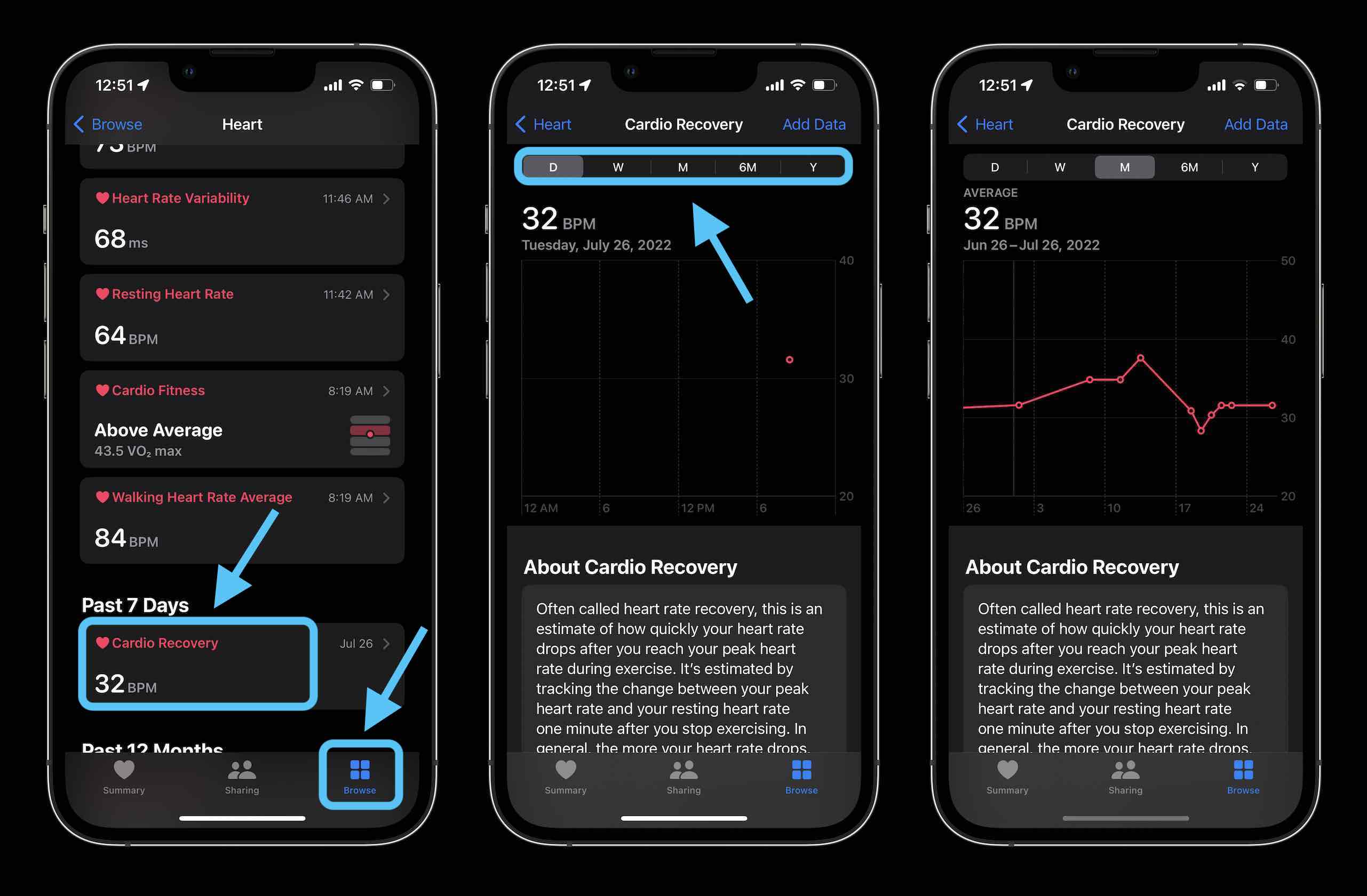
- 在 iOS 16 中,前往iPhone 上的“健康”应用
- 选择右下角的浏览选项卡
- 现在点击心脏
- 寻找有氧运动恢复
- 现在您可以查看您使用 Apple Watch 收集的任何数据,点击顶部的 D/W/M/6M/Y 选项卡查看不同的时间范围
选项 2 – iOS 16、15 及更早版本
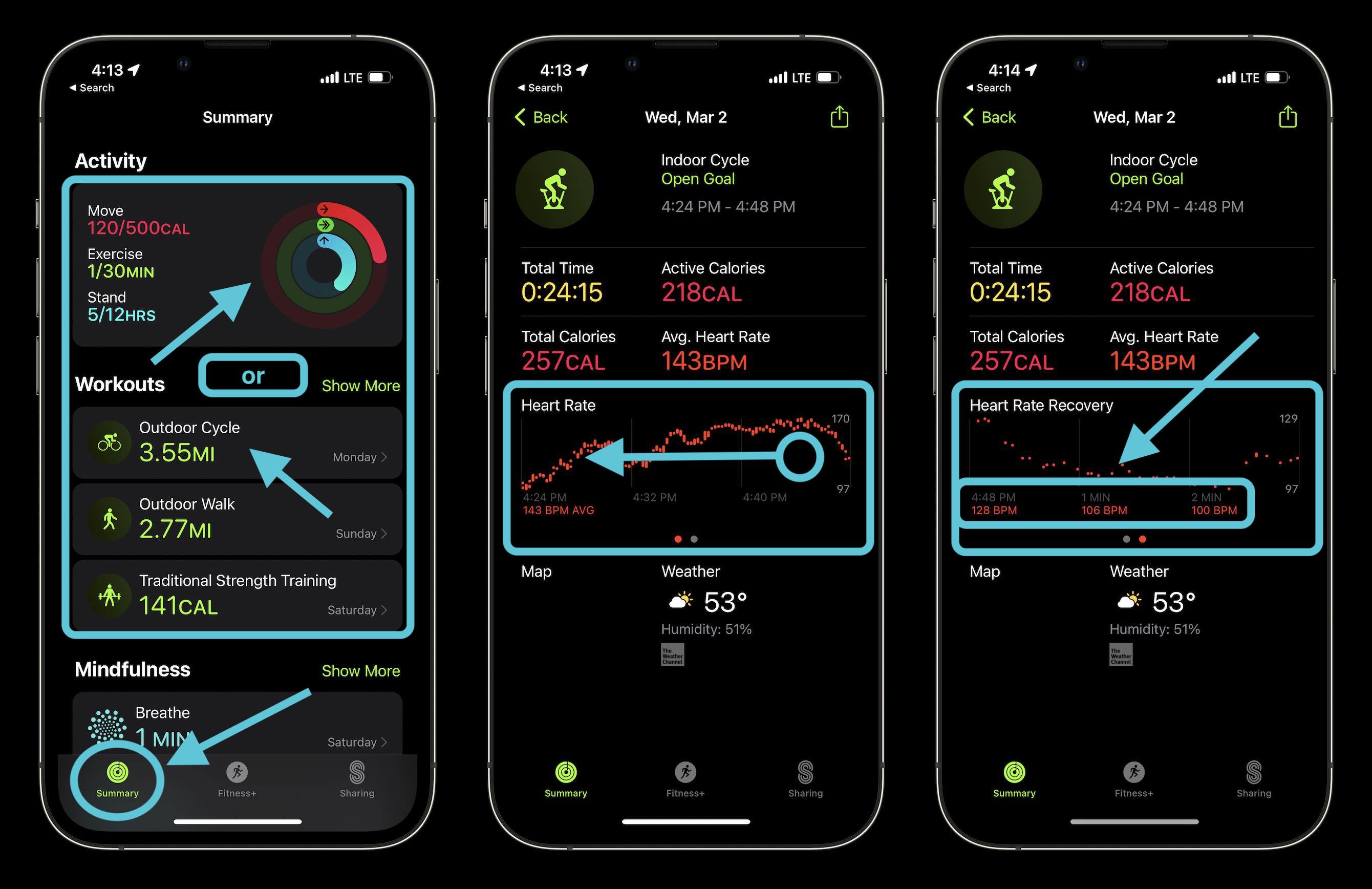
- 要查看之前锻炼的 Apple Watch 有氧运动/心率恢复数据,请前往iPhone 上的 Fitness 应用程序
- 选择底部的摘要选项卡
- 从主屏幕点击最近的锻炼或点击您的活动环> 选择一天 > 滑动到底部以找到您的锻炼
- 在底部附近找到您的心率数据 > 从左向右滑动以查看您的有氧运动/心率恢复情况
有趣的是,Apple 在 iOS 15 及更早版本的心脏部分下的 Health 应用程序中不包括 Cardio/心率恢复数据。
如何改善心脏恢复?
有多种方法可以改善 Cardio Recovery(心率恢复)。可穿戴设备制造商 Whoop分享了以下提示列表,以提高心脏和自主神经系统之间的反应能力:
- 优质睡眠
- 保持水分
- 吃有营养的饮食
- 练习冥想或呼吸
- 减轻压力
- 避免饮酒
原创文章,作者:云东方,如若转载,请注明出处:https://www.yundongfang.com/212048.html