振动在Android手机上不起作用,如何修复

手机上的振动比您想象的更重要!因此,如果您的手机在收到消息或提示时没有振动,或者您没有得到令人满意的触觉反馈,请不要担心。您只需调整电话设置中的振动设置即可解决问题。

修复1 –电话响铃时启用振动

如果您的手机不是仅为来电振动,请按照以下步骤从“设置”启用振动效果。

步骤1 – 向上滑动一次以打开应用程序抽屉。在那里查找“设置”实用程序图标。打开它。


settings-min-1-1


步骤 2 –前往“声音和振动”设置。


sounds-and-vibds-min


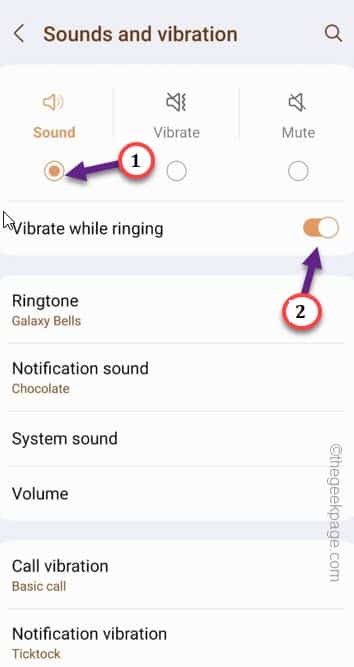
第 3 步 –选择“声音”配置文件并将“铃声时振动”设置为“”模式。


vibrate-while-ringing-min

退出“设置”页。

现在,请您的朋友拨打您的号码。检查手机是否振动。

修复2 –切换单个应用程序振动

切换各个应用的振动,以便应用可以产生所需的振动效果。

步骤 1 –向上拖动以打开应用程序抽屉

步骤 2 –然后,点击“⚙️”以打开您的手机设置。


settings-min-1-1


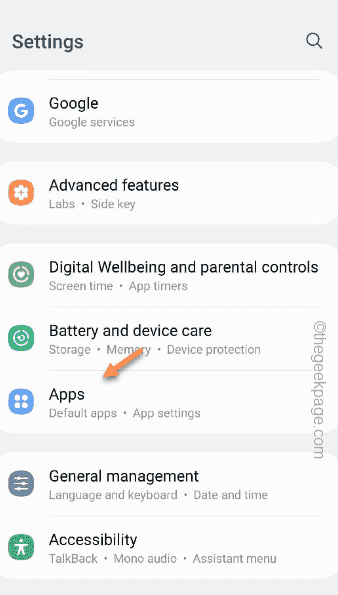
第 3 步 –向下滑动,直到看到“应用程序”设置。打开它。


apps-open-min-3


第 4 步 –您将在手机上看到应用程序列表。从该列表中找出有问题的应用程序。

步骤5 –打开该应用程序。
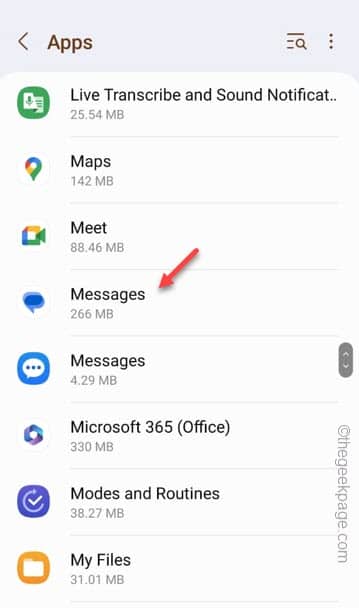
 

messages-app-min


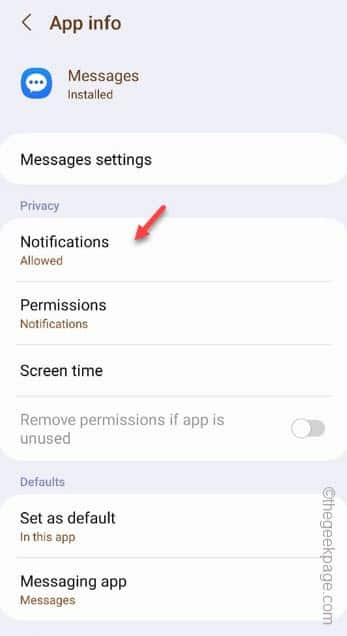
步骤 6 –在下一步中,您必须打开“通知”设置。


notifications-allowed-min


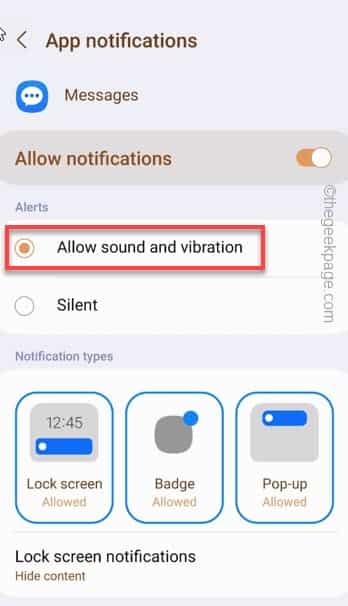
步骤 7 –确保应用程序设置已切换到“允许声音和振动”设置。

步骤 8 –如果您能找到“传入消息”选项(用于消息传递应用程序)选项,请打开它。

步骤 9 –确保将“振动”模式切换为“”模式。


allow-sound-and-vibration-min-1


退出电话设置页面。

等待来自该应用程序的新通知,然后检查手机是否振动。

修复3 –修改振动模式

呼叫和通知有单独的振动模式。同时切换该设置。

步骤 1 –在手机上打开⚙️。

步骤 2 –前往“声音和振动”设置。


sounds-and-vibds-min


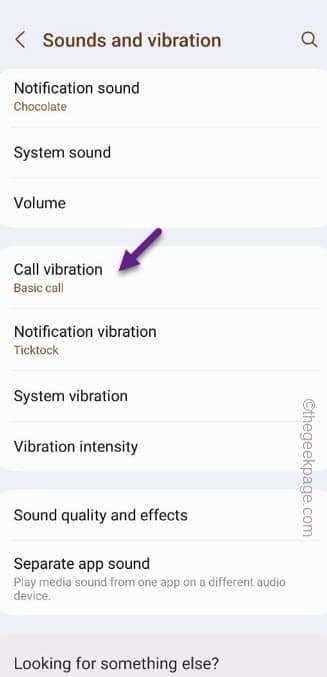
第 3 步 –打开“呼叫振动”设置。


call-vib-1-min


第 4 步 –确保不要选择“静默”模式。选择除该振动模式之外的任何振动模式。

步骤 5 –您还可以通过滑动仪表来调整振动强度。

步骤 6 –在此之后,返回声音和振动设置。
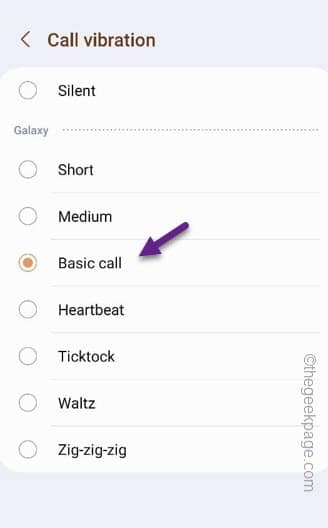
 

call-vibration-min


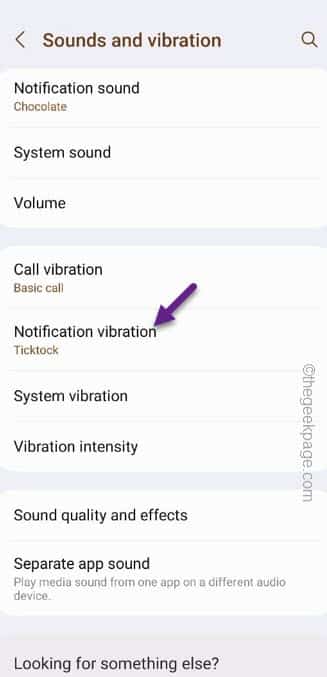
步骤 7 –接下来,打开“通知振动模式”设置以将其打开。


notification-vibration-min


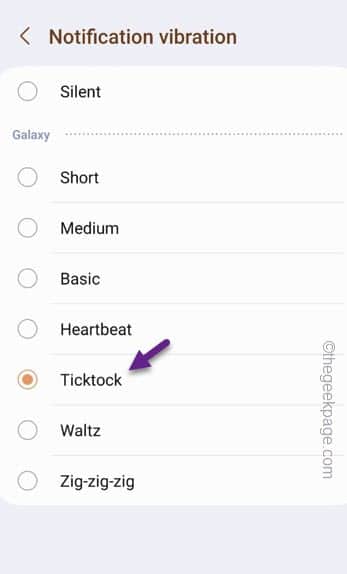
步骤 8 –选择“华尔兹”或“滴答”模式。


ticktokc-min


请注意,每当您在手机上收到通知时,振动效果。

修复4 –检查振动电机

手机中的振动电机可能存在一些问题。因此,请通过运行诊断程序进行检查。

步骤 1 –打开手机上的拨号器

步骤 2 –然后,在拨号器上键入此“*#0000*#”。

键入 # 后,将打开诊断面板。
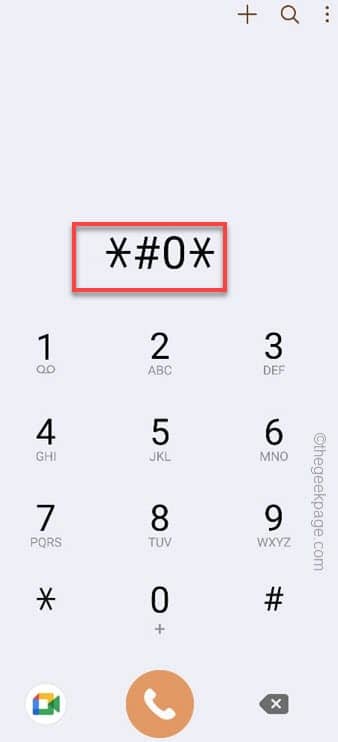
 

dialer-min


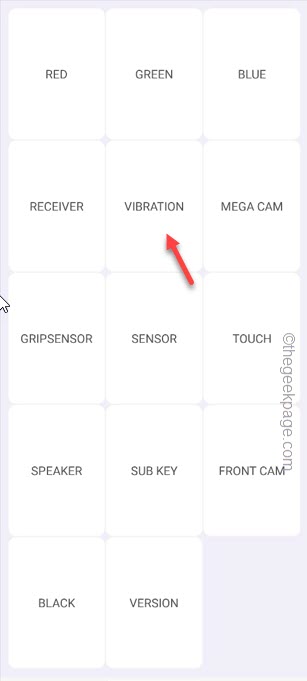
第 3 步 –单击“振动”开始测试振动电机。

您的手机应该立即开始振动。


vibration-test-dialer-min


如果手机不振动或振动频率太低而无法注意到,则振动电机存在一些问题。

您必须将此事带到手机的官方客户服务点。

修复5 –执行振动测试(适用于三星用户)

如果您是三星用户,则可以在手机上运行其他诊断程序以检查振动电机。

步骤 1 –在三星手机上,打开“三星会员”。
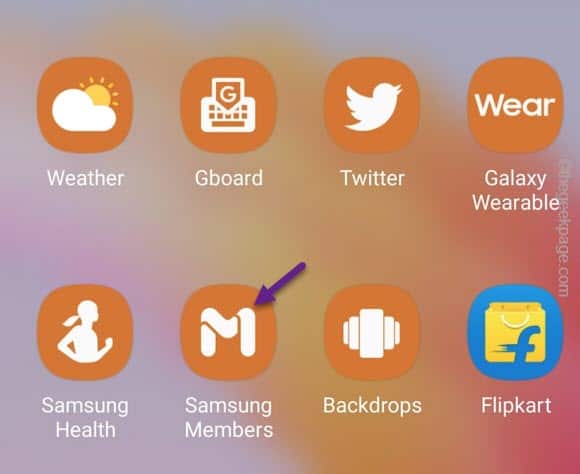
 

samsung-members-min


步骤 2 –在那里,直接转到“支持”选项卡。

第 3 步 –点击“电话诊断”选项卡将其打开。
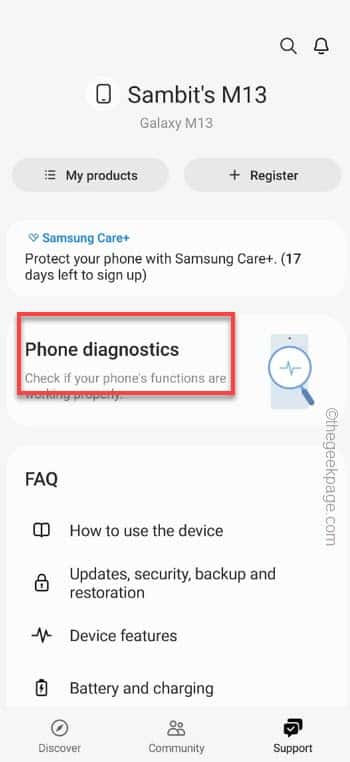
 

phone-diag-min


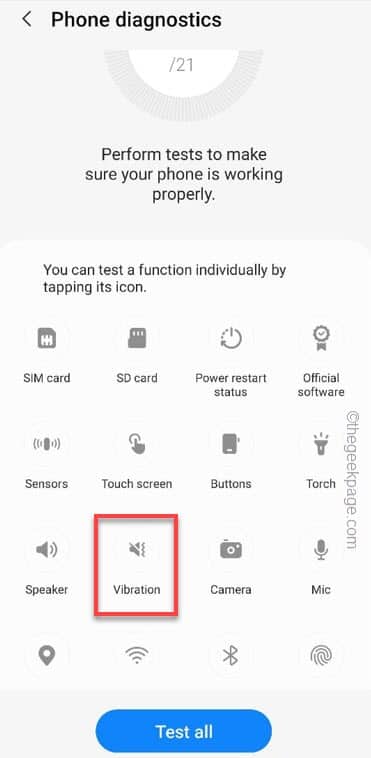
第 4 步 –在“电话诊断”页面中,您将找到几个诊断步骤。

步骤 5 –选择“振动”以运行振动诊断。
 

vibration-test-min


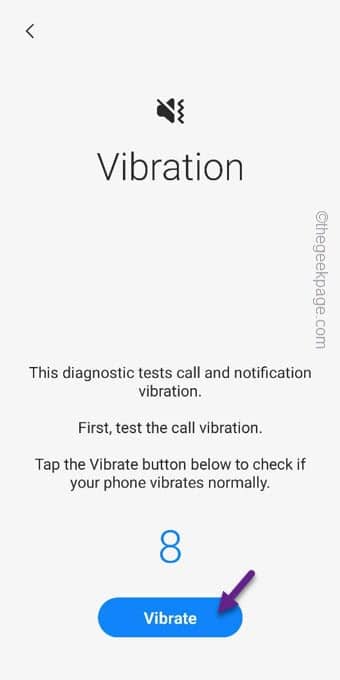
步骤 6 –现在手机会播放一些振动(如通话振动,通知振动)。点击“振动”按钮开始检查过程。
vibrate-next-min


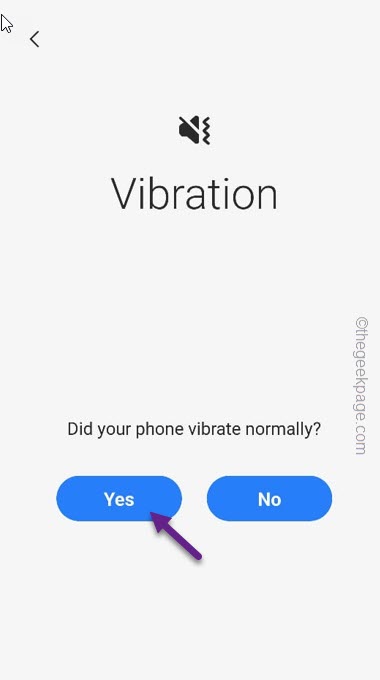
步骤 7 –在下一页上,手机会询问“您的手机是否正常振动?因此,如果手机振动,请点击“”。否则选择“”。


vibrate-yes-min


这样,请按照分步方法对手机上的振动影响进行故障排除。

修复6 –更新手机

有时新手机会面临低振动错误,这是一个软件问题。因此,更新手机可能会解决振动问题。

步骤 1 –打开手机上的设置

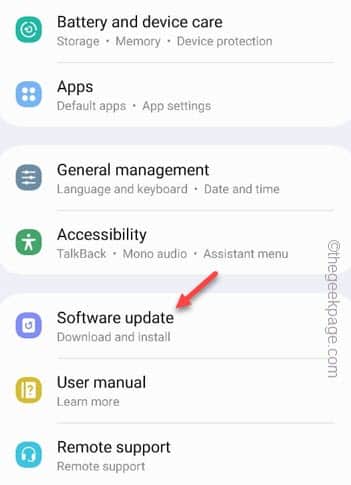
步骤 2 –接下来,打开“软件更新”。

software-update-min-1


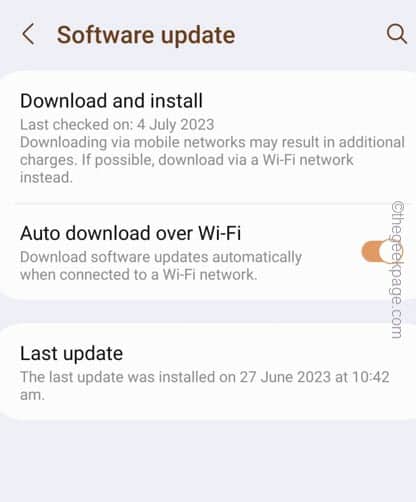
第 3 步 –接下来,点击“下载并安装”以在手机上下载并安装更新。


download-and-install-min-1


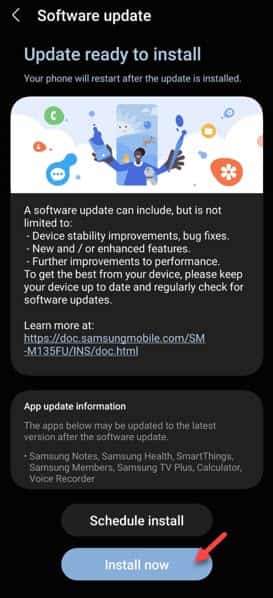
第 4 步 –手机完成下载更新后,点击“立即安装”。


install-now-min-1


所有更新都将安装在您的手机上。您的手机将自动重新启动。希望这有帮助。

修复7 –重置手机上的所有设置

如果到目前为止没有任何结果,重置所有设置可能会完全解决此振动问题。

步骤 1 –转到您的手机设置

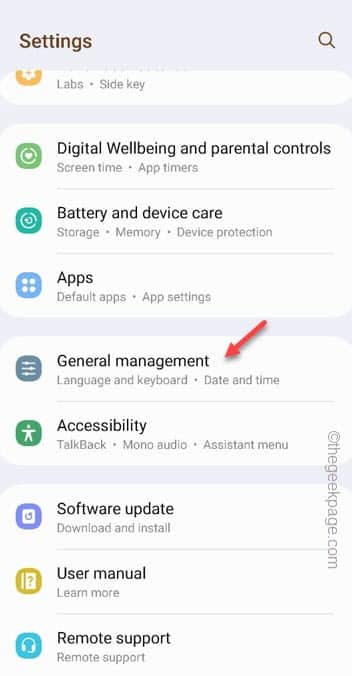
步骤 2 –接下来,转到“综合管理”以访问它。


general-management-min-2


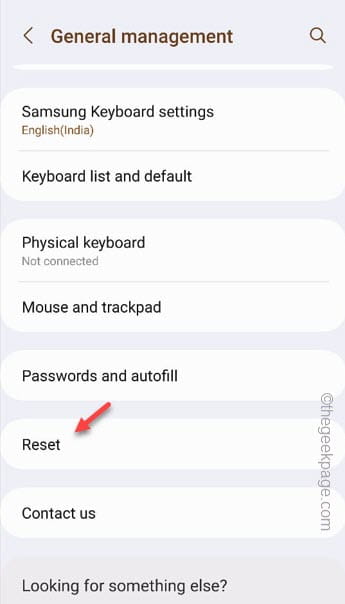
第 3 步 –在下一页上,向下滚动以打开“重置”设置。


reset-min-1-1


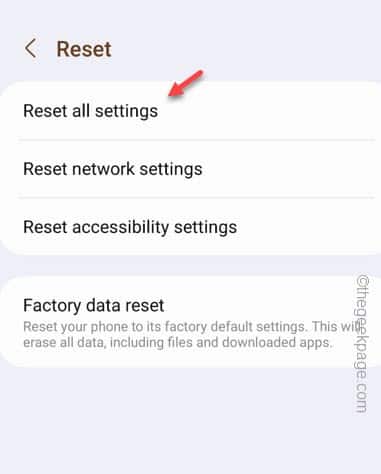
第 4 步 –之后,点击“重置所有设置”以重置设置


reset-all-settings-min


重置手机应该可以帮助您解决振动问题。

原创文章,作者:云东方,如若转载,请注明出处:https://www.yundongfang.com/241161.html

(0)
上一篇 2023年7月8日 上午10:55
下一篇 2023年7月8日 上午11:16

相关推荐

  • 如何在iPhone上关闭相机快门声音

    我们知道一些iPhone用户对摄影有多疯狂,他们希望用具有出色相机镜头的最新iPhone捕捉一切。当他们在iPhone上拍摄任何照片时,会出现相机快门声。如果您不想让其他人知道您正…

    苹果 2023年7月6日
  • Apple 在触摸屏 Mac 上的工作:我们目前所知道的

    据传苹果公司正在研究触摸屏 Mac 技术,我们可能会在短短几年内看到第一台触摸屏 Mac。 本指南重点介绍了迄今为止我们所了解的有关 Apple 在触摸屏 Mac 上的工作的所有信…

    苹果 2023年3月11日
  • iOS 17 NameDrop:如何在iPhone上轻松共享您的联系信息

    苹果推出了一种非常快速(如果不是最快的)方式,可以通过NameDrop与另一部iPhone共享您的联系信息。以下是您需要了解的所有信息。 什么是NameDrop? iOS 17 引…

    苹果 2023年8月2日
  • 如何备份您的 Mac

    备份新的Mac设备是你能想到的最明智的选择。尽管Mac不容易出现故障,但事故随时可能发生。因此,您应该定期备份Mac或将机器设置为自动备份。 有很多方法可以做到这一点。但是,最值得…

    苹果 2023年2月28日
  • 如何修复iPhone照片上的感叹号

    苹果iPhone有能力拍摄最高质量的照片之一。但是,你们中的一些人可能会看到照片上有感叹号。您的照片和低质量照片都标有感叹号,因为您的iPhone空间很小,并且正在使用iCloud…

    苹果 2023年2月26日
  • 如何在装有iOS 17的iPhone上以待机模式启用或禁用通知

    待机模式一直是iOS 17的亮点。这项新功能可让您在 iPhone 插接、充电和横向模式下一目了然地查看重要信息。您可以查看微件列、特色照片和全尺寸时钟,具体取决于您喜欢的待机视图…

    苹果 2023年8月4日
  • 如何修复iPhone上的通话不起作用的问题[已解决]

    许多iPhone用户报告说,他们最近无法通过iPhone拨打任何电话。他们不确定这导致问题的原因。当他们尝试呼叫某人时,他们在iPhone屏幕上收到呼叫失败消息。 我们对这个问题进…

    苹果 2023年2月18日
  • 如何修复语音转文本在iPhone上不起作用

    有许多iPhone用户使用iPhone上的语音转文本功能,该功能将语音转录为文本。他们可以使用它来在线搜索内容、发短信等。 最近,几位iPhone用户分享了他们关于一个问题的经验,…

    苹果 2023年7月6日
  • 如何修复 Wi-Fi 通话在 iPhone 上不起作用的问题

    当您的移动信号强度非常低时,会使通话质量非常低且极难沟通。因此,您可以在iPhone上使用Wi-Fi通话功能,该功能可以通过附近的强大Wi-Fi网络而不是移动网络进行通话来帮助提高…

    苹果 2023年8月7日
  • 如何在 iPhone 13上的 Snapchat 中使用暗模式

    点击进入:ChatGPT工具插件导航大全 如何在 iPhone 上的 Snapchat 中使用暗模式 在实际开始执行必要步骤之前,您需要做的第一件事是确保您在iPhone 上运行的…

    工具 2021年6月8日