某些应用程序无法在wifi上运行,但在iPhone中的移动数据上不起作用[已解决]

当我们在家时,通常我们将iPhone连接到Wi-Fi网络,这样可以更轻松地使用某些需要互联网连接的应用程序。但是,当您在Wi-Fi网络之外时,除非有移动数据,否则无法使用这些应用程序。

许多iPhone用户一直面临此问题,即iPhone上的某些应用程序已停止工作,因为它未连接到其移动数据。这可能是由于移动数据包,iPhone上的移动数据被禁用,轻微的内部技术故障等。

在考虑了所有这些可能负责的因素之后,我们在本文下面编译了一些解决方案,这些解决方案肯定会有效地帮助您。

初步修复

  1. 嘗試重新啟動你的iPhone一次。如果它有任何内部软件错误或轻微的技术故障,将通过重新启动iPhone来纠正它们。
  2. 如果您无法连接到移动数据,请检查您是否能够浏览任何其他YouTube或Chrome应用程序以获取移动网络信号强度。
  3. 此外,请确保您的移动数据计划未过期。
  4. 将您的 iPhone 更新到最新版本的 iOS。


修复1 –启用移动数据设置

步骤1: 在iPhone上打开“设置”应用。

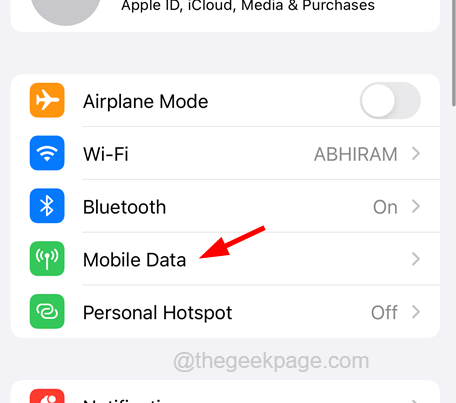
步骤2: 出现设置页面后,选择 移动数据 设置菜单中的选项如下所示。
 

mobile-data-settings_11zon


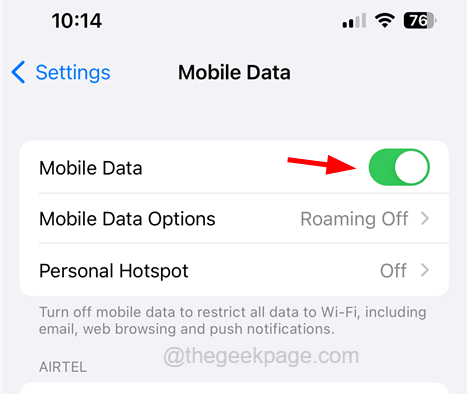
步骤3: 在“移动数据”页面上,确保通过点击页面顶部的切换按钮来启用移动数据,如图所示。
 

mobile-data-enable_11zon

修复2 –打开数据漫游选项

有时,当您离开工作站并漫游时,您可能必须启用“数据漫游”设置才能使用移动数据。

步骤1: 首先,您必须在iPhone上启动“设置”页面。

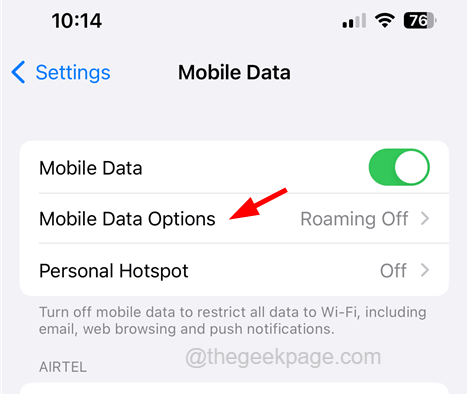
步骤2: 然后选择 移动数据 单击选项,如下所示。


mobile-data-settings_11zon


步骤3:接下来,单击“移动数据选项”继续。


mobile-data-options_11zon-1


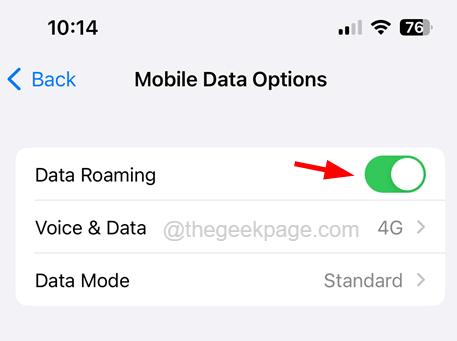
步骤4: 在这里,您必须通过单击其切换开关来启用“数据漫游”选项,如下图所示。
 

enable-data-roaming_11zon-1


步骤5:完成后,检查应用程序是否正在使用移动数据。

修复3 –允许应用程序访问移动数据

步骤1: 首先,通过单击主屏幕中的设置图标打开iPhone上的“设置”应用程序。

步骤2:然后点击 移动数据 选项。


mobile-data-settings_11zon


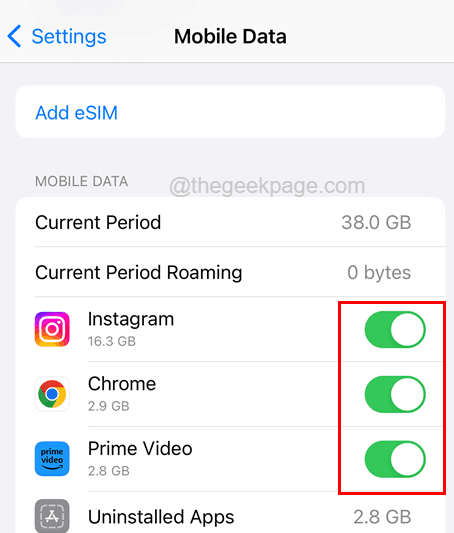
步骤3:向下滚动,您将看到应用程序列表。

步骤4:通过单击切换按钮,使所有需要移动数据的应用程序高效运行,如下面的屏幕截图所示。


allow-apps-to-access-mobile-data_11zon


步骤5: 这样可以确保这些应用程序可以访问iPhone上的移动数据。

修复4 –重置网络设置

步骤1: 要重置网络设置,您必须在iPhone上打开“设置”应用程序。

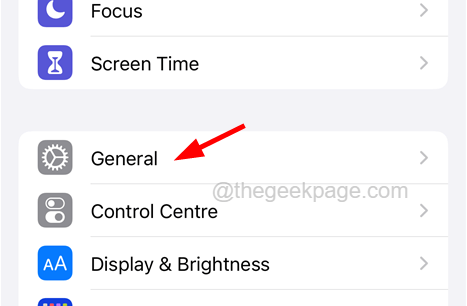
步骤2:然后选择 公司信息 选项来自 设置 菜单如下所示。
 

General-settings_11zon-2-3


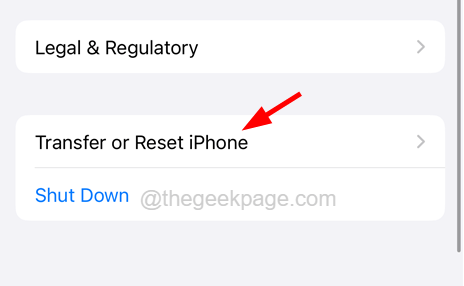
步骤3: 现在点击 转移或重置iPhone 常规页面底部的选项,如图所示。
 

Transfer-or-reset-iPhone_11zon-1-2


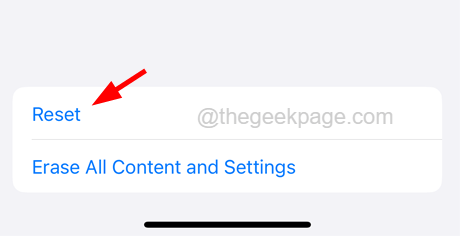
步骤4: 之后,点击 重设 在底部。

reset-iPhone_11zon-1-2


步骤5:这将在屏幕上弹出一个上下文菜单窗口。

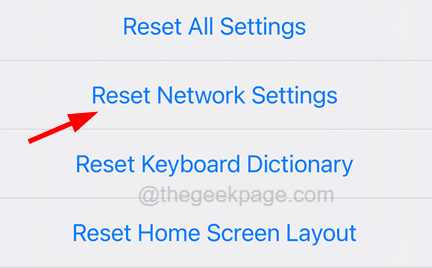
步骤6:现在点击 重置网络设置 从上下文菜单中如下所示。
 

Reset-network-settings_11zon-3


步骤7:在继续之前,它可能会要求您输入iPhone密码。请输入您的密码。

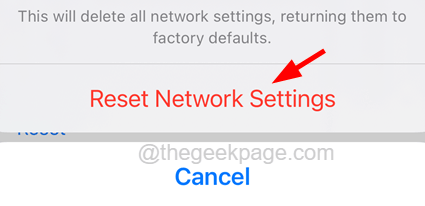
步骤8:成功验证密码后,您必须再次单击“重置网络设置”以确认并继续。
 

Reset-Network-Settings-confirm_11zon-1


步骤9: 这将开始重置iPhone上的网络设置。

原创文章,作者:云东方,如若转载,请注明出处:https://www.yundongfang.com/213641.html

(0)
上一篇 2023年2月18日 下午9:08
下一篇 2023年2月18日 下午9:41

相关推荐

  • 如何修复iPhone屏幕旋转不起作用

    iPhone上有几个应用程序可以观看电影和视频,以及浏览其他娱乐内容,但为了获得更好的体验,iPhone必须启用自动旋转。 这些天,来自几位iPhone用户的许多报告都经历过屏幕旋…

    苹果 2023年7月17日
  • 如何将联系人从iPhone转移到安卓

    使用 iCloud 转移联系人 步骤1:将联系人与iCloud同步 首先,您需要确保iPhone将联系人同步到iCloud。 转到iPhone上的“设置”应用。 点击顶部的姓名,这…

    苹果 2023年7月20日
  • 如何更改 iPhone 17 相机控制按钮的功能

    除非您在系统设置中查看过,否则您可能不知道 iPhone 16 和 iPhone 17 上的相机控制按钮可以设置为除了设置和拍照之外的其他功能。以下是更改它的方法。 默认情况下,按…

    2025年9月21日
  • 如何使用 HomePod 温度和湿度传感器以及具有相同功能的第三方设备

    如何使用 HomePod 温湿度传感器 注意:温度和湿度传感器仅随 HomePod 2 和 HomePod mini 提供 确保你的 iPhone 和 HomePod mini 或…

    苹果 2023年2月4日
  • 连接避雷线时如何停止iPhone嗡嗡声

    无论您是将避雷线连接到iPhone以进行充电还是将文件传输到PC,它都会在iPhone上产生嗡嗡声。许多iPhone用户发现它很烦人,并希望避免它。 他们在连接避雷线时无法找到阻止…

    苹果 2023年7月6日
  • 并非所有联系人都被删除了iPhone上的错误[修复]

    当iPhone上装有不需要的联系人时,它会消耗大量空间,您可能无法在iPhone上保存任何联系人或文件。因此,通过删除不再需要的联系人来更新联系人列表总是好的。 最近,许多iPho…

    苹果 2023年2月3日
  • 什么是 AssistiveTouch 以及如何使用它

    什么是辅助触控? AssistiveTouch 被设计为一种辅助功能,它提供虚拟按钮来替代 iPhone 上的物理按钮或手势。例如,如果滑动有困难,您可以使用 AssistiveT…

    苹果 2023年2月4日
  • 如何在iPhone中关闭自动更新

    我们在日常生活中使用了很多软件。软件工程师的世界正在努力使该软件用户友好或改进它。因此,我们不断收到一系列软件更新。可能是我们使用的应用程序或运行应用程序的操作系统,当软件升级或更…

    苹果 2023年2月1日
  • 如何修复iPhone上的WhatsApp存储已满问题[已解决]

    如今,WhatsApp使我们的生活更容易共享图像,文件,视频,文档等。与其他人一起,而无需登录到您的 PC,然后发送附加它们的邮件。话虽如此,它还会占用iPhone上的大量空间,其…

    苹果 2023年2月24日
  • 如何在MacBook Pro上截屏

    本指南将向您展示您必须在MacBook Pro上截屏。 MacBook以其时尚的设计和强大的性能而闻名,但这些功能强大的笔记本电脑具有许多经常被忽视的便捷功能。其中一个功能是用于捕…

    苹果 2023年7月11日