解决 Mac 蓝牙连接问题的 5 个提示和技巧

如何修复 Mac 蓝牙问题

软件更新、电源循环、取消配对

您可能已经尝试过这些步骤,但如果没有,请从这里开始:

  1. 检查 macOS 是否是最新的( > 关于本机 > 软件更新或系统偏好设置 > 通用 > 软件更新)
  2. 确保您的蓝牙设备已充电
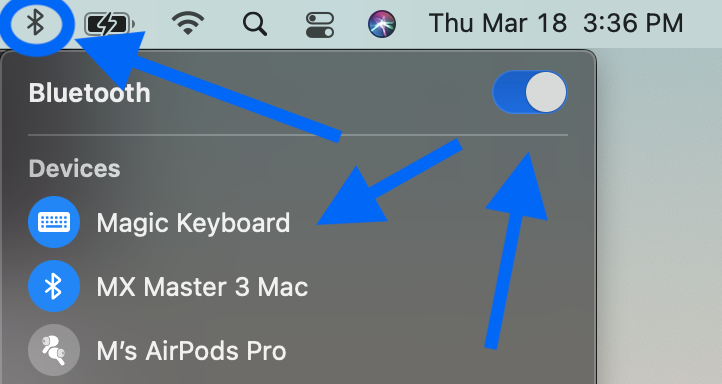
  3. 关闭您的蓝牙设备并重新打开,您可以对 Mac 上的蓝牙执行相同的操作(单击菜单栏中的蓝牙图标 – Mac 屏幕的右上角)
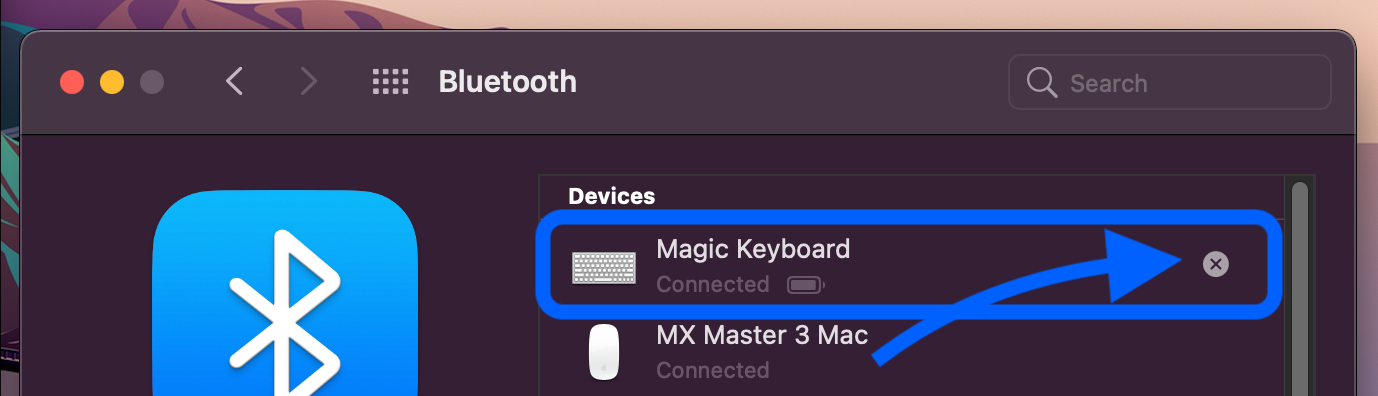
  4. 您还可以取消配对蓝牙设备并重新配对以查看是否有改进(菜单栏中的蓝牙 > 蓝牙首选项/设置 > 将鼠标悬停在设备上 > 单击“x”图标(在 macOS Ventura 中断开连接)> 选择“消除”)
  5. 重新启动你的 Mac
how-to-fix-mac-bluetooth-issues-walkthrough-1
how-to-fix-mac-bluetooth-issues-walkthrough-unpair

去除干扰

Apple 在一份支持文档中指出,如果您遇到间歇性的蓝牙问题,最好检查是否存在干扰。提示包括:

  1. 让你的 Mac 和蓝牙设备靠得更近
  2. 移除可能在您办公桌上或附近的其他设备,例如电话、相机、电源线等
  3. 将一些 WiFi 设备移动到 5GHz,因为蓝牙和 WiFi 都使用 2.4GHz
  4. 将 USB/Thunderbolt 集线器移到离 Mac 和蓝牙设备更远的地方(不要将它们放在 Mac 的顶部)
  5. 关闭不使用的 USB 设备
  6. Mac 和蓝牙设备之间不要有金属或混凝土等材料

重置 Mac 的蓝牙模块

请记住,这将断开所有蓝牙配件,包括鼠标/键盘。 确保您有适用于 Mac 桌面的有线键盘/鼠标。

在 macOS Ventura 和 Monterey 中

如果您仍然遇到蓝牙问题,您可以重置 Mac 的蓝牙模块:

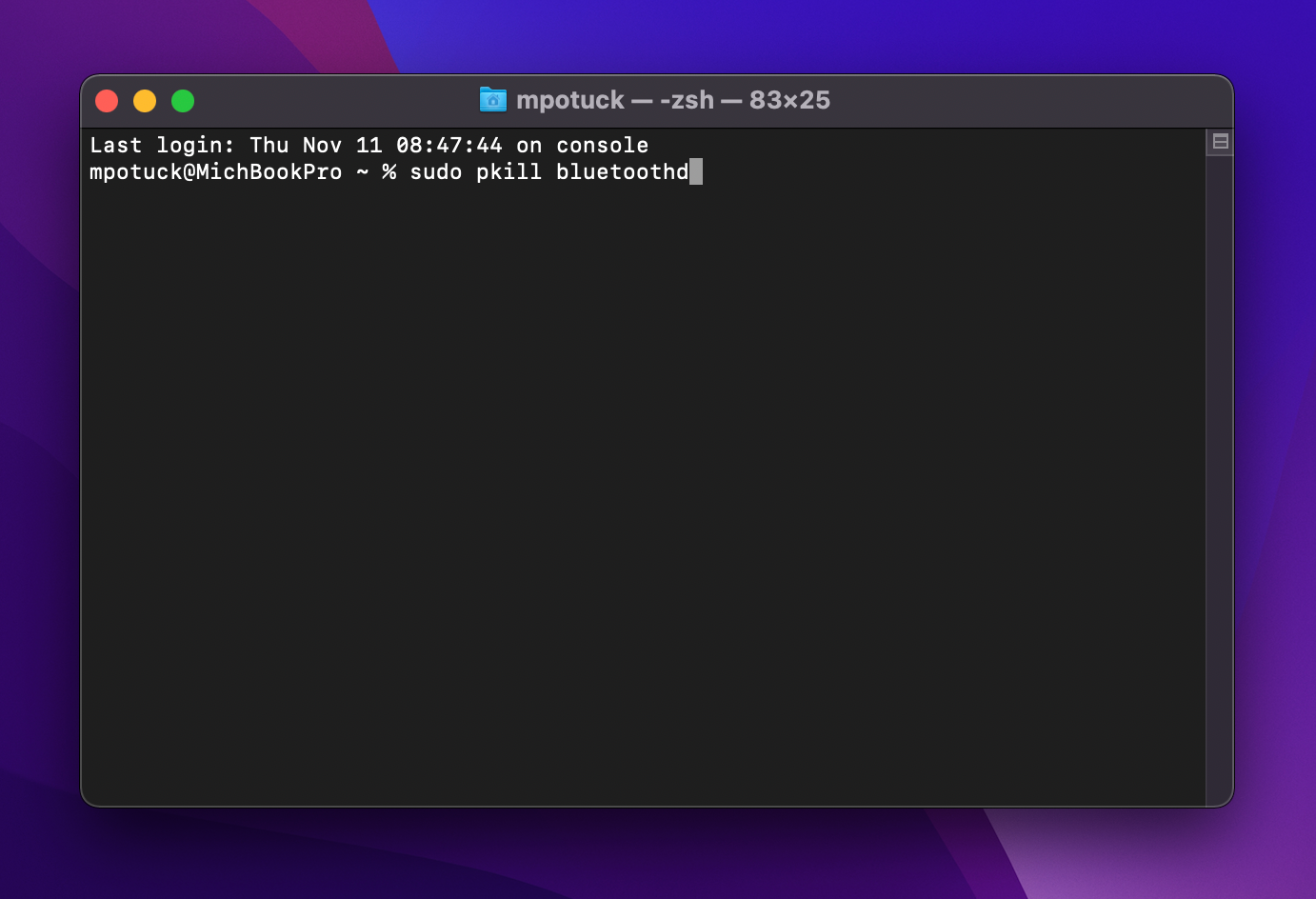
选项 + shift + 单击菜单栏中的蓝牙图标(详见下文)不会在 Monterey 和更高版本中显示蓝牙重置选项,因此您需要运行终端命令。

  1. 打开终端
  2. 输入命令“sudo pkill bluetoothd”
  3. 按回车键,然后在询问时输入您的密码
  4. 重置您的 Mac
how-to-fix-mac-bluetooth-issues-reset-bluetooth-monterey

在 macOS Big Sur 或更早版本中

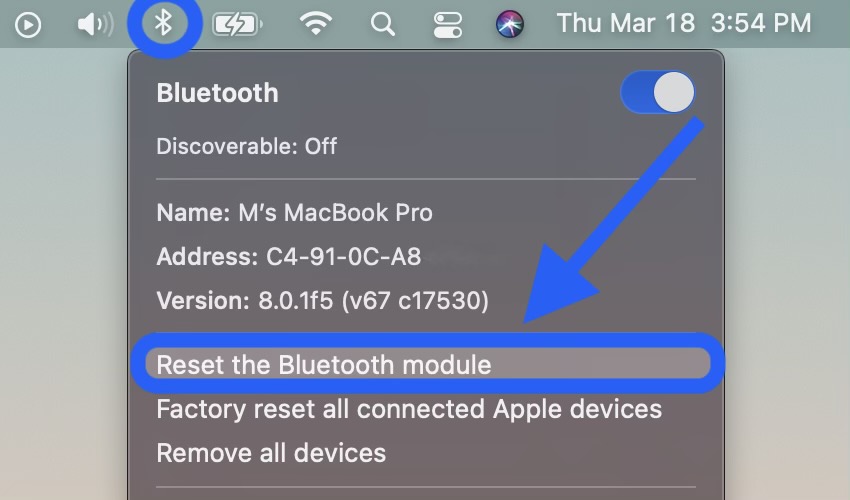
  1. 在按住键盘上的 option + shift 的同时,单击菜单栏中的蓝牙图标
  2. 点击“重置蓝牙模块”
  3. 在确认提示中,选择“确定”
  4. 当模块重置时,您的蓝牙设备将断开连接片刻,并应自动重新连接

这是它的样子:
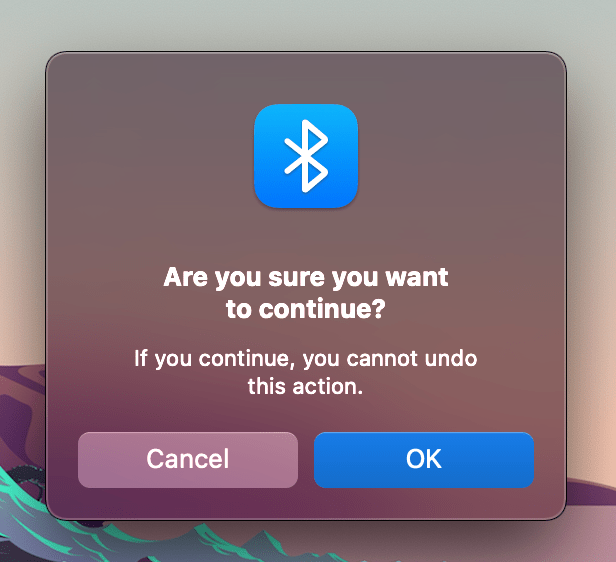
移除所有设备+重置蓝牙模块

如果这不起作用,您可以移除所有蓝牙设备,然后在运行 Big Sur 或更早版本时重置模块(请记住,此后您需要重新配对所有蓝牙设备):

  1. 按住键盘上的 option + shift 并再次单击蓝牙图标
  2. 这一次,选择“删除所有设备” > 单击“确定”
  3. 再次在菜单栏中选择+移动蓝牙>点击“重置蓝牙模块”
  4. 重新配对您的蓝牙设备

有加密狗吗?

根据您的设置,这并不总是一个理想的解决方案,但如果您的蓝牙设备带有用于直接连接的 USB 加密狗,则应该可以消除蓝牙问题。

USB 加密狗最常见的设备是第三方鼠标和键盘。

原创文章,作者:云东方,如若转载,请注明出处:https://www.yundongfang.com/217278.html

(0)
上一篇 2023年3月6日 上午11:33
下一篇 2023年3月6日 上午11:40

相关推荐

  • Ivory 现在允许用户直接从应用程序创建 Mastodon 帐户

    Ivory 是去中心化社交网络 Mastodon 的新客户端,最近在Twitter 宣布的最新变化中获得了很多关注。该应用程序由 Tapbots(Tweetbot 背后的同一家公司…

    苹果 2023年3月10日
  • 带有剪贴板历史小部件和浏览器的 Mac 版 Yoink 拖放工具架实用程序

    点击进入:ChatGPT工具插件导航大全 Yoink 是流行的 Mac 拖放应用程序,今天推出了 3.6.5 版。此更新为您的 Yoink 剪贴板带来了显着改进。 Yoink 是一…

    工具 2022年2月22日
  • 如何独立限制Apple Watch Apps 取用移动网络?

    苹果的Apple Watch 是如何可以打开「数据漫游」,不过「数据漫游」一般来说,数据量是比本地的数据量限制大得多,始终需要节省使用,到底可以如何限制一些非必要的软件取用移动网络…

    苹果 2023年2月20日
  • 如何在iPhone上创建照片拼贴

    记忆总是通过我们的iPhone或任何智能手机上的图像和视频来捕获和保存。我们与朋友、亲戚和其他人分享这些图像。大多数用户在分享这些图片之前会用这些图片制作拼贴画。 通常,许多iPh…

    苹果 2023年7月8日
  • 如何修复iPhone音量不断变化[已解决]

    许多iPhone用户报告说,他们的iPhone上的音量不断自动增加或减少。这对他们来说已经成为一个大问题,因为它一直在干扰他们的工作或观看视频、听音乐甚至在线会议等。 由于上述以下…

    苹果 2023年2月3日
  • 如何修复语音邮件在iPhone上不起作用

    当我们错过从朋友、亲戚、同事等那里接到的任何电话时,他们会留下一条消息,我们可以随时从语音信箱中阅读。此功能在所有情况下都非常有用。 但是iPhone用户有许多报告说,语音邮件无法…

    苹果 2023年7月13日
  • 如何更改 MacBook 密码

    如何通过系统设置更改MacBook密码 这是在Mac或MacBook上更改登录密码的最简单,最快的方法;唯一的条件是您必须知道当前密码才能执行此操作。如果您忘记了MacBook密码…

    苹果 2023年8月1日
  • 如何修复iPhone无法打开[已解决]

    一些iPhone用户对他们的iPhone突然关闭表示失望,无论用户尝试多少次它都不会打开。 iPhone发生此问题的原因有很多,下面列出了它们。 iPhone的技术故障。 iPho…

    苹果 2023年2月27日
  • 如何修复 Wi-Fi 通话在 iPhone 上不起作用的问题

    当您的移动信号强度非常低时,会使通话质量非常低且极难沟通。因此,您可以在iPhone上使用Wi-Fi通话功能,该功能可以通过附近的强大Wi-Fi网络而不是移动网络进行通话来帮助提高…

    苹果 2023年8月7日
  • 如何在iPhone上更改应用程序图标

    您在iPhone上下载并安装的任何应用程序都将放置在iPhone的主屏幕上。此应用程序与其开发人员专用于该应用程序的图标一起放置在主屏幕上。 由于它是由开发人员硬编码的,因此我们不…

    苹果 2023年7月7日