如何隐藏iPhone上的任何应用程序

目前,我们使用多个应用程序来完成我们的工作。我们有多个应用程序让我们的生活更轻松。每个用户的移动设备上至少有 20-25 个应用程序。最常用的应用程序是联系人,相机,画廊等。我们有用于社交媒体访问的应用程序,用于计算器,日历,时钟等实用程序的应用程序,以及用于照片和视频编辑,共享等的应用程序。将有数百个这样的用例,其中应用程序在移动设备上派上用场并在旅途中使用。但对于某些应用,您不希望其他用户访问它们。由于隐私,您想隐藏它们。在以下步骤中,我们将了解如何隐藏iPhone上的应用程序。

第1部分:截取背景图像的屏幕截图

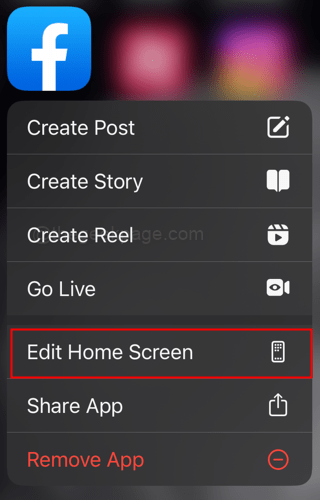
步骤1: 转到主屏幕,点击并按住任何应用程序几秒钟,然后单击编辑主屏幕


Edit-Home-Screen-min


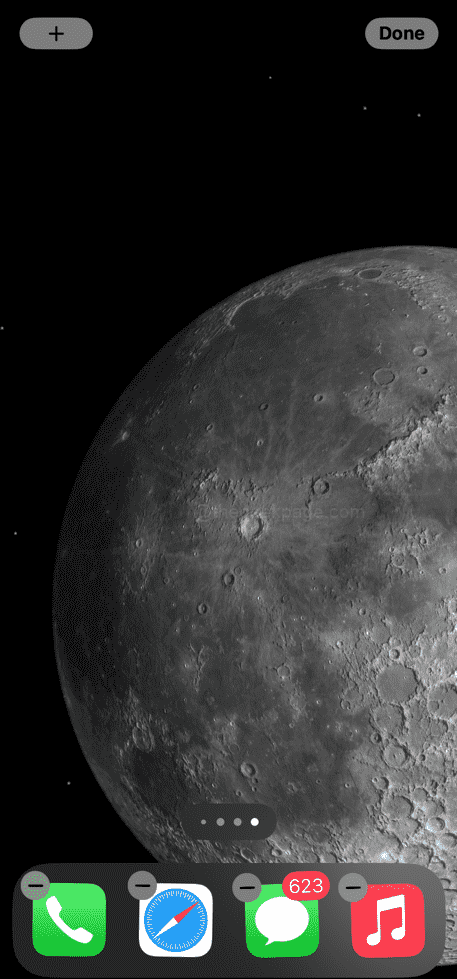
步骤2:向右滚动以到达空白屏幕。同时按下音量调高和电源按钮以截取屏幕截图。
 

HomScreen-min-1


步骤3: 打开Safari浏览器浏览互联网。


Safari-min-1


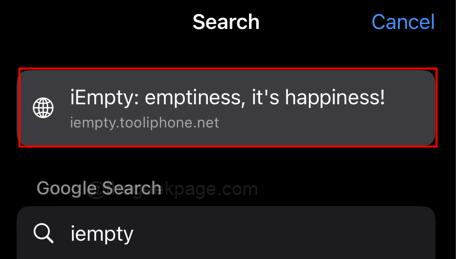
步骤4:在浏览器中打开 http://iempty.tooliphone.net


Safari-search-bar-min-1


【注】它可能会要求以 Apple ID 或面容 ID 的形式进行身份验证。

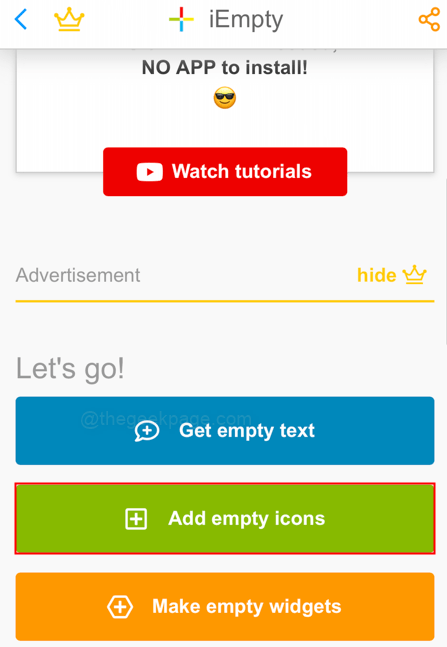
步骤5:向下滚动网站,然后单击添加图标。


Add-empty-icon-min-1


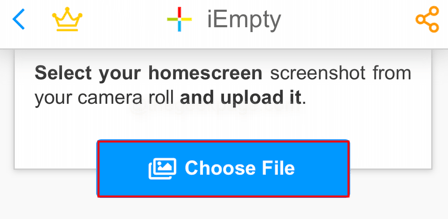
步骤6:向下滚动并单击选择文件。


choosefile-min


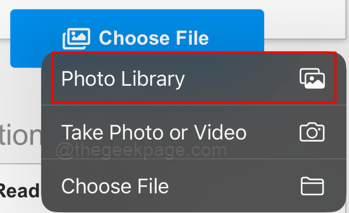
步骤7:选择照片库。

Photo-library-min-1


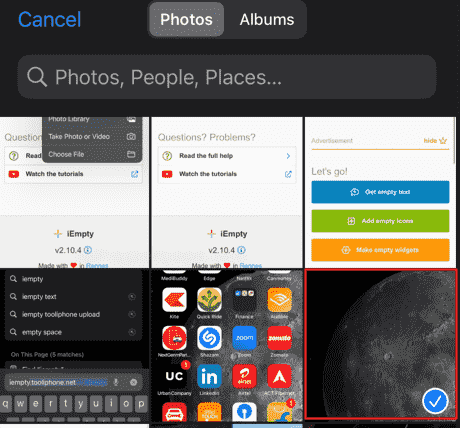
第8步: 从 照片 部分选择最近拍摄的屏幕截图。


Select-home-screen-min-1


第 9 步:选择选择。


choose-min


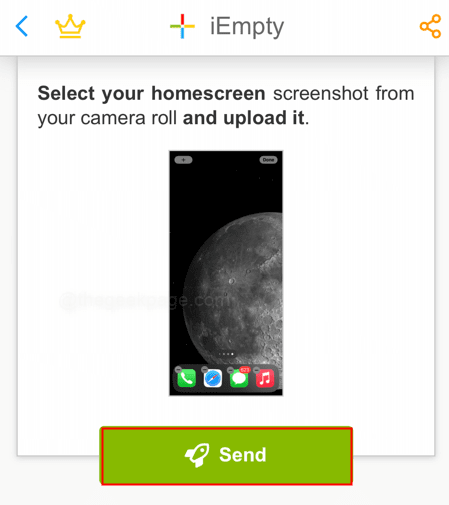
步骤10:点击 发送 在下一页上。


Send-min


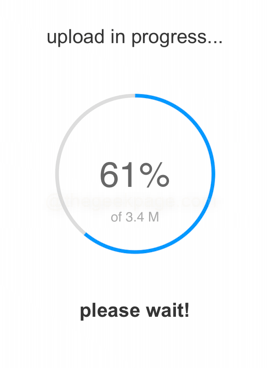
注意:此过程有时可能需要几分钟,具体取决于连接速度。


Sending-percentage-min


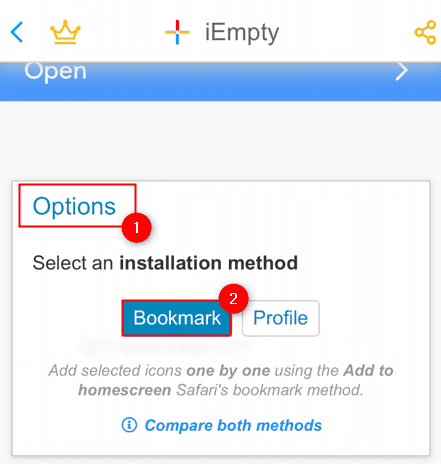
步骤11:完成上述步骤后,向下滚动并转到“选项”。在该选项卡下,选择书签。
 

Bookmark-min-1


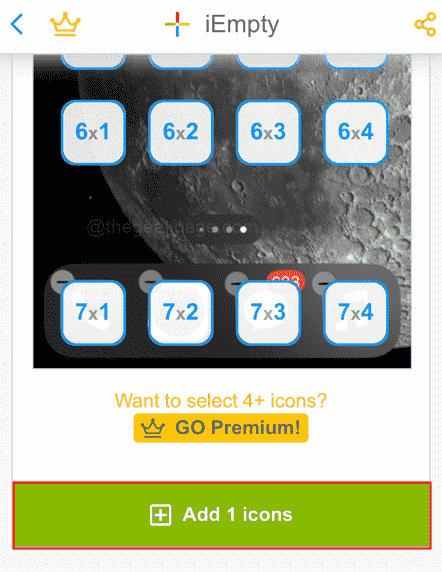
步骤12:现在向下滚动并选择要保留不可见应用程序的位置。此外,向下滚动并单击添加 1 图标。
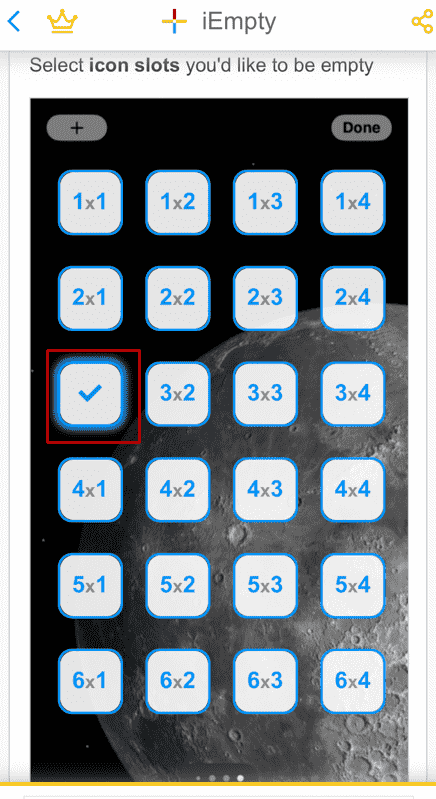
Slect-place-min-1


Add-1-icon-min

步骤13: 现在,您拥有要隐藏应用程序的主屏幕的剪切部分。 点击它以加载图像。
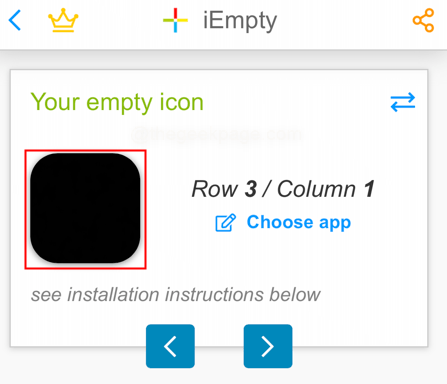
 

your-empty-icon-min

icon-load-min


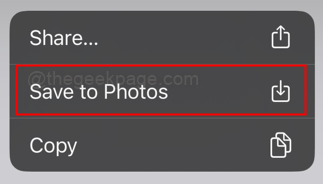
步骤14: 加载后,点击并按住并选择 保存到照片 从选项中。


Save-to-photos-min


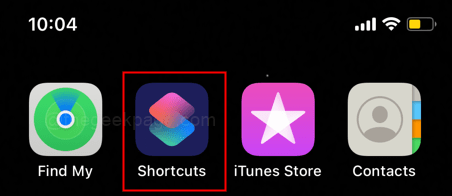
步骤15:单击并打开快捷方式应用程序。


shortcuts-app-min


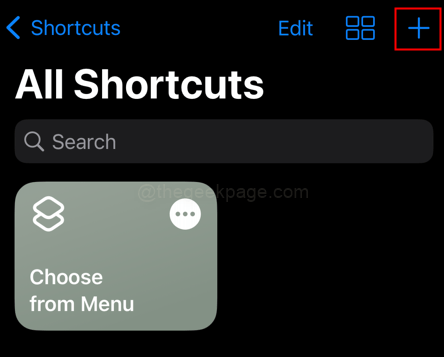
步骤16: 单击屏幕右上角的加号(+)图标。


plus-mark-min


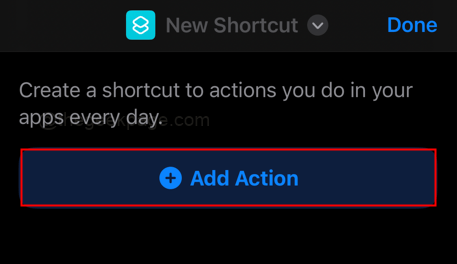
步骤17:单击下一个屏幕上的添加操作


add-action-min


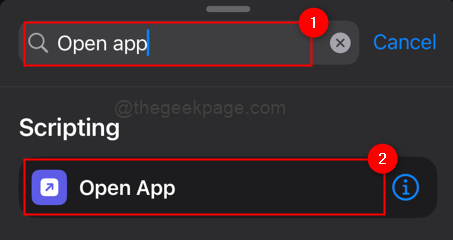
步骤18:在搜索栏中,输入打开应用程序。


open-app-min


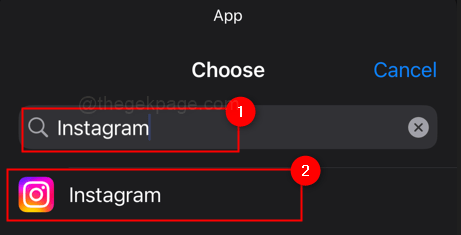
步骤19:现在添加了打开应用程序的操作,请单击 运行中的应用程序 选择要隐藏的应用程序。
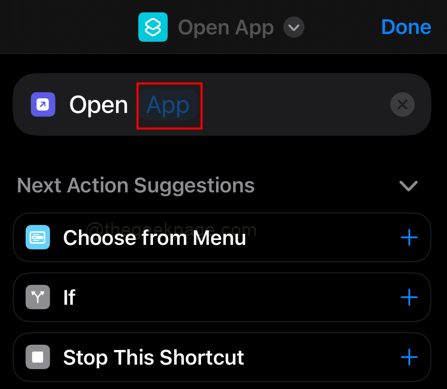
 

app-selection-poin-min

注意:在本例中,我们正在考虑 Instagram


instagram-min


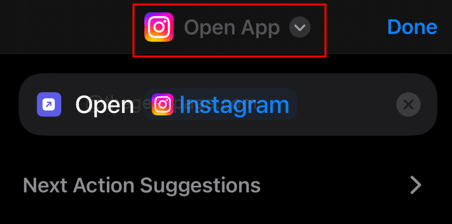
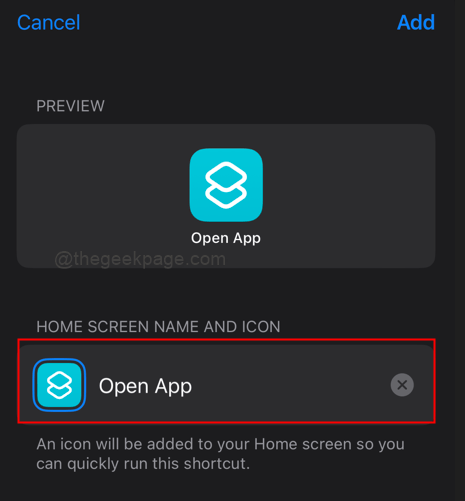
步骤20:现在点击屏幕顶部的“打开应用程序”下拉列表。


open-app-icon-change-min


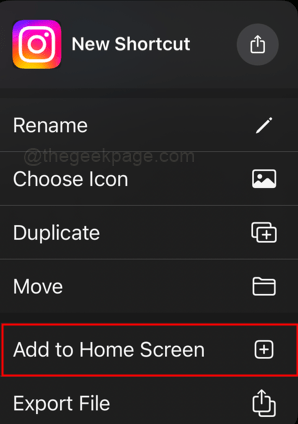
步骤21:单击添加到主屏幕


Add-to-home-screen-min


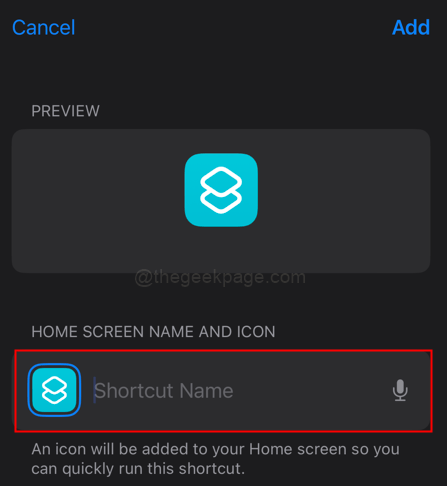
步骤22:现在在下一页上,删除主屏幕名称


open-app-name-removal-selction-min-1


empty-nam-min


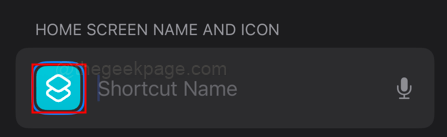
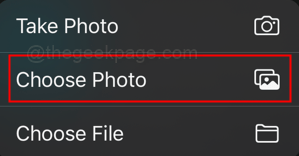
步骤23:接下来单击图标并选择 选择照片 菜单中的选项,然后从上述步骤中选择下载的图像,然后单击选择


icon-change-min


choose-photo-min


choose-icon-min


步骤24:现在单击“添加”,将应用程序添加到主屏幕。


Add-min

注意:现在您的应用程序已添加到主屏幕并处于隐藏状态。现在,您可以秘密打开和使用它,并给其他用户带来惊喜。
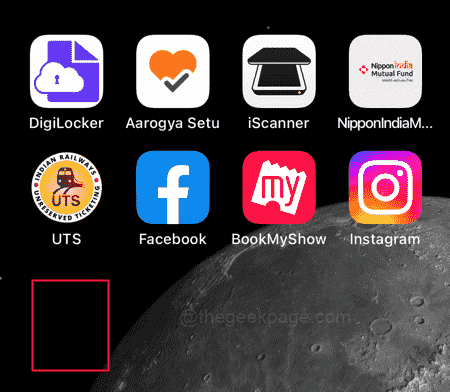
 

Invisible-app-min


注意:小心深色模式,有些壁纸也会改变颜色。这将导致你的应用由于颜色变化而可见。

专业提示:如果要创建真正不可见的隐形应用程序,请尝试在主屏幕图像的纯色背景上创建它。这可确保您真的看不到它。

删除不可见的应用程序

步骤1:选择并按住主屏幕上的任何应用程序。

第2步: 选择 编辑主屏幕 从菜单中。


Edit-Home-Screen-min


请注意: 现在,您将看到所有应用程序都突出显示,包括您的不可见应用程序。

第三步: 选择 减号 (-) 在您的不可见应用程序上将其从主屏幕中删除或移除。
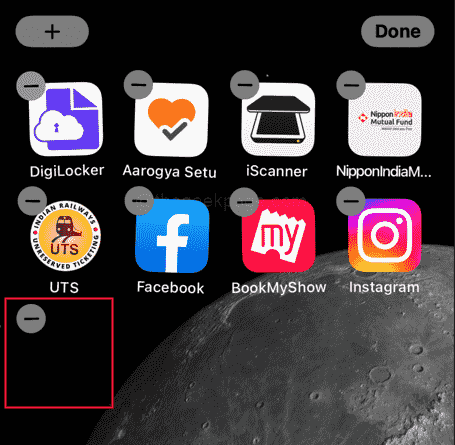
 

Invisible-app-removal-min-1


原创文章,作者:云东方,如若转载,请注明出处:https://www.yundongfang.com/214107.html

(0)
上一篇 2023年2月19日 下午5:36
下一篇 2023年2月19日 下午9:51

相关推荐

  • 您的帐户已在App Store和iTunes中被禁用[已修复]

    许多iPhone用户报告说,他们在尝试下载任何应用程序,音乐文件,视频文件等时收到错误消息。通过App Store在他们的iPhone上。 他们收到的错误消息如下。 此错误消息背后…

    苹果 2023年7月6日
  • 在iPhone上玩PUBG时屏幕亮度自动变暗[修复]

    PUBG 是最受欢迎和最受欢迎的战场游戏,与其他大量玩家在线玩。该游戏具有许多出色的功能和图形,使其成为玩得最多的游戏。 我们收到了许多iPhone用户的几起投诉,称在iPhone…

    苹果 2023年7月7日
  • 如何在不向上滑动的情况下解锁iPhone

    大多数iPhone用户发现在使用Face ID解锁iPhone后向上滑动iPhone屏幕以到达主屏幕很烦人。你也是那些想在不刷卡的情况下去iPhone家的人之一吗? 那么你根本不用…

    苹果 2023年7月6日
  • 并非所有联系人都被删除了iPhone上的错误[修复]

    当iPhone上装有不需要的联系人时,它会消耗大量空间,您可能无法在iPhone上保存任何联系人或文件。因此,通过删除不再需要的联系人来更新联系人列表总是好的。 最近,许多iPho…

    苹果 2023年2月3日
  • 如何修复和iPhone卡在SOS或紧急模式下

    iPhone随时可能发生意外问题,其中一个问题是iPhone卡在SOS模式下。SOS 模式是 iPhone 中 SOS 紧急呼叫功能的一部分,允许用户快速拨打当地紧急服务电话。但是…

    苹果 2023年7月10日
  • 迄今为止 14 项最佳 iOS 17 功能 [2023 年 <> 月]

    iOS 17 即将推出,将于 17 月中旬推出,我们打赌您今年秋天会嗡嗡作响地了解 iPhone 的新功能。让我们为您分解一下,重点介绍我们正在挖掘的一些最酷的功能。iOS 17旨…

    苹果 2023年8月6日
  • M3 Ultra Mac Studio 无法安装 macOS Tahoe

    配备 M3 Ultra 芯片的 Mac Studio 型号目前正遭遇一个重大错误,导致无法成功安装 macOS Tahoe。 尝试更新的用户发现,在安装过程并重新启动后,系统仍旧运…

    苹果 2025年9月18日
  • 如何在iPhone上阻止短信

    如何阻止来自 iPhone 上某人的短信? 如果您收到来自要阻止的人的短信,则需要在 iPhone 上打开该消息。打开消息后,单击顶部的图标,其下方是手机号码或发件人姓名。 现在点…

    苹果 2023年7月22日
  • 定位服务/ GPS在iPhone上不起作用[已解决]

    为了有效运行,某些应用程序需要GPS或定位服务才能在iPhone上正常工作。但许多iPhone用户报告说,定位服务/ GPS突然停止在他们的iPhone上工作。 GPS无法在您的i…

    苹果 2023年2月4日
  • Lirum Device Info Lite 一键检测iPhone 6S处理器利器

    点击进入:ChatGPT工具插件导航大全 在存储与型号信息(Storage and Model Information)版块看型号编号就知道了。 iPhone 6S: N71AP …

    工具 2015年10月9日