呼叫等待在iPhone上不起作用[已修复]

iPhone上的呼叫等待功能让用户知道,当他/她已经在iPhone上通话时,有一个来电试图联系他/她。在iPhone上启用此功能时,不会让用户错过任何重要的来电并提醒他们

但许多iPhone用户最近报告说,当他们尝试在iPhone上启用呼叫等待功能时,它抛出一条错误消息,内容如下。

无法保存呼叫等待设置。

此问题可能是由于多种原因造成的,例如iPhone中的技术故障,将SIM卡错误地放置/插入iPhone,启用请勿打扰模式,蜂窝网络问题,打开呼叫转移功能等。

在分析了上面提到的这些要点之后,我们已经能够在下面的文章中收集一些出色的故障排除修复程序。

修复1 –检查iPhone上的移动网络

已经发现,为了在任何iPhone上启用呼叫等待功能,iPhone上需要有一个强大的移动网络。许多iPhone用户不检查是否有移动网络。

我们首先建议我们的用户尝试检查移动网络是否足够强大。有时,如果iPhone位于某个偏远的地方,例如地下室,任何隧道,内部森林区域等,则网络可能会很低。

因此,请确保移动到可以获得移动网络完整网络覆盖的区域,然后尝试在iPhone上启用呼叫等待功能。

修复2 –打开飞行模式并关闭

如果此问题是由于iPhone上的网络连接问题引起的,则可以通过启用飞行模式刷新网络,然后使用下面说明的步骤将其禁用来清除此问题。

步骤1: 打开iPhone上的控制中心屏幕。

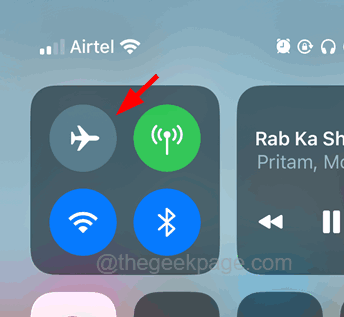
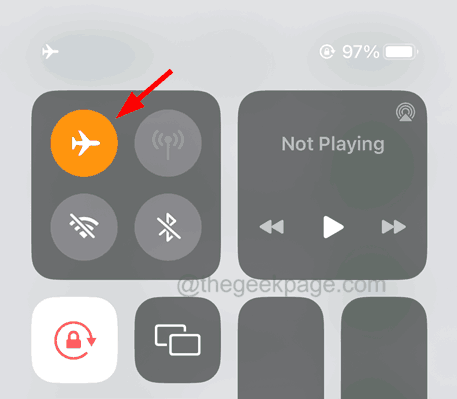
第2步: 启用 飞行模式 通过点击左上角的图标选项,如下所示。
 

airplane-mode-enable_11zon-3


步骤3: 启用后,您需要等待一段时间。

步骤4: 然后通过再次单击如图所示的图标来禁用飞行模式


Disable-Airplane-Mode_11zon


修复3 –在iPhone上启用自动网络选择

步骤1: 首先,打开“设置”页面。

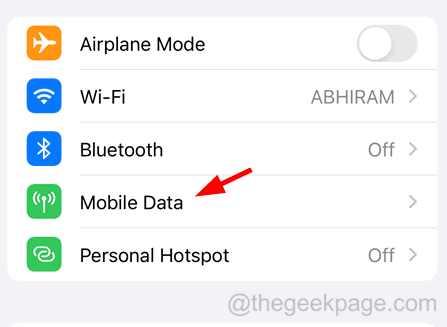
步骤2:然后单击移动数据。
 

mobile-data_11zon-3


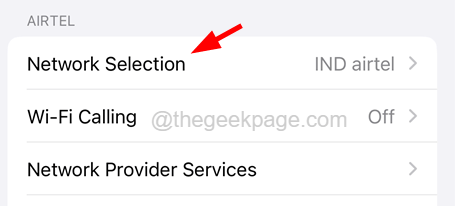
第三步: 选择 网络选择 通过单击它选择选项。


network-selection_11zon-1


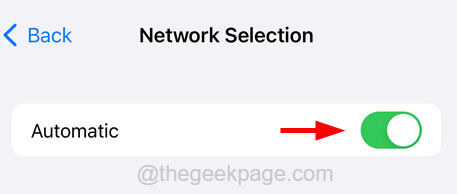
步骤4:在这里,您应该确保通过将按钮切换为绿色启用“自动”设置,如下面的屏幕截图所示。


automatic-network-selection_11zon


修复4 –禁用呼叫转移功能

步骤1:启动“设置”页面。

步骤2:向下滚动“设置”菜单列表,然后单击“电话”选项。
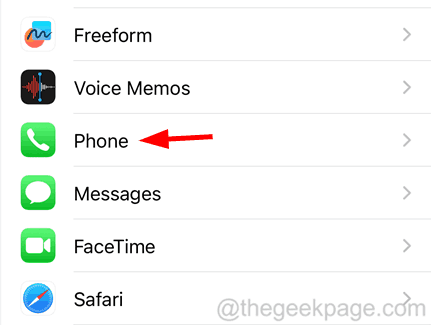
 

Phone-settings_11zon-2


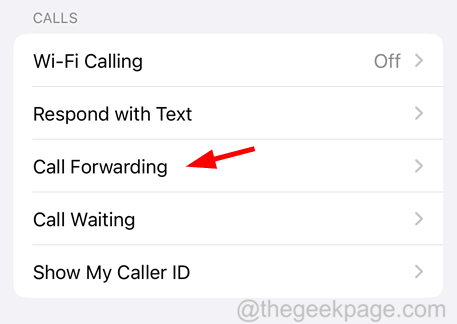
第三步: 选择 呼叫转移 点击选项。


Call-Forwarding_11zon-1


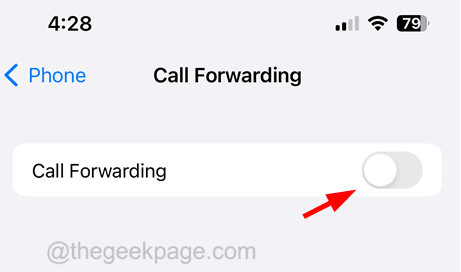
步骤4:现在通过单击切换按钮禁用呼叫转移选项,如下所示。


disable-call-forwarding_11zon-1


修复5 –关闭请勿打扰模式

步骤1: 从右上角向下滑动iPhone屏幕。

步骤2: 这将打开控制中心屏幕。

步骤3: 现在选择 焦点 单击它的选项。
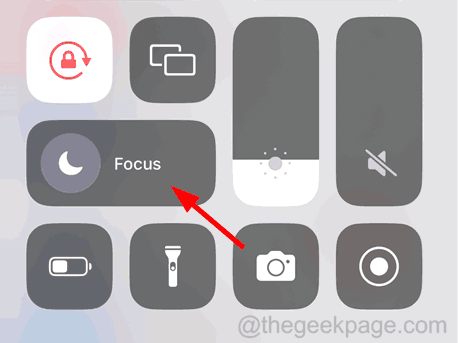
 

Focus-control-centre_11zon-1


步骤4: 之后,确保未启用“请勿打扰”。


Do-Not-Disturb-disable_11zon-1


修复6 –取出SIM卡并正确插入

步骤1: 首先,您应该将一根针插入iPhone侧面的孔中。

第2步: 这会从iPhone中弹出SIM卡夹。

步骤3: 接下来,从支架上取下SIM卡并用干净的布擦拭以去除任何污垢或灰尘。

步骤4: 之后,将SIM卡正确放入支架中,然后将其重新插入iPhone。

步骤5: 完成后,您将在iPhone上看到移动网络。

步骤6:现在尝试启用呼叫等待功能。

修复7 –检查运营商更新

步骤1:转到“设置”应用,然后选择“常规”选项。

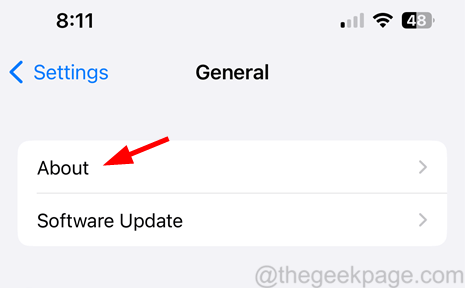
步骤2:然后点击顶部的关于


About-General_11zon-2


第 3 步:向下滚动到物理模拟部分。

步骤4:如果屏幕上出现任何用于更新运营商设置的弹出窗口,请单击“更新”以继续。

步骤5:否则,这意味着运营商设置已经是最新版本。

修复8 –重置iPhone上的网络设置

由于您尚未使用上述方法解决此问题,因此网络设置一定有问题,可能被错误地更改了。因此,我们建议您重置iPhone上的网络设置,然后检查问题是否已解决。

原创文章,作者:云东方,如若转载,请注明出处:https://www.yundongfang.com/240337.html

(0)
上一篇 2023年7月6日 下午8:59
下一篇 2023年7月7日 下午8:38

相关推荐

  • iPhone 15 会延迟吗?

    今年将推出四款新款iPhone,其中包括iPhone 15和15 Plus,15 Pro和15 Pro Max,所有四款手机都将在当前型号的基础上进行一系列升级。 这将包括新的处理…

    苹果 2023年7月24日
  • 如何提高iPhone上的Wi-Fi速度

    要享受最新的小工具,这些天您需要在设备上建立强大的互联网连接。它是执行各种任务(例如观看/流式传输电影、下载大文件、举行视频会议等)的必备品。 但是许多iPhone用户最近报告说,…

    苹果 2023年7月6日
  • 如何使用iOS 17在iPhone上将语音消息保存到语音备忘录

    什么是iOS 17上的保存到语音备忘录? iOS 17 上的“信息”应用现在提供将语音信息保存到 iPhone 上的“语音备忘录”应用的功能。这对于希望保留对话中的音频消息副本以备…

    苹果 2023年7月3日
  • 如何修复您所在地区不可用的 Apple Music 歌曲

    为什么我的苹果音乐一直说音乐不可用? 在继续补救措施之前,了解为什么 Apple Music 显示通知音乐不可用至关重要。 此问题有多种原因: 位置限制 – 由于许可协议或版权问题…

    苹果 2023年7月12日
  • 如何加速你的苹果手机

    重新启动您的 iPhone 并关闭您的所有应用程序 加快iPhone速度的最简单,最快捷的方法之一是重新启动设备,在执行此操作之前,最好关闭手机上的所有应用程序。 您执行此操作的方…

    苹果 2023年7月27日
  • 如何查找Apple ID密码[有和没有重置]

    1. 找回您的苹果 ID 密码 1. 1.确保密码写入正确 用户最终被锁定在其帐户之外的最常见原因之一是在登录过程中键入的密码不正确。 请确保您输入的密码正确,考虑任何区分大小写的…

    苹果 2023年7月14日
  • iPhone无法充电,请尝试以下提示来修复它

    检查闪电连接线和 USB 适配器 从基础开始:确保您的闪电电缆和 USB 适配器没有损坏。检查是否有磨损或破损迹象,并尝试使用其他电缆和适配器。如果您的 iPhone 使用其他线缆…

    苹果 2023年7月24日
  • 如何在iPhone上查看和删除App Store购买历史记录

    AppStore是iOS相关应用程序的市场。在这里,您还可以找到免费应用程序和付费应用程序。应用程序可以是游戏应用程序、提高工作效率的应用程序、实用应用程序、社交媒体应用程序以及更…

    苹果 2023年2月1日
  • 如何将 Apple Watch 触觉反馈最大化

    如何调高 Apple Watch 振动 在 Apple Watch 上 打开 设置 向下轻扫或使用数码表冠选择 “声音和触觉” 再次向下滑动并点击 HAPTICS 下的 Promi…

    苹果 2023年3月8日
  • 获取iOS 17公测版安装教程 免费教程

    苹果对iOS 17、iPadOS 17、macOS Sonoma等新OS使用一个全新的Beta测试机制,那就是放弃以往Profile方式的更新,而是需要透过Apple ID登入才可…

    苹果 2023年7月13日