如何从iPhone主屏幕查找和删除隐藏的应用程序

许多iPhone用户报告说,他们无法在iPhone上找到某些应用程序,因为他们想从iPhone中删除这些应用程序。有时,我们可能没有意识到其他人可能在不知不觉中使用我们的iPhone时隐藏了一些应用程序。

因此,您可以尝试不同的方法来搜索和删除这些应用程序,而不是重置您的主布局只是为了在主屏幕上显示这些应用程序。

在本文中,我们将向您解释如何以多种方式从iPhone主屏幕中删除隐藏的应用程序。

方法1 –使用“设置”应用程序

步骤1: 首先,您必须在iPhone上打开“设置”应用程序。

步骤2:然后,请向下滚动设置页面,然后选择 其它相关 点击它的选项如下所示。
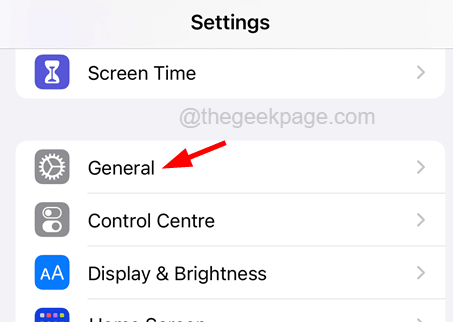
 

General-settings-iPhone_11zon-1


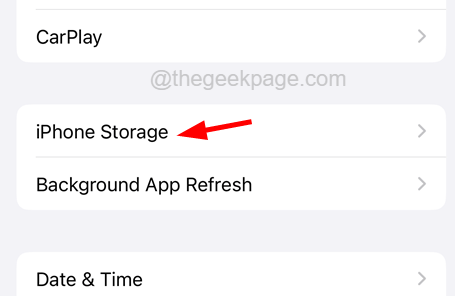
步骤3: 现在单击iPhone存储选项。


iPhone-Storage_11zon-1-2


步骤4: 加载iPhone上安装的所有应用程序可能需要一些时间。

步骤5: 加载后,向下滚动应用程序列表并搜索从iPhone中隐藏的应用程序。

步骤6: 如果它仍然存在于您的iPhone上,您将在此列表中找到它。

步骤7: 发现它后,单击该应用程序。
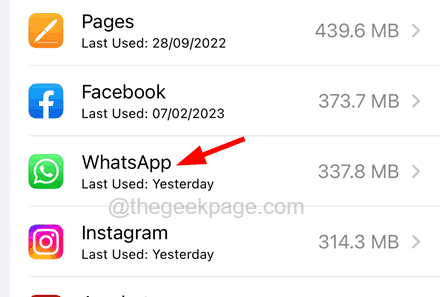
 

app-name-iPhone-storage_11zon


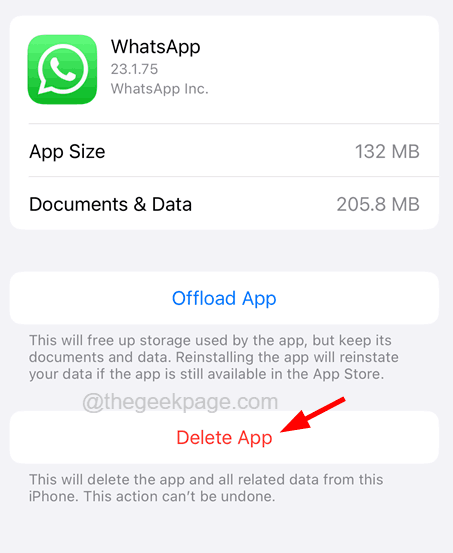
步骤8:现在单击底部的删除应用程序,如下所示。


Delete-App-iPhone-Storage_11zon


步骤9: 单击后,它将在屏幕上弹出一个小窗口。

步骤10:再次单击删除应用程序以继续。
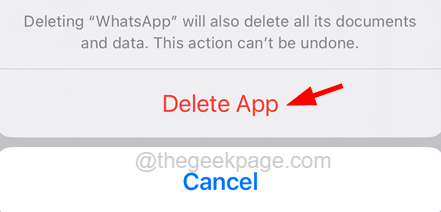
 

Delete-App-confirm-iPhone-Storage_11zon


步骤11: 这将开始从iPhone卸载此隐藏的应用程序。

方法 2 – 使用应用程序库

第1步: 通过从右向左滑动主屏幕打开应用程序库,直到出现应用程序库

步骤2: 之后,查找从主屏幕隐藏的应用程序。

步骤3: 找到该应用程序后,只需长按应用程序图标即可。


App-Library-messenger-long-tap_11zon


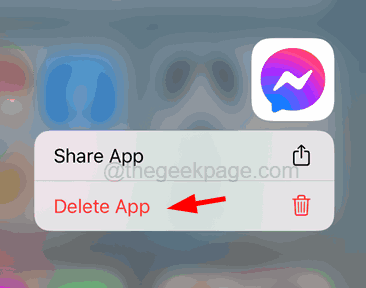
步骤4: 现在选择 删除应用程序 从上下文菜单中的选项,如下所示。


Delete-App-messenger_11zon


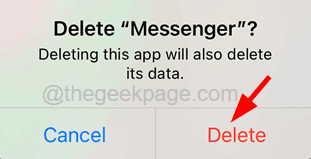
步骤5: 最后,点击 删除 在确认弹出窗口中,如图所示。


Delete-Messeger-app-library_11zon


方法3 –通过应用商店

您可以使用此方法通过iPhone上的App Store删除隐藏的应用程序,前提是这些应用程序最近已更新或App Store当前有任何更新可用。

步骤1: 为此,您必须长按主屏幕上的App Store图标。

步骤2: 这将在iPhone屏幕上弹出App Store上下文菜单。

第三步: 现在选择 更新 单击上下文菜单中的选项如下所示。
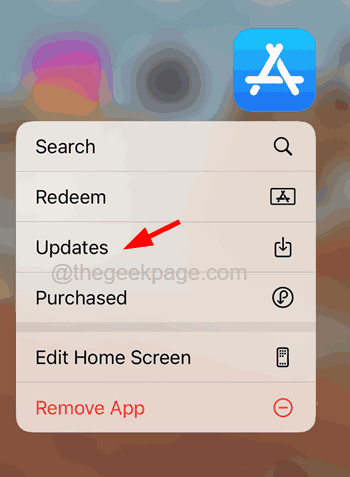
 

Updates-app-store_11zon-1


步骤4:向下滚动到即将进行的自动更新或最近更新的部分。

步骤5: 在这里,您将找到最近更新的应用程序或任何可用的新更新。

步骤6: 从右向左滑动应用程序,然后单击 删除 最后的选项如下所示。
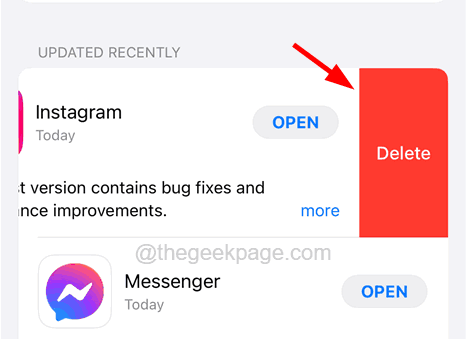
 

Delete-updated-recently_11zon


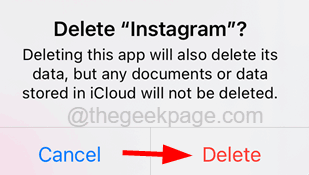
步骤7:最后,单击 删除 在弹出窗口中,如图所示。


delete-instagram_11zon


然后,它将开始从iPhone卸载/删除该应用程序。

方法 4 – 聚光灯搜索栏

第1步: 通过从主屏幕中间向下滑动来启动聚光灯搜索栏

步骤2:搜索栏出现后,键入应用程序名称。

步骤3: 如果此应用程序出现在搜索结果中,则表示它仍安装在您的iPhone上。

步骤4: 只需长按搜索结果中的应用程序图标即可。
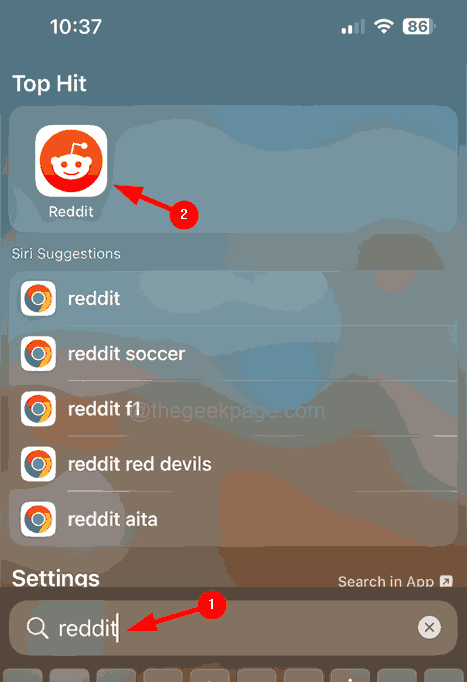
 

spotlight-search-long-tap-app-icon_11zon


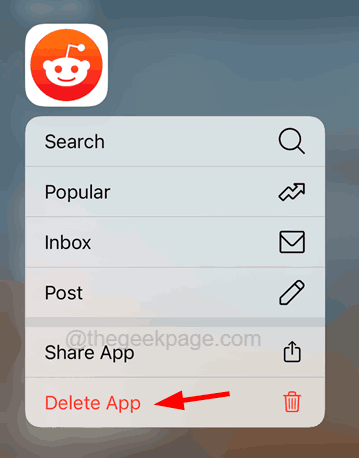
步骤5:然后选择 删除应用程序 从上下文菜单中选择选项,如下图所示。


Delete-App-spotlight-search-bar_11zon


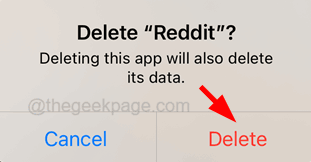
步骤6: 完成后,点击 删除 确认弹出窗口中的选项。


delete-app-confirm-reddit_11zon


原创文章,作者:云东方,如若转载,请注明出处:https://www.yundongfang.com/214349.html

(0)
上一篇 2023年2月20日 上午9:52
下一篇 2023年2月20日 上午11:16

相关推荐

  • 如何设置 Apple HomePod 和 HomePod Mini

    苹果HomePod和HomePod mini不仅仅是智能扬声器;它们证明了苹果对先进计算音频和智能家居技术的承诺。这些设备有午夜和白色两种颜色可供选择,旨在增强您的音频体验,以高保…

    苹果 2023年7月31日
  • 如何在 iPhone 上设置和使用 Apple Pay

    如何在iPhone上设置Apple Pay? 在iPhone上设置Apple Pay是一个简单明了的过程。 您需要做的就是按照以下步骤操作: 在 iPhone 上打开“钱包”应用。…

    苹果 2023年7月2日
  • 使用 Apple Watch 检查和改善心脏健康的 7 种重要方法

    使用 Apple Watch 检查和改善心脏健康:7 项功能 高和低心率通知 如果您希望在您的心率低于或高于某个阈值并在不活动状态下保持 10 分钟时收到警报,则此功能适用于 13…

    苹果 2023年2月4日
  • 苹果手机屏幕颜色变为负数 [修复]

    有一天你醒来,看到你的iPhone屏幕颜色变成了负数。它只显示白色和黑色。是不是吓跑你了?好吧,如果是这样,请不要担心!你并不孤单。这些天来,我们收到了许多iPhone用户的几份报…

    苹果 2023年2月2日
  • 提升您的 iPhone 体验:您需要了解的顶级 iOS 16 提示和技巧

    恢复已删除的邮件 如果您有从消息应用程序中删除消息的习惯,但后来意识到您需要它们,您可以使用 iOS 16 恢复它们。当您删除消息时,它们会被移动到消息应用程序中的“最近删除”文件…

    苹果 2023年3月9日
  • 获取iOS 17公测版安装教程 免费教程

    苹果对iOS 17、iPadOS 17、macOS Sonoma等新OS使用一个全新的Beta测试机制,那就是放弃以往Profile方式的更新,而是需要透过Apple ID登入才可…

    苹果 2023年7月13日
  • 如何在iPhone上阻止垃圾电话和短信

    Apple在iPhone中集成了各种功能,可用于有效阻止垃圾电话和不需要的短信。这些内置工具不仅使您能够保护您的设备免受此类滋扰,还可以报告这些垃圾邮件发送者。通过这样做,您可以为…

    苹果 2023年7月7日
  • 如何在 Mac 上通过键盘快捷键打开活动监视器

    如何使用快捷方式制作键盘快捷方式以在 Mac 上打开活动监视器 快捷方式应用程序允许您轻松创建用于启动活动监视器的键盘快捷方式: 在 Mac 上打开“快捷方式”应用 下拉文件菜单并…

    苹果 2023年2月4日
  • 如何在iPhone上禁用呼叫转移

    呼叫转移是一项出色的功能,可让您将通过电话号码收到的所有呼叫转接到另一个号码。尽管这对大多数iPhone用户非常有益,但有些用户不想将他们的呼叫转接到任何其他号码。 可以通过更改i…

    苹果 2023年7月8日
  • 如何修复QR码在iPhone相机上不起作用

    如今,包括数据在内的所有内容都以离散的方式封装,并为任何人提供二维码以访问其iPhone上的数据。用户只需使用 iPhone 上的相机应用程序扫描二维码并转到它弹出的链接即可 最近…

    苹果 2023年7月7日