
许多iPhone用户报告说,他们在尝试下载任何应用程序,音乐文件,视频文件等时收到错误消息。通过App Store在他们的iPhone上。
他们收到的错误消息如下。
此错误消息背后的主要原因可能是下面描述的以下原因之一。
- 输入错误密码的次数过多。
- 已尝试同时登录不同的设备。
- 长时间无法访问您的 Apple ID。
- 待处理的计费付款或订阅。
- 使用为您的 Apple ID 设置的错误付款方式。
在本文中,我们将在深入研究上述几点后,讨论如何使用故障排除想法轻松解决此问题。
修复1 –退出Apple ID并在iPhone上重新登录
由于一些小的技术故障,您会在iPhone上找到这些类型的错误消息,只需注销并使用以下步骤再次登录即可纠正。
步骤1: 启动 设置 iPhone上的应用程序。
步骤2: 通过单击顶部的配置文件名称转到Apple ID页面,如下所示。
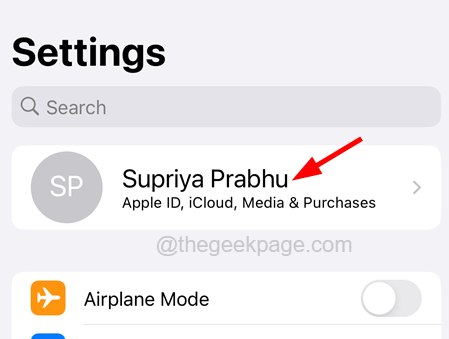

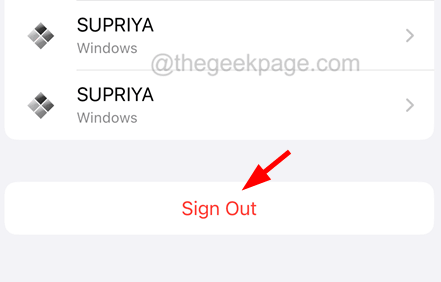
步骤3: 现在,加载Apple ID页面后,向下滚动到底部并单击“注销”。
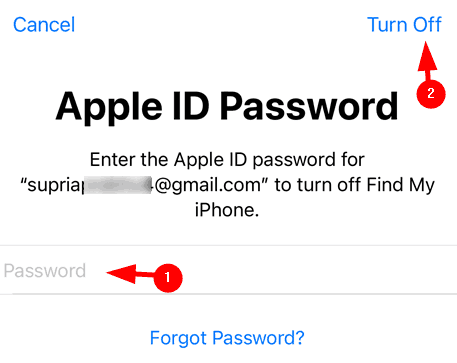
步骤4:输入您的Apple ID密码,然后单击iPhone屏幕右上角的“关闭”,如下图所示。
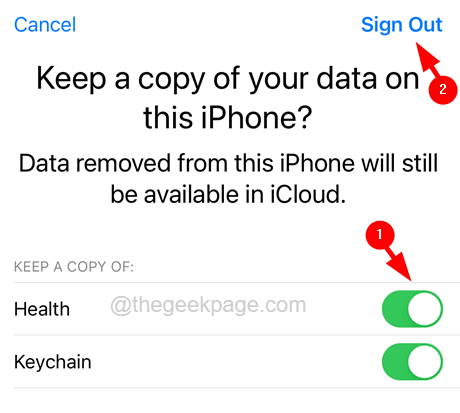
步骤5:然后它会询问您是否要保留iCloud中的联系人,健康和钥匙串的数据,甚至从iPhone中删除。
步骤6:如果需要它们,可以启用相应选项的切换按钮,然后单击“退出”。
步骤7:现在将从您的iPhone注销。
步骤8: 完成后,您可以通过转到“设置”应用,使用Apple ID再次登录。
步骤9:然后点击 登录您的iPhone 顶部的选项如图所示。

步骤10:按照屏幕上的说明继续。
修复2 –更改Apple ID密码
如果您尝试使用错误密码的Apple ID登录iPhone的次数太多次,iPhone作为安全措施会阻止您进一步尝试登录,并且您会收到如上所述的错误消息。
在这种情况下,我们建议您等待 24 小时,然后尝试使用正确的密码登录。即使在 24 小时后,如果您无法使用您记得的密码登录,请按照以下步骤更改/重置 Apple ID 密码。
步骤1: 您应该首先通过点击设置图标启动“设置”应用程序。
第2步: 启动设置页面后,转到顶部的配置文件名称,如下所示。
步骤3:这将打开iPhone上的Apple ID页面。
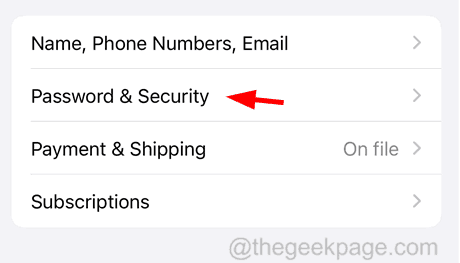
步骤4:现在选择Apple ID页面上的密码和安全选项,如下所示。
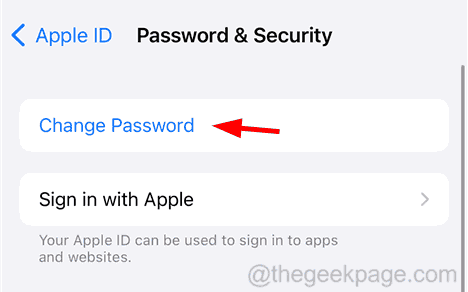
步骤5:点击密码和安全页面顶部的更改密码选项。
步骤6:您可能需要输入iPhone密码才能继续。
步骤7:此后按照屏幕上的说明成功更改密码。
步骤8:如果您在使用上述步骤更改密码时遇到任何问题,请转到iPhone上的任何网络浏览器。
步骤9:使用下面提供的链接访问网页。
https://iforgot.apple.com/password/verify/appleid
步骤10: 到达上面给出的网页后,输入图像中的Apple ID和字符。
步骤11:之后,单击继续。

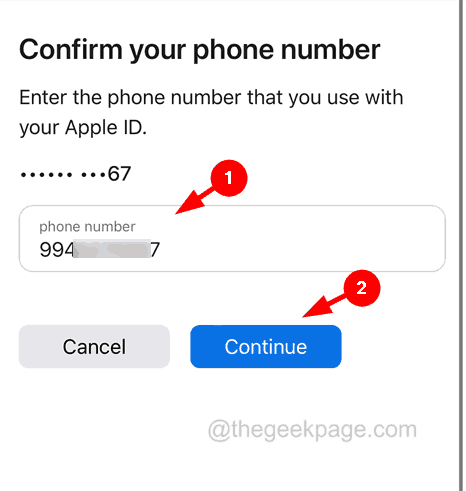
步骤12: 现在,它将要求您输入与您输入的Apple ID关联的电话号码。
步骤13:输入您的电话号码后,点击继续。
步骤14:然后,您将在电话号码上收到通知。
步骤15: 从这里,您需要按照具有Apple ID电话号码的手机上的屏幕说明重置Apple ID密码。
步骤16: 成功重置密码后,请尝试使用新更改的Apple ID密码登录iPhone。
修复3 –检查帐单地址和付款方式
当您的Apple ID的帐单地址和付款方式选择不正确时,它往往会在任何iPhone上引发此类错误。因此,请尝试检查您的帐单地址和付款方式,如果不正确,请进行更改。
步骤1: 首先打开“设置”应用以检查帐单地址和付款方式。
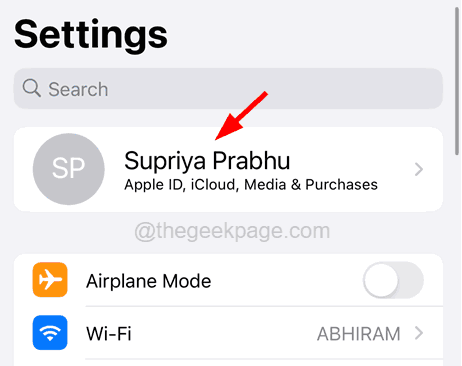
第2步: 在“设置”页面上,单击 个人资料名称 在顶部。
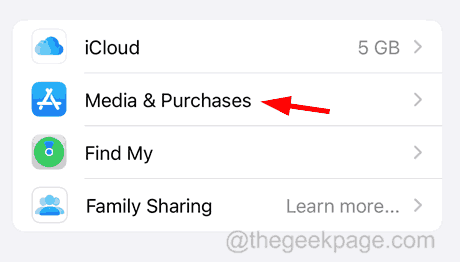
步骤3:然后选择“媒体和购买”选项,如下面的屏幕截图所示。
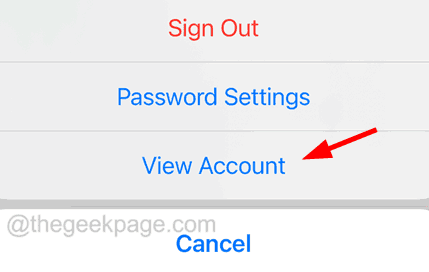
步骤4: 之后,它将在屏幕上弹出一个小的上下文菜单。
步骤5: 您必须选择 查看帐户 菜单中的选项。
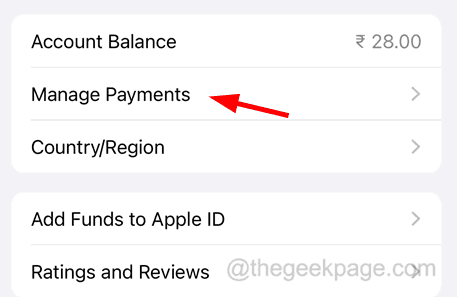
步骤6:现在转到“管理付款”选项,如下所示。
步骤7:等到它加载页面。
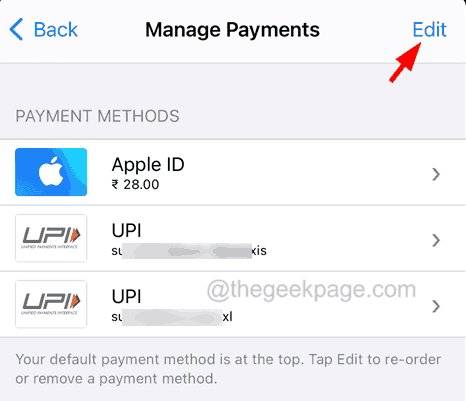
步骤8:检查此处列出的所有付款方式。
步骤9:如果错误,请单击“编辑”,然后为您的Apple ID添加正确的付款方式。
步骤10:同样,检查帐单地址,如果不正确,请进行更改。
修复4 –清除所有待处理的账单
据观察,有时我们倾向于在App Store上购买多种东西,而其他购买则作为各种应用程序的订阅等。
当这些付款在您的Apple ID帐户中处于待处理状态时,您将无法进一步浏览App Store以下载任何其他内容,因此作为安全措施,您会收到此错误消息。
因此,请尝试通过浏览Apple ID>设置来清除这些账单或费用(如果有)。
原创文章,作者:云东方,如若转载,请注明出处:https://www.yundongfang.com/239874.html