iPhone上的SOS或无服务问题?试试这些快速修复!

许多iPhone用户报告说,他们的iPhone上没有蜂窝网络信号,并且在iPhone屏幕顶部出现了一个SOS标志。此 SOS 标志表示他们将无法拨打任何电话、发送消息等。

这些问题可能是由于以下原因造成的。

  • 不在iPhone上安装应用程序和iOS更新。
  • iPhone中的技术问题。
  • 对iPhone的物理损坏。
  • SIM卡或其支架的问题。
  • 选择 5G 网络设置而不是 4G。

在分析了上述这些原因之后,我们在下面的这篇文章中收集了一堆修复程序,这将有助于轻松解决此问题。

初步修复

  1. 此问题可能是由于iPhone中的某些软件错误而引起的。因此,要删除它们,您必须重新启动iPhone一次。
  2. 尝试更新iPhone和iOS上安装的所有应用程序,以确保它们处于最新版本。
  3. 请从 iPhone 侧面插入尖头针并取出 SIM 卡,从 iPhone 上取下 SIM 卡座。之后,清洁它并小心地放回原处,看看是否有帮助。
  4. 确保您在iPhone上选择了4G设置而不是5G,因为世界各地的信号强度都不够强,这可能会导致此问题。
  5. 此外,通过浏览“关于”常规>“>”设置并向下滚动到”物理模拟“部分,检查您的iPhone是否有任何运营商更新。如果出现任何弹出窗口,请点击更新以完成该过程。

修复1 –启用和禁用飞行模式

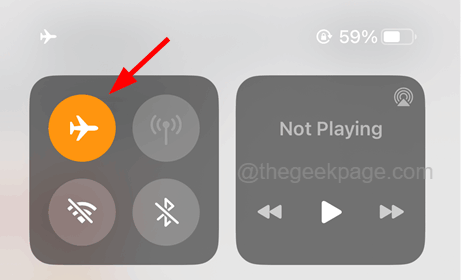
步骤1: 从右上角向下滑动iPhone屏幕以打开iPhone上的控制中心

第2步: 控制中心屏幕出现后,选择 飞行模式 单击选项以启用它,如图所示。


airplane-mode-on_11zon-3


步骤3: 这将启用iPhone上的飞行模式,并断开所有网络信号的连接。

步骤4: 稍后,通过点击其切换开关禁用飞行模式选项。
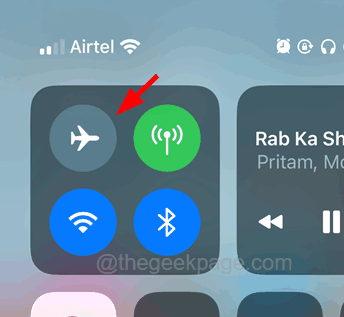
 

Disable-Airplane-Mode_11zon-5


修复2 –关闭和打开移动数据设置

步骤1: 您应该点击 设定值 主屏幕中的图标以打开设置页面。

第2步: 选择 移动数据 点击设置菜单中的选项,如图所示。
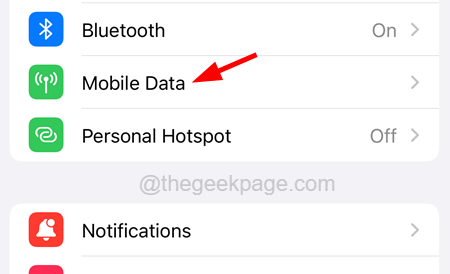
 

Mobile-Data-general_11zon-1


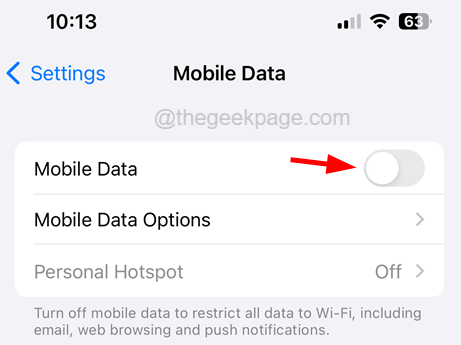
步骤3: 现在,首先您需要通过点击其切换开关来禁用移动数据设置。


Disable-Mobile-Data_11zon-3


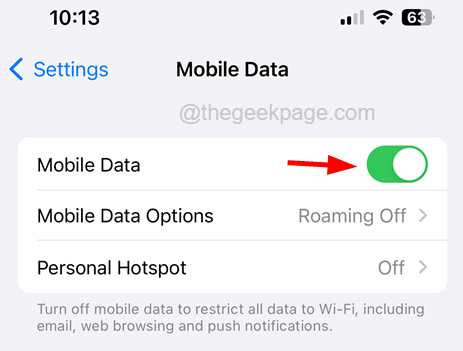
步骤4:等待一段时间,然后单击切换按钮再次启用它。


Enable-Mobile-Data_11zon-3


修复3 –禁用然后启用自动网络选择

步骤1: 首先,转到iPhone上的“设置”菜单。

步骤2:然后点击 移动数据 选项。


Mobile-Data-general_11zon-1


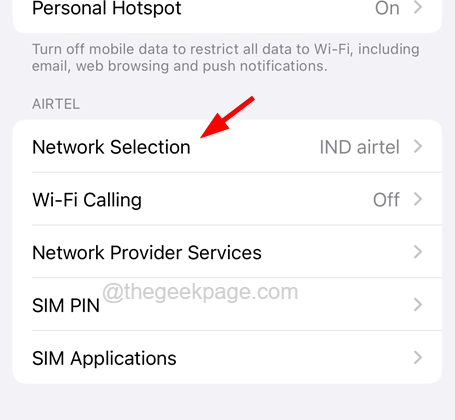
步骤3: 接下来,点击 网络选择 选项。


Network-selection_11zon-2


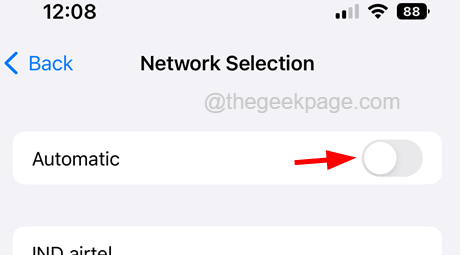
步骤4: 现在通过单击其切换开关禁用自动设置,如下所示。


network-selection-automatic-off_11zon-2


步骤5: 这将搜索所有可能的蜂窝网络信号并将其列出。

步骤6: 完成后,您需要点击 自动 选项的切换按钮以启用它,如图所示。
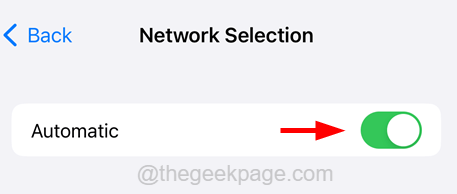
 

automatic-network-selection_11zon-1


修复4 –打开数据漫游

步骤1:浏览到“设置”页面,然后单击“移动数据”。

步骤2:通过单击选择移动数据选项,如下所示。
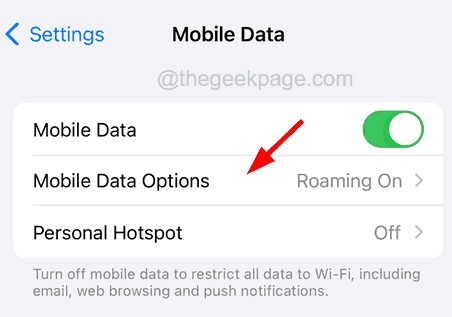
 

mobile-data-options_11zon-3


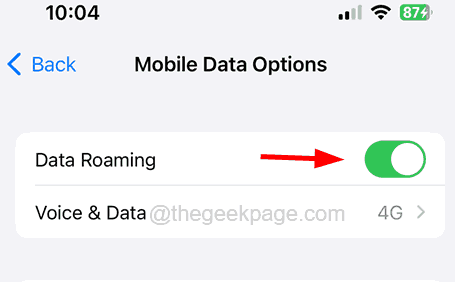
步骤3: 现在,通过单击切换按钮确保您已启用“数据漫游”选项。


enable-data-roaming_11zon-2


修复5 –重置iPhone上的网络设置

步骤1: 首先,启动 设置 iPhone上的页面

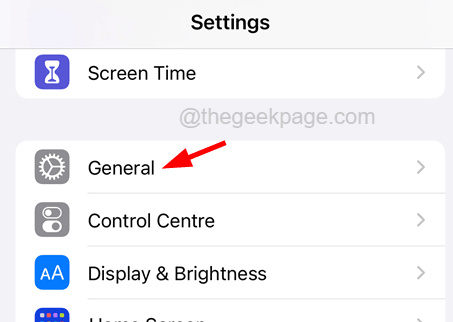
第2步: 浏览到 常规 设置菜单列表中的选项。


General-settings-iPhone_11zon-2


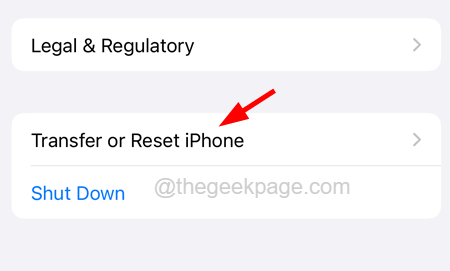
第三步: 接下来选择 转移或重置iPhone 底部的选项。


Transfer-or-reset-iPhone_11zon-9

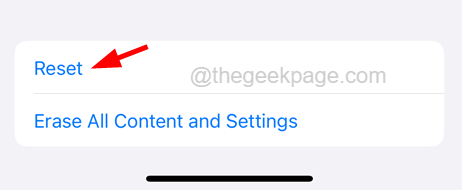
步骤4:选择“重置”选项。


Reset-iPhone_11zon-6


步骤5:点击 重置网络设置 从屏幕上弹出的列表中。


Reset-network-settings_11zon-2-1


步骤6:可能需要您输入密码。

步骤7:完成后,再次点击重置网络设置以继续。
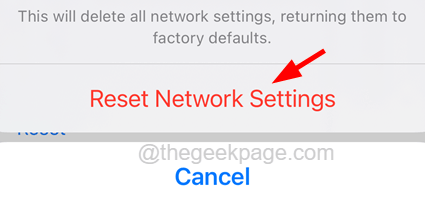
 

Reset-Network-Settings-confirm_11zon-2


步骤8: 这将开始重置iPhone上的所有网络设置,并非常容易地解决问题。

原创文章,作者:云东方,如若转载,请注明出处:https://www.yundongfang.com/215669.html

(0)
上一篇 2023年2月28日 上午11:33
下一篇 2023年2月28日 下午2:54

相关推荐

  • iOS 17 名称删除:您的数字名片

    iOS 17是苹果移动操作系统的最新主要版本。它是在WWDC 2023并于 2023 年 17 月向公众发布。iOS <> 包括许多新功能和改进,包括重新设计的锁屏、新…

    苹果 2023年7月24日
  • 苹果 AirTag 完整教程2023

    什么是苹果AirTags 正如简要解释的那样,Apple AirTags是小型圆形圆盘形跟踪器,可帮助定位丢失的物品并与iPhone,iPad和Mac计算机上的Apple Find…

    苹果 2023年7月1日
  • 此Apple ID尚未在iTunes商店中使用,如何修复

    当有人尝试访问 Apple 设备时,他们需要使用自己的 Apple ID 登录其 Apple 设备。但最近,许多iPhone / iPad用户在尝试使用Apple ID登录iPho…

    苹果 2023年7月7日
  • 如何将 Apple Watch 连接到新旧 iPhone

    苹果对增强用户体验的承诺体现在其设备的轻松配对中。無論是回覆訊息、接電話,還是簡單地查看天氣,Apple Watch 都是一個簡擺的伴侶,反映了 iPhone 的功能。 在开始之前…

    苹果 2023年7月9日
  • 如何解决常见的 Apple Watch 问题

    Apple Watch 未与 iPhone 配对: 使用Apple Watch的第一步是将其与iPhone配对。有时,此过程可能不像预期的那样顺利。 重新启动两个设备:如果您的手表…

    苹果 2023年7月7日
  • 修复iPhone 14 Pro充电时不断重启[已解决]

    最近,几位iPhone用户在iPhone 14 Pro / Pro Max上发现了一个不寻常的问题。他们报告说,当他们的iPhone充电时,它会自动重启,这也中断了充电过程。 此类…

    苹果 2023年2月28日
  • 如何判断您的 AirPods 充电盒是否正在充电

    检查指示灯 充电盒上的指示灯会指示您的 AirPods 和充电盒的当前充电状态。如果您的充电盒根本没有显示状态指示灯,则可能是电量已完全耗尽,或者充电盒有问题,这意味着它可能无法充…

    苹果 2023年2月2日
  • 如何在iPhone上从键盘中删除常用的表情符号

    如今,使用表情符号表达情绪是与他人交流的最简单方法。我们倾向于在iPhone上的社交媒体应用程序中键入短信或转发时使用几种不同类型的表情符号。 由于iPhone会跟踪我们最近使用的…

    苹果 2023年7月7日
  • 如何修复 Wi-Fi 通话在 iPhone 上不起作用的问题

    当您的移动信号强度非常低时,会使通话质量非常低且极难沟通。因此,您可以在iPhone上使用Wi-Fi通话功能,该功能可以通过附近的强大Wi-Fi网络而不是移动网络进行通话来帮助提高…

    苹果 2023年8月8日
  • 在 iPhone 上进行反向图像搜索的 11 种简单方法

    点击进入:ChatGPT工具插件导航大全 为什么要使用反向图像搜索? 反向图像搜索可用于不同的原因,例如: 追踪图像的来源 用于查找上传图像的人 用于检查图片中的人 下载更高质量的…

    工具 2021年12月21日