如何在 MacOS Ventura 中检查软件更新

如何在 MacOS Ventura 中检查系统软件更新

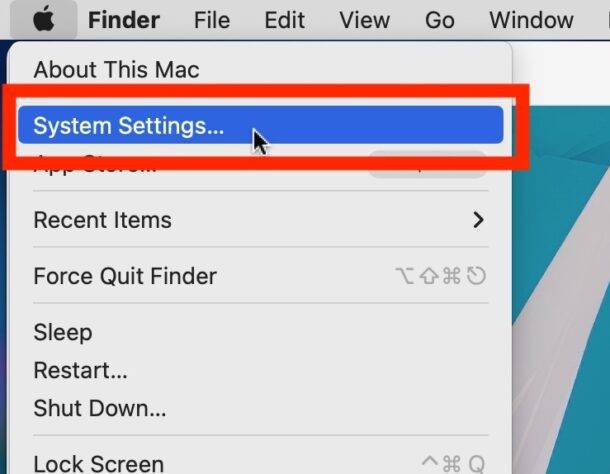
您可以通过转到系统设置来确定 MacOS Ventura 中可用的系统软件更新:

    1. 转到 Mac 左上角的  Apple 菜单
    2. 选择“系统设置”

howto-check-system-software-updates-macos-610x474-1

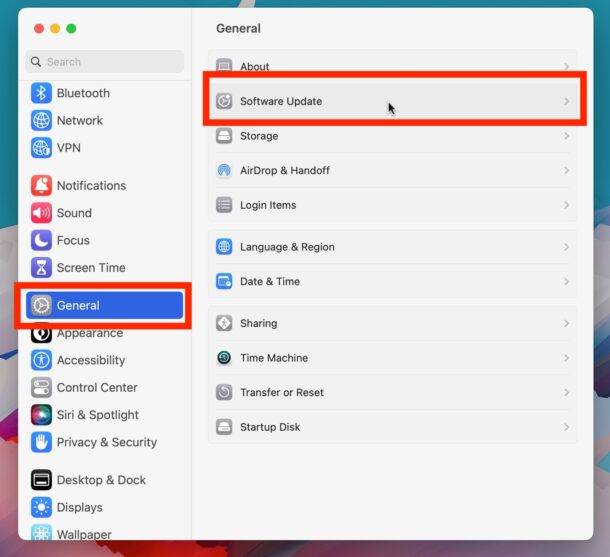
    1. 从设置列表中选择“常规”
    2. 选择“软件更新”

howto-update-system-software-macos-ventura-610x557-1

  1. 软件更新将检查可用的系统软件更新

现在您将看到安装系统软件更新的选项,或者一条消息告诉您 Mac 是最新的。

在 MacOS Ventura 中安装系统更新

在这里,您可以通过单击立即更新来安装可用的系统更新(如果可用)。
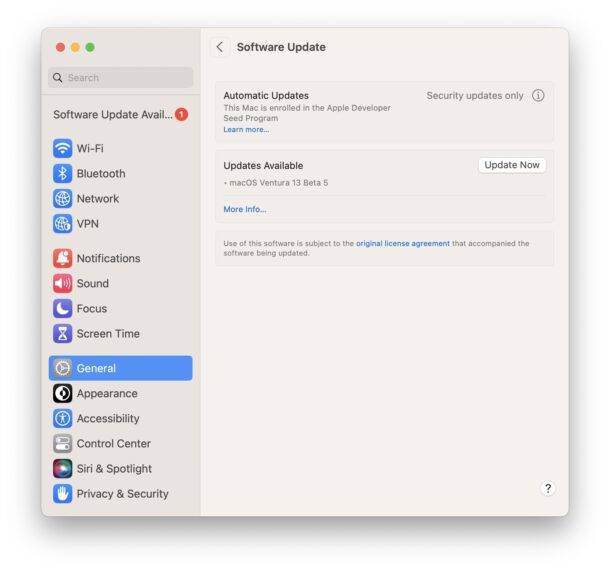
macos-ventura-beta-5-610x571-1

您可以单击“更多信息”以获取有关软件更新的更多信息,其中提供了它们的发行说明以及更新的大小。
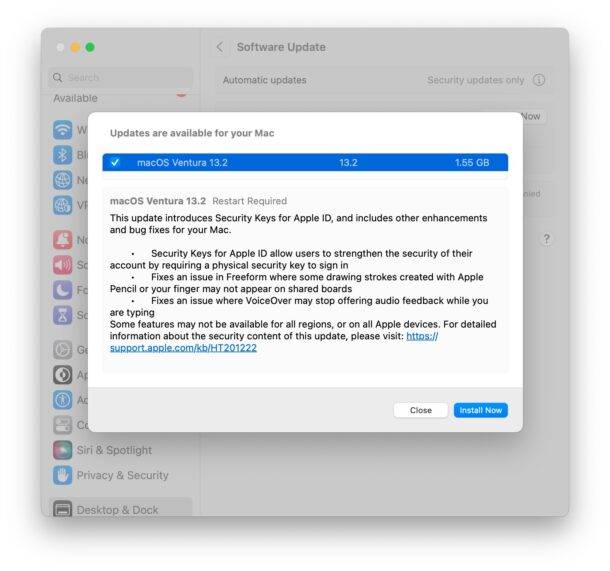
macos-ventura-13-2-update-610x571-1

软件更新显示“您的 Mac 是最新的”,但我知道有可用的 MacOS 更新,求救!

您可能会看到“您的 Mac 是最新的”消息,这通常表示没有可用的更新。如果您使用的是最新可用版本的 MacOS,则应查看此消息。
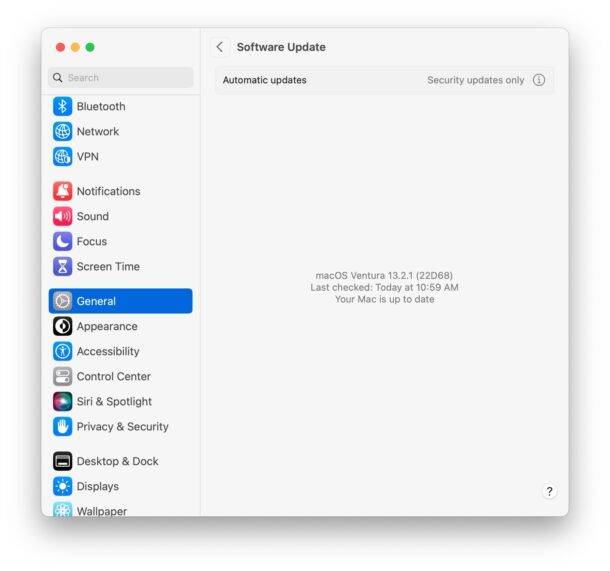
no-software-updates-available-macos-ventura-610x571-1

但是,有时您知道有软件更新但没有显示。幸运的是,一旦您进入新定位的软件更新设置区域,刷新软件更新等现有技巧将继续起作用,因此如果您看到“最新”消息但知道确实有适用于 Mac 的软件更新,您可能需要刷新更新以再次检查 Apple 服务器。

系统偏好设置成为系统设置

将“系统偏好设置”重新设计为“系统设置”继续为某些 Mac 用户带来惊喜。

如果您是从 iOS 背景转到 Mac,您可能会发现此更改更容易,因为现在 Mac 上的流程与在 iPhone 上检查更新的流程相同,分别是(系统)设置 > 常规 > 软件更新。

对于长期使用 Mac 的用户来说,这一变化可能会令人沮丧,因为它将软件更新隐藏在额外的设置层后面,并且增加了访问软件更新的额外步骤,而早期 MacOS 版本中的方法可以更直接地访问软件更新机制

应用程序更新继续使用 App Store,或通过应用程序

本文重点介绍更新系统软件更新,但 Mac 应用程序继续通过 Mac App Store 更新部分进行更新,或者直接从应用程序本身更新从 App Store 外部检索的应用程序,如 Chrome、Brave、Edge、Office、 Photoshop等

原创文章,作者:云东方,如若转载,请注明出处:https://www.yundongfang.com/217296.html

(0)
上一篇 2023年3月6日 下午12:51
下一篇 2023年3月6日 下午2:59

相关推荐

  • 您需要更改 10 个 iPhone 隐私设置以获得更好的安全性

    iPhone 被广泛认为是一款无处不在的智能手机,为用户提供了与计算机类似的大量功能。然而,网络犯罪分子通常以智能手机(包括iPhone)为目标,以提取敏感数据和个人信息。鉴于在旅…

    苹果 2023年3月9日
  • 如何在没有密码的情况下解锁iPhone

    1. 使用计算机 在没有密码或面容ID的情况下解锁iPhone的第一种方法是使用计算机。您必须在恢复模式下恢复iPhone。完成后,您可以设置iPhone并设置新密码,触控ID,面…

    苹果 2023年8月16日
  • 如何在iPhone上阻止短信

    如何阻止来自 iPhone 上某人的短信? 如果您收到来自要阻止的人的短信,则需要在 iPhone 上打开该消息。打开消息后,单击顶部的图标,其下方是手机号码或发件人姓名。 现在点…

    苹果 2023年7月22日
  • 某些应用程序无法在wifi上运行,但在iPhone中的移动数据上不起作用[已解决]

    当我们在家时,通常我们将iPhone连接到Wi-Fi网络,这样可以更轻松地使用某些需要互联网连接的应用程序。但是,当您在Wi-Fi网络之外时,除非有移动数据,否则无法使用这些应用程…

    苹果 2023年2月18日
  • 如何修复你的苹果电视

    Apple TV 是一款出色的设备,可为您的客厅带来广泛的娱乐体验。但是,就像任何其他电子设备一样,它可能时不时地遇到问题。本指南旨在解决您在使用 Apple TV 时可能遇到的一…

    苹果 2023年7月6日
  • 如何使用 Siri 关闭 iPhone(终于来了!)

    如何使用 Siri 关闭 iPhone 下面介绍如何通过 Siri 使用语音命令轻松关闭 iPhone。请按照以下步骤来帮助您完成该过程。  要求 要通过 Siri 使用此语音命令…

    苹果 2023年3月10日
  • 如何在iPhone或iPad上使用视频实时文本

    实时文本功能受 iOS 15 和 iPadOS 15.1 或更高版本的支持,彻底改变了用户与图像和视频中的文本交互的方式。这个创新工具可以在多个应用程序中使用,例如照片和 Safa…

    苹果 2023年8月1日
  • 如何修复语音邮件在iPhone上不起作用

    当我们错过从朋友、亲戚、同事等那里接到的任何电话时,他们会留下一条消息,我们可以随时从语音信箱中阅读。此功能在所有情况下都非常有用。 但是iPhone用户有许多报告说,语音邮件无法…

    苹果 2023年7月13日
  • 这是使用完整的 48MP iPhone 14 Pro 相机的方法

    如何使用 48MP iPhone 14 Pro 相机 注意:48MP 图像大小范围为 75-100MB + 如果尚未打开,请启用 Apple ProRAW 打开iPhone 14 …

    苹果 2023年3月6日
  • 我的Mac能不能升级OS X EI Caption?

    点击进入:ChatGPT工具插件导航大全 OS X EI Caption于今天凌晨一点的WWDC2015正式发布,新一代的OS X创意肯定不用说了,我们来看看兼容列表吧。。 200…

    Chinauos 2015年10月1日