如何修复地图/ GPS在iPhone上不起作用

许多iPhone用户在iPhone上遇到了无法正确访问GPS的问题。当您旅行并且由于iPhone上的GPS问题而无法找到方向时,这可能会非常令人沮丧。

我们收集了一些可能导致此问题的可能原因,下面列出了这些原因。

  1. 互联网连接非常弱且不稳定。
  2. iPhone内部的技术故障。
  3. 位置警报设置已禁用。
  4. 现在允许地图访问定位服务。
  5. 地图应用程序的软件错误。

我们已经进行了大量研究,并在文章中收集了所有可能的故障排除想法,这将有助于轻松解决此问题。如果您也面临此问题,请继续阅读以了解更多信息。

请先尝试这些修复程序

  1. 重新启动iPhone – 有时,由于某些技术错误,此类问题发生在任何设备上,这可以通过重新启动iPhone来清除。因此,请尝试重新启动iPhone一次,看看是否可以在iPhone上访问GPS。
  2. 更新iPhone软件 – 当iPhone软件过时时时,它将导致本文上面讨论的问题。我们建议我们的用户尝试更新他们的iPhone。
  3. 搬迁到开放空间 – GPS 信号与移动网络信号非常相似。当您在地下室、隧道等偏远地区时,它们会迷路。因此,最好的解决方案是移动到iPhone可以捕获强GPS信号的开放区域。

修复1 –授予对地图应用程序的位置访问权限

步骤1:打开“设置”应用。

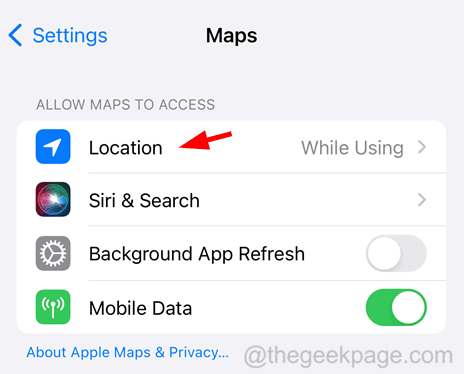
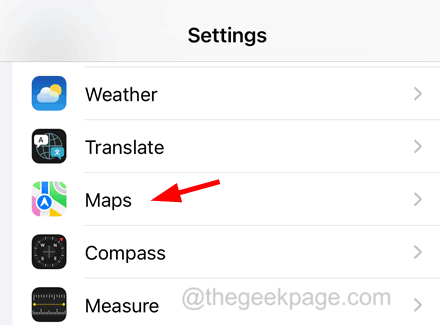
第2步: 点击 地图 设置菜单列表中的选项如下所示。
 

Maps-settings_11zon

第三步: 然后选择 位置 点击它的选项。


Location-Maps-settings_11zon


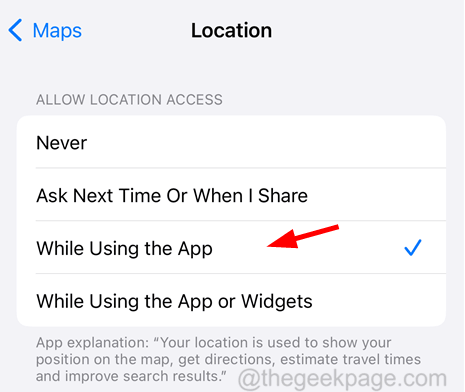
步骤4:确保您已选择 使用应用程序时或使用应用程序或小部件时 选项。


While-using-in-the-app-Maps_11zon


修复2 –在地图中启用位置警报

步骤1: 您应该首先启动“设置”应用程序。

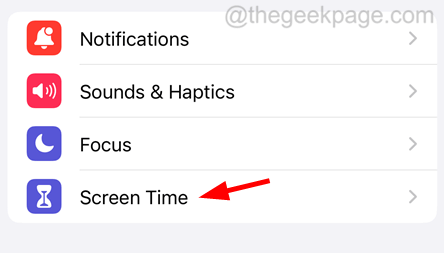
第2步: 在“设置”页面上,通过点击选择“屏幕时间”选项,如下所示。
Screen-time_11zon


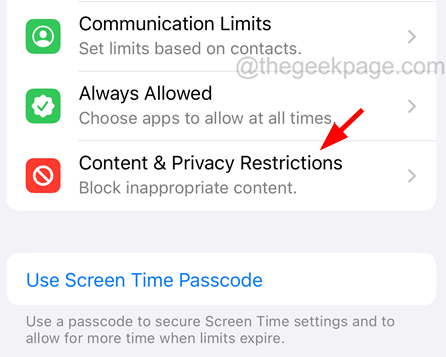
步骤3:然后单击“内容和隐私限制”选项。


content-and-privacy-restrictions_11zon


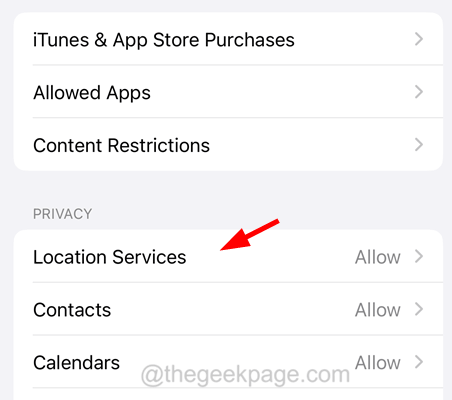
步骤4: 现在点击 定位服务 选项下 隐私 部分。


location-services-screen-time_11zon


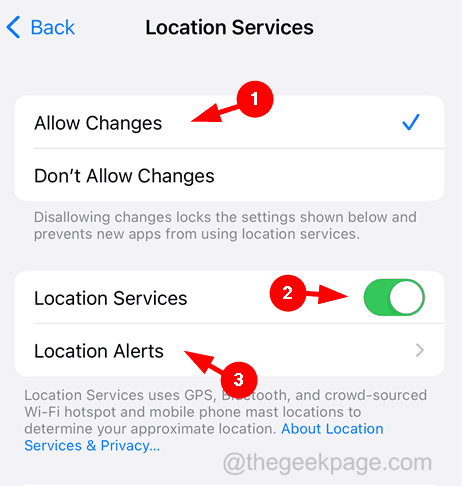
步骤5:选择顶部的“允许更改”选项,如下图所示。

步骤6: 之后,通过单击其切换开关启用“定位服务”选项。

步骤7: 完成后,单击“位置警报”选项。
 

allow-chages-location-services_11zon


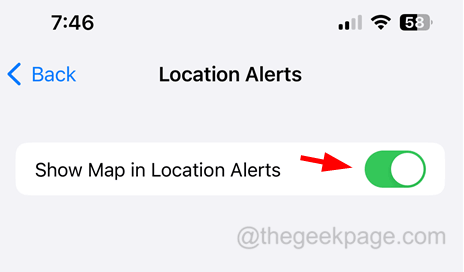
步骤8:现在打开 在位置警报中显示地图 通过单击切换按钮选项,如下所示。


enable-Show-Map-in-location-alerts_11zon


修复3 –打开移动数据

如果iPhone上没有互联网连接,则可能会给许多需要强大互联网连接才能平稳运行的应用程序带来一些问题。因此,通过浏览YouTube或网络浏览器来测试iPhone上的互联网连接。此外,通过转到“设置”–>移动数据–>切换移动数据,确保您在iPhone上启用了移动数据网络。
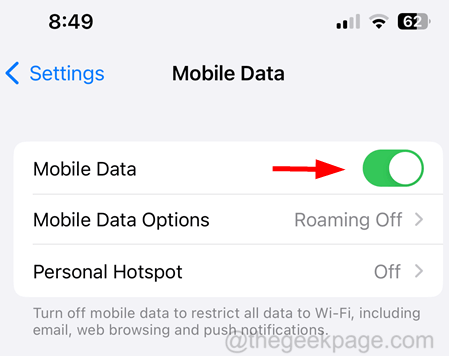
 

enable-mobile-data_11zon


修复4 –刷新所有网络连接

步骤1: 通过从右上角向下滑动iPhone屏幕来打开“控制中心”页面。

第2步: 获得控制中心后,点击左上角的飞行模式选项以启用它,如下所示。
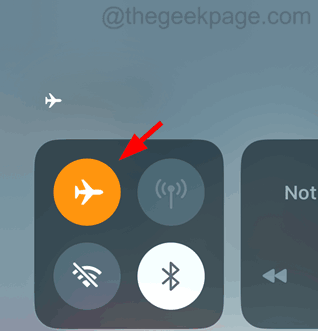
 

enable-airplane-mode_11zon


步骤3:这将断开与iPhone的所有网络连接。

步骤4: 等待一段时间后,通过点击控制中心的选项来禁用飞行模式,如图所示。
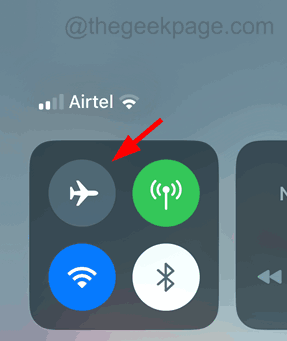
 

airplane-mode-disable_11zon-2

它将刷新所有网络连接,甚至是移动数据网络。

修复5 –重新启动地图应用程序

第1步: 通过从左下角向上滑动来启动iPhone上的应用程序切换器。

第2步: 从应用程序切换器中,从列表中搜索地图应用程序并向上滑动。
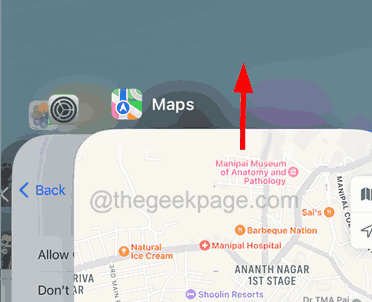
 

force-close-Maps-app_11zon


步骤3: 这将强制关闭iPhone上的地图应用程序。

步骤4: 现在,您应该通过单击主屏幕中的图标重新打开地图应用程序。

修复6 –重置网络设置

许多iPhone用户发现这种方法非常有效,因为没有其他方法可以解决这个问题。大多数情况下,iPhone上的网络设置之一可能会在不知不觉中更改。

因此,请尝试重置iPhone上的网络设置,这将纠正由于网络设置更改而导致的问题。

原创文章,作者:云东方,如若转载,请注明出处:https://www.yundongfang.com/239651.html

(0)
上一篇 2023年7月6日 下午3:30
下一篇 2023年7月6日 下午3:38

相关推荐

  • 呼叫等待在iPhone上不起作用[已修复]

    iPhone上的呼叫等待功能让用户知道,当他/她已经在iPhone上通话时,有一个来电试图联系他/她。在iPhone上启用此功能时,不会让用户错过任何重要的来电并提醒他们 但许多i…

    苹果 2023年7月6日
  • 如何在iPhone上阻止短信

    如何阻止来自 iPhone 上某人的短信? 如果您收到来自要阻止的人的短信,则需要在 iPhone 上打开该消息。打开消息后,单击顶部的图标,其下方是手机号码或发件人姓名。 现在点…

    苹果 2023年7月22日
  • 如何在 MacOS Ventura 上更改墙纸

    如何在 MacOS Ventura 上更改桌面图片墙纸 在 MacOS Ventura 中更改桌面背景图片墙纸仍然很容易,但与以前有点不同: 转到Apple菜单并选择“系统设置”…

    苹果 2023年2月4日
  • ChatGPT Mac 版录音模式向 Plus 订阅用户开放

    OpenAI 已为 macOS 上的 ChatGPT Plus 订阅用户推出「录音模式」,让 Mac 用户在会议记录方面迎来重大变革。 什么是录音模式 这项新功能在 YouTube…

    2025年7月18日
  • 如何在iPhone上更改应用程序图标

    您在iPhone上下载并安装的任何应用程序都将放置在iPhone的主屏幕上。此应用程序与其开发人员专用于该应用程序的图标一起放置在主屏幕上。 由于它是由开发人员硬编码的,因此我们不…

    苹果 2023年7月7日
  • 如何减少iPhone电池消耗

    无论您是寻求延长设备电池寿命的iPhone爱好者,还是寻求全天保存电量的临时用户,我们的指南都将是您不可或缺的伴侣。凭借其用户友好的方法和专家建议,您将毫不费力地浏览错综复杂的 i…

    苹果 2023年7月13日
  • 未接来电通知未显示在iPhone屏幕上[已修复]

    通知对于所有iPhone用户与朋友,亲戚,同事等保持联系非常重要。但是,当您没有收到iPhone上某些内容的通知时,这对每个人来说都是严重的问题。 有几个iPhone用户已经开始抱…

    苹果 2023年7月6日
  • 麦克风不适用于 iPhone 上的信使应用程序

    您可能已经注意到,突然之间,对方无法通过Facebook Messenger应用程序在通话中听到您的声音。这意味着iPhone上的麦克风设置存在一些问题。 许多iPhone用户在i…

    苹果 2023年2月3日
  • 如何在iPhone上禁用所有通知

    通常,大多数iPhone用户通过在iPhone上下载并安装它们来不断探索App Store中的不同应用程序。发生的事情是他们经常在iPhone上收到来自许多应用程序的通知。 这使他…

    苹果 2023年2月19日
  • 如果您的iPhone无法检查更新该怎么办?

    iOS操作系统是iPhone和iPad等苹果标志性设备的支柱。每个新的iOS版本都带来了增强功能,安全性改进和错误修复的承诺。 但是,许多用户一直表示他们最近遇到了iPhone无法…

    苹果 2023年8月9日