iPhone键盘停止工作[已解决]

许多iPhone用户最近分享了报告,他们提到iPhone上的键盘突然停止工作,他们无法输入任何内容

这确实是一个需要考虑的主要问题,因为您需要一个正常工作的键盘才能搜索某些内容、浏览任何文件、只需发送消息等。

在对此问题进行了大量分析后,我们发现此问题的一些潜在原因,其中一些可能是由于iPhone中的技术故障,选择了错误的键盘设置等。

现在让我们看看下面文章中提供的不同类型的解决方案,这些解决方案将帮助您轻松解决此问题。

要尝试的初始修复

  1. 重新启动iPhone设备 – 如果键盘由于iPhone的内部小软件错误而无法正常工作,您可以通过重新启动iPhone一次轻松清除这些故障,看看这是否有效。
  2. 安装最近的更新 – 当iPhone上出现一些问题时,更新iPhone软件一直是标准做法。因此,我们建议您尝试更新iPhone软件。
  3. 卸载冲突的应用程序 – 有时,用户可能会认为问题出在键盘的某个地方,而不是键盘卡住的应用程序。因此,请卸载冲突的应用程序,这可能是此问题的原因。

修复1 –重置键盘字典

步骤1: 您必须先打开设置应用程序。

步骤2:然后转到 公司信息 设置菜单列表中的选项如下所示。

第三步: 现在选择 转移或重置iPhone 底部的选项。
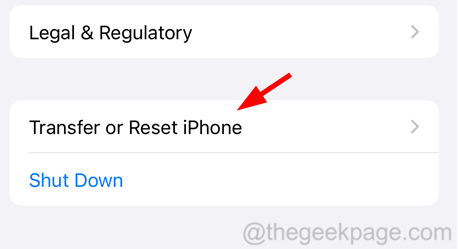
 

Transfer-or-reset-iPhone_11zon


第 4 步:单击重置。


Reset-iPhone_11zon-1


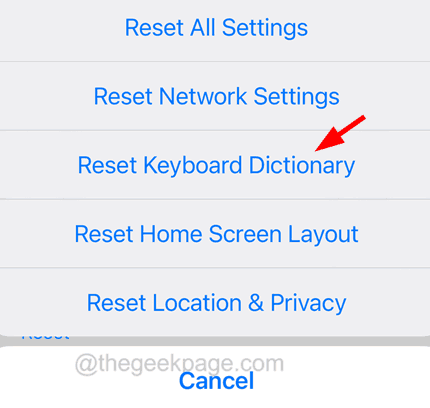
步骤5:稍后,选择 重置键盘词典 屏幕上弹出菜单中的选项。

Reset-Keyboard-Dictionary_11zon

步骤6:您可能需要输入iPhone密码。

步骤7:完成后,最后单击“重置字典”,如下所示。


Reset-Dictionary_11zon


修复2 –检查表情符号是否正常工作

步骤1: 转到消息应用程序并打开一个新的消息窗口以弹出键盘。

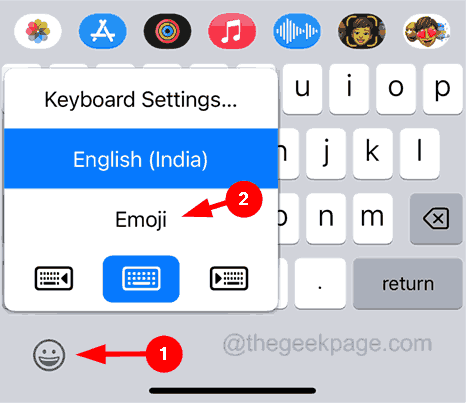
第2步: 看到键盘布局后,长按左下角的笑脸图标,如下面的屏幕截图所示。

第三步: 之后,选择 表情符号 从上面的上下文菜单中选择选项,如图所示。
 

select-Emoji-layout_11zon


第4步: 这将打开表情符号布局。

步骤5: 检查您是否能够毫无问题地使用表情符号。

步骤6:如果是,则表示表情符号没有问题,只有选定的键盘不起作用。

验证键盘设置

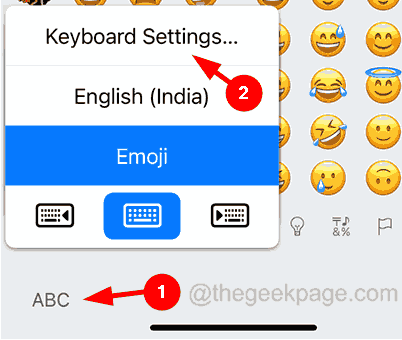
步骤7: 现在您发现键盘有问题,您需要转到 键盘设置 从上下文菜单中如下所示。
 

Keyboard-settings_11zon


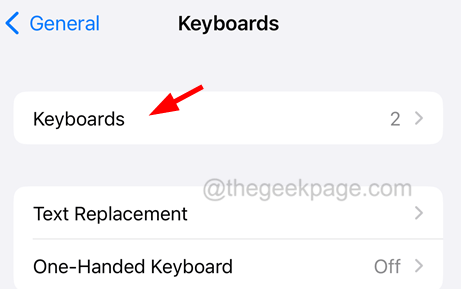
步骤8: 选择 键盘 单击顶部的选项。


Keyboards_11zon-1


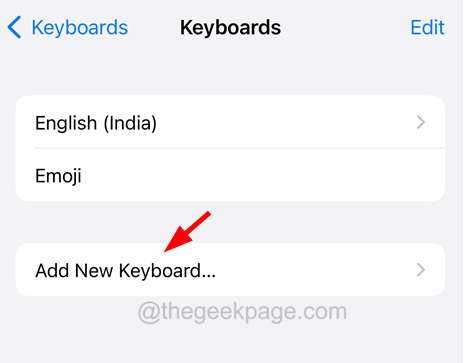
步骤9: 如果您在打字时没有使用键盘选项,则需要通过单击添加新键盘并按照屏幕上的说明添加键盘


Add-New-Keyboard_11zon-1


修复3 –尝试切换到其他键盘

如果您的 iPhone 上下载并安装了多种语言键盘,请尝试切换到其他语言键盘。

步骤1: 长按 表情符号 左下角的图标如图所示。

第2步: 只需点击即可从上下文菜单的列表中选择不同的语言键盘


Select-different-language-keyboard_11zon


步骤3: 选择后,尝试在键盘上键入内容并检查是否有效。

修复4 –旋转iPhone屏幕以检查键盘

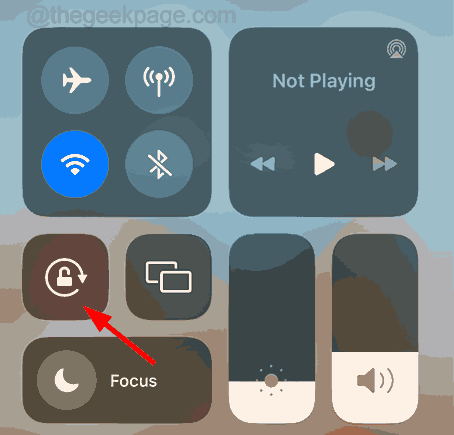
步骤1: 您必须通过从右上角向下滑动iPhone屏幕来启动iPhone上的控制中心屏幕。

第2步: 控制中心屏幕出现后,通过点击它关闭纵向方向锁,如下所示。
 

turn-off-portrait-mode_11zon


步骤3: 接下来,转到键盘以在任何应用程序上键入。

步骤4: 出现键盘布局后,将iPhone旋转到横向向左或向右。

步骤5: 现在屏幕也相应地旋转,请检查键盘是否正常工作。

修复5 –在iPhone上安装第3方键盘

注意 – 我们使用Gboard – Google键盘作为示例。但是您可以自由安装您喜欢的任何第三方键盘。

步骤1:转到iPhone上的App Store

步骤2: 之后,点击 搜索 底部的按钮。

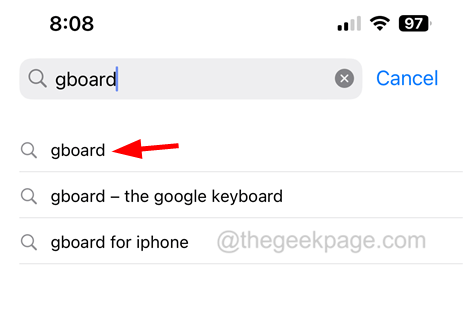
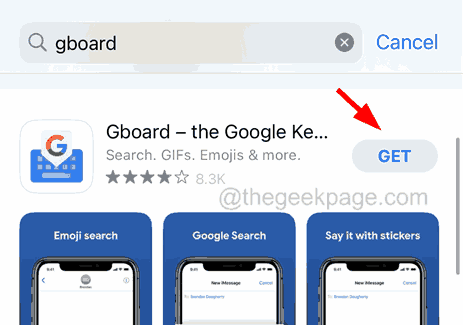
步骤3:键入 Gboard 在搜索栏中,然后选择 Gboard 从搜索结果中,如下面的屏幕截图所示。
 

search-gboard_11zon


步骤4: 现在点击 GET 按钮在您的 iPhone 上下载并安装 Gboard 谷歌键盘应用程序。

注意 – 安装 Gboard 应用程序后,打开该应用程序并进行必要的初始设置。
 

get-gboard_11zon


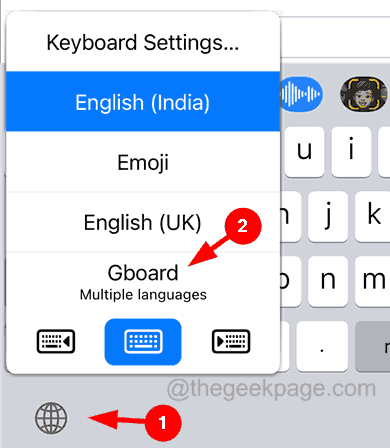
步骤5: 完成后,转到键盘布局长按表情符号图标以查看上下文菜单。

步骤6: 在这里,您将看到 Gboard 上下文菜单中的选项,您必须通过点击它来选择它。
 

gboard_11zon


现在尝试在此键盘上键入任何内容,看看是否有效。

原创文章,作者:云东方,如若转载,请注明出处:https://www.yundongfang.com/239783.html

(0)
上一篇 2023年7月6日 下午4:13
下一篇 2023年7月6日 下午4:43

相关推荐

  • 在iPhone上玩PUBG时屏幕亮度自动变暗[修复]

    PUBG 是最受欢迎和最受欢迎的战场游戏,与其他大量玩家在线玩。该游戏具有许多出色的功能和图形,使其成为玩得最多的游戏。 我们收到了许多iPhone用户的几起投诉,称在iPhone…

    苹果 2023年7月7日
  • 如何在 iPhone 上使用清洁能源充电

    许多人表达了对环境的关注,并致力于在可行的情况下使用清洁能源,例如太阳能和风能。对于那些对清洁能源充电感兴趣的人,可以将几款顶级iPhone型号配置为仅在连接到使用电网清洁能源的电…

    苹果 2023年3月7日
  • macOS Tahoe 正式发布 8 大新功能全面看

    macOS 26自6月WWDC发布后展开Beta阶段,今天Apple正式推出macOS Tahoe,让Mac进入全新时代。 支持升级的 Mac 符合升级资格的 Mac 即可通过「设…

    2025年9月17日
  • 如何修复冻结或无响应的iPhone

    在某些情况下,您的iPhone可能会表现出系统完全冻结的迹象,只显示黑屏,给您一种完全崩溃或关闭的印象。这可能会使您的设备看起来完全无响应、冻结并处于无法操作的状态。在这种情况下,…

    苹果 2023年7月11日
  • 如何在 Apple Watch 上使用 Apple Workouts and Fitness

    如何将体能训练添加到 Apple Watch Apple Fitness+ 旨在实现用户友好和高度个性化的设计。用户可以从他们的 iPhone 或 Apple Watch 开始锻炼…

    苹果 2023年8月6日
  • 如何在iPhone上更改应用程序图标

    您在iPhone上下载并安装的任何应用程序都将放置在iPhone的主屏幕上。此应用程序与其开发人员专用于该应用程序的图标一起放置在主屏幕上。 由于它是由开发人员硬编码的,因此我们不…

    苹果 2023年7月7日
  • iPhone上的联系人丢失?试试这些修复程序!

    如果您最近注意到存储在iPhone上的某些联系人丢失,那么您也是一直面临此问题的iPhone用户之一。我们收到了许多关于这个问题的投诉,突然间他们的联系人丢失了,他们对此无能为力。…

    苹果 2023年2月2日
  • M3 Ultra Mac Studio 无法安装 macOS Tahoe

    配备 M3 Ultra 芯片的 Mac Studio 型号目前正遭遇一个重大错误,导致无法成功安装 macOS Tahoe。 尝试更新的用户发现,在安装过程并重新启动后,系统仍旧运…

    苹果 2025年9月18日
  • 如何修复你的苹果电视

    Apple TV 是一款出色的设备,可为您的客厅带来广泛的娱乐体验。但是,就像任何其他电子设备一样,它可能时不时地遇到问题。本指南旨在解决您在使用 Apple TV 时可能遇到的一…

    苹果 2023年7月6日
  • iPhone 15可能有更薄的边框和钛合金框架

    动感岛, 更薄的边框, 钛金属框架 苹果选择带来动感岛在阵容中的所有4款机型中,这意味着iPhone 15将放弃2017年iPhone X推出的缺口设计。标准型号和Pro型号上使用…

    苹果 2023年8月1日