如何提高iPhone上的Wi-Fi速度

要享受最新的小工具,这些天您需要在设备上建立强大的互联网连接。它是执行各种任务(例如观看/流式传输电影、下载大文件、举行视频会议等)的必备品。

但是许多iPhone用户最近报告说,他们的iPhone上的Wi-Fi速度一直在恶化,并且在使用不同的应用程序时会产生问题。

因此,为了提高iPhone / iPad上的Wi-Fi信号强度,我们研究了许多不同的技术,并使用以下文章中的步骤进行了解释。

修复1 –重新启动Wi-Fi路由器和iPhone

有时,由于路由器设备内发生的技术故障,Wi-Fi信号强度会变弱。因此,要纠正和删除路由器中的软件错误,您可能需要重新启动路由器一次。

重新启动Wi-Fi路由器后,重新启动iPhone,PC,iPad等设备始终是一种很好的做法。以消除设备中的软件故障。

修复2 – iPhone应该在Wi-Fi范围内

已经注意到很多次,当用户远离Wi-Fi信号范围时,互联网连接会变弱,有时甚至可能与设备断开连接。因此,尽量保持在 Wi-Fi 范围内,方法是在 Wi-Fi 路由器所在的同一房间内。

此外,如果路由器设备周围有任何沉重的障碍物,Wi-Fi信号将被破坏或减少。因此,请确保Wi-Fi路由器周围的区域没有任何大型物体。

修复3 –忘记Wi-Fi并再次重新加入网络

步骤1: 首先在iPhone上启动“设置”应用程序。

步骤2: 之后,通过单击转到Wi-Fi选项,如下所示。
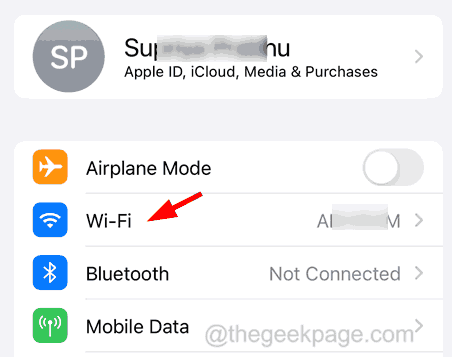
 

Wi-Fi_11zon

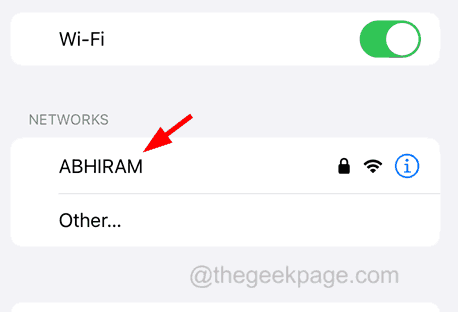
步骤3: 通过点击从显示的网络列表中选择Wi-Fi网络。


select-Wifi-network_11zon


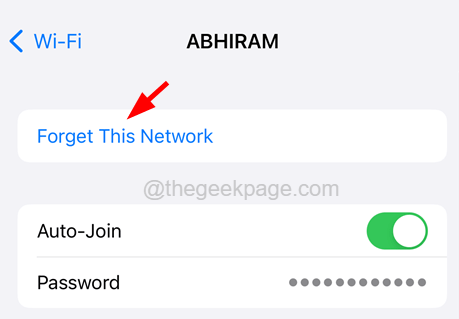
步骤4:然后,单击 忘记此网络.


forget-this-network_11zon


步骤5: 通过擦除Wi-Fi网络的已保存密码,这会忘记Wi-Fi网络。

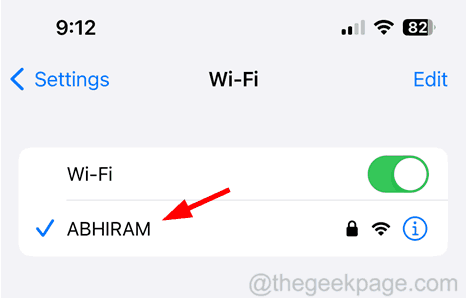
步骤6: 完成后,您需要通过选择Wi-Fi网络并输入其密码来重新加入同一Wi-Fi网络。

步骤7:最后,单击 优惠 在右上角,如下所示。
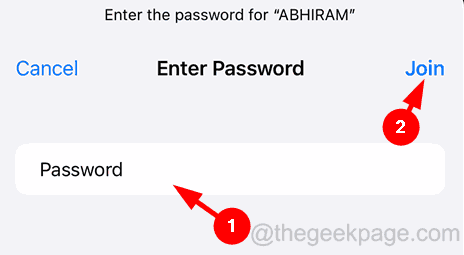
 

enter-wifi-password-and-join_11zon


修复4 –更改Wi-Fi的DNS设置

步骤1:打开“设置”页面。

步骤2: 之后,从设置菜单中选择 Wi-Fi 选项。
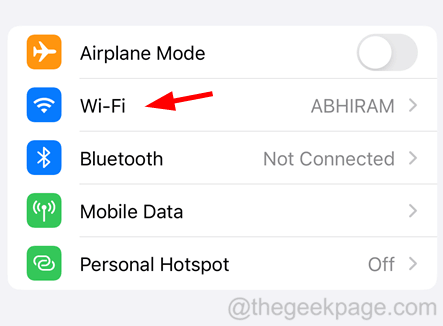
 

Wifi-settings_11zon


步骤3: 现在从列表中点击Wi-Fi网络


wifi-network_11zon


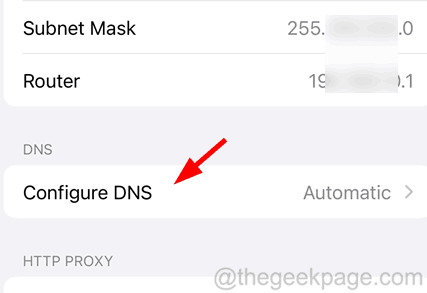
步骤4:向下滚动Wi-Fi网络页面,然后单击底部的“配置DNS”选项,如下所示。
 

configure-dns_11zon


步骤5:稍后,选择 手动 顶部的选项。

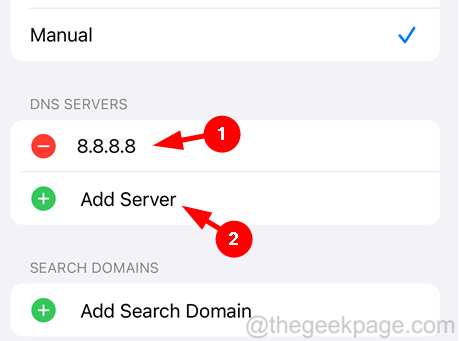
注意 – 如果已存在任何其他 DNS 服务器地址,请先删除它们,然后再继续。

步骤6:现在单击添加服务器。
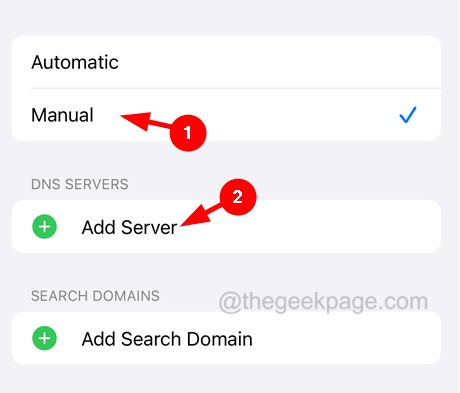
 

Manual-and-Add-Server_11zon

步骤7:输入8.8.8.8然后再次点击添加服务器

Enter-8-8-8-8-_11zon


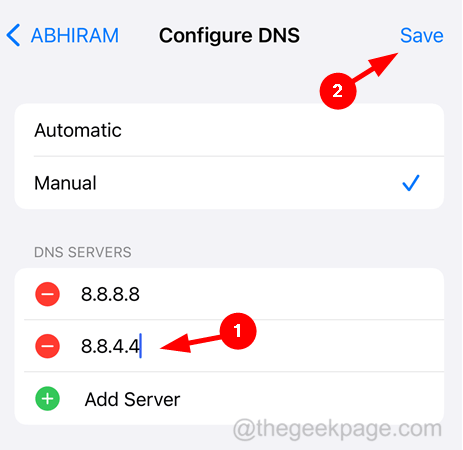
步骤7: 这次您必须输入8.8.4.4并单击右上角的保存,如下图所示。


8-8-4-4-Save_11zon


步骤8: 这将在iPhone上保存为DNS添加的服务器地址。

修复5 –重置所有设置

有时,iPhone上可能存在一些设置,用户在不知不觉中更改了这些设置,这可能会降低iPhone上的Wi-Fi速度。因此,请尝试重置iPhone上的所有设置,然后检查Wi-Fi速度。

原创文章,作者:云东方,如若转载,请注明出处:https://www.yundongfang.com/239893.html

(0)
上一篇 2023年7月6日 下午5:32
下一篇 2023年7月6日 下午5:40

相关推荐

  • 蓝牙配对在 iPhone 上不起作用?试试这些修复!

    我们最近在互联网上发现了许多iPhone用户抱怨无法将蓝牙设备成功与iPhone配对的问题。 当他们尝试配对它们时,它抛出一条错误消息,如下所示。 配对不成功。 确保“蓝牙设备”已…

    苹果 2023年7月7日
  • iPhone 17 Pro 模型曝光 全新横向相机模组成焦点

    苹果今年不只针对全新iPhone 17 Air倾注焦点,iPhone 17 Pro也即将迎来外观上的重大变革。 根据最新曝光的模型机照片,iPhone 17 Pro将舍弃长年使用的…

    2025年6月25日
  • 如何备份您的 Mac

    备份新的Mac设备是你能想到的最明智的选择。尽管Mac不容易出现故障,但事故随时可能发生。因此,您应该定期备份Mac或将机器设置为自动备份。 有很多方法可以做到这一点。但是,最值得…

    苹果 2023年2月28日
  • 如何在iPhone上从键盘中删除常用的表情符号

    如今,使用表情符号表达情绪是与他人交流的最简单方法。我们倾向于在iPhone上的社交媒体应用程序中键入短信或转发时使用几种不同类型的表情符号。 由于iPhone会跟踪我们最近使用的…

    苹果 2023年7月7日
  • 某些应用程序无法在wifi上运行,但在iPhone中的移动数据上不起作用[已解决]

    当我们在家时,通常我们将iPhone连接到Wi-Fi网络,这样可以更轻松地使用某些需要互联网连接的应用程序。但是,当您在Wi-Fi网络之外时,除非有移动数据,否则无法使用这些应用程…

    苹果 2023年2月18日
  • 如何打开DjVu文件,用什么软件打开DjVu文件

    点击进入:ChatGPT工具插件导航大全 Windows 11 Pro ISO文件在哪下载最新版?如何下载原装纯净版Win11 ?点击进入   持续更新! 如何打开DjVu文件 首…

    工具 2021年1月25日
  • 3 款新Mac 即将场新iMac 进行生产测试

    苹果下一代iMac 桌面电脑正在进行工程验证测试(EVT),并正在进行生产测试,预计至少需要三个月的时间才能进入量产阶段。 新 iMac 仍是 24 寸 新款iMac 将继续采用2…

    苹果 2023年3月6日
  • 在 iPhone 上进行反向图像搜索的 11 种简单方法

    点击进入:ChatGPT工具插件导航大全 为什么要使用反向图像搜索? 反向图像搜索可用于不同的原因,例如: 追踪图像的来源 用于查找上传图像的人 用于检查图片中的人 下载更高质量的…

    工具 2021年12月21日
  • 如何在iPhone上拍摄滚动屏幕截图

    如何在iPhone上捕获滚动屏幕截图 使用本机iOS 17选项,您可以拍摄网页,文档,PDF,便笺或电子邮件的滚动屏幕截图。您可以对包含多页内容的任何内容进行整页屏幕截图。然后,您…

    苹果 2023年7月28日
  • 如何在iPhone上禁用所有通知

    通常,大多数iPhone用户通过在iPhone上下载并安装它们来不断探索App Store中的不同应用程序。发生的事情是他们经常在iPhone上收到来自许多应用程序的通知。 这使他…

    苹果 2023年2月19日