如何修复iPhone上的Apple ID验证失败[已解决]

要在iPhone上成功执行某些事件,您需要输入Apple ID的密码,例如从iPhone注销,在iPhone上下载和安装任何应用程序等。

输入Apple ID密码后,许多iPhone用户在其iPhone上收到错误消息,内容如下。

验证失败

连接到服务器时出现问题。

这并没有让iPhone用户在iPhone上执行这些任务。屏幕上闪烁此类错误消息的原因可能有很多,它们可能是由于网络设置问题、iPhone 上过时的 iOS 软件、iPhone 上设置的日期和时间错误等。

在这篇文章中,您将学习如何修复此错误消息,并使用下面解释的以下故障排除思路成功验证Apple ID。

尝试的初步提示

  1. 检查互联网连接 – 为了验证 iPhone 上的 Apple ID 密码,它需要在 iPhone 上具有强大的互联网连接。因此,通过重新启动Wi-Fi路由器或切换到移动数据来检查您是否拥有良好的互联网连接。您还可以检查VPN是否已连接,如果已连接,则应将其禁用。
  2. 了解Apple服务器是否已关闭 – Apple服务器可能由于某些明显的原因而关闭。您需要首先找出Apple服务器状态,如果它已关闭,则可以等待几个小时,然后再试一次。
  3. 更新iOS软件 – 当iPhone上的iOS软件由于某种原因未更新时,这可能是您遇到此类错误消息的原因。因此,我们建议您将iOS软件更新到最新版本。
  4. 强制重启iPhone设备 – 如果用户无忧无虑地使用它,iPhone中会发生几件事,并且iPhone上会出现一些内部小问题。只需强制重启iPhone即可完全清除此问题。

修复1 –在iPhone上设置正确的日期和时间

步骤1: 您应该首先在iPhone上打开“设置”应用程序。

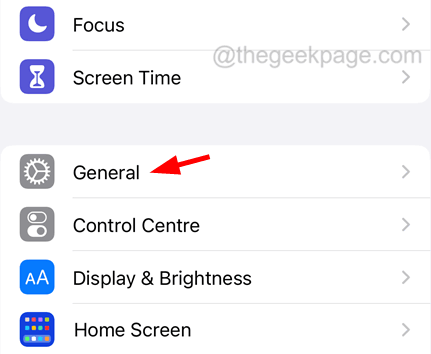
步骤2:然后点击 公司信息 选项


General-settings_11zon-6


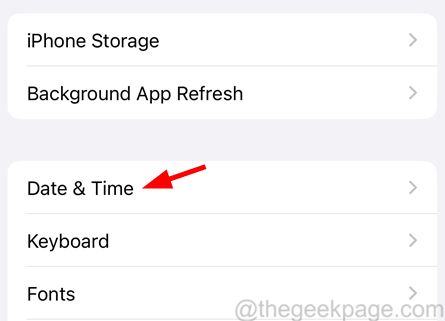
步骤3:之后,从列表中选择日期和时间选项。


date-and-time-settings_11zon


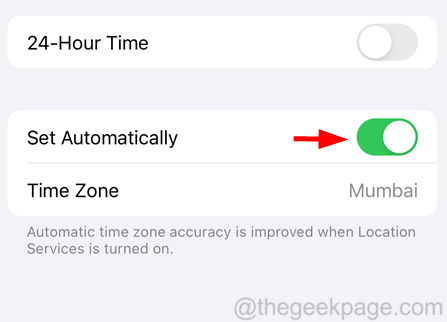
步骤4: 您现在应该启用 自动设置 选项的切换按钮,单击它,如下所示。

set-automatically-enable_11zon


修复2 –更改Apple ID密码

步骤1: 为此,您需要启动“设置”应用程序。

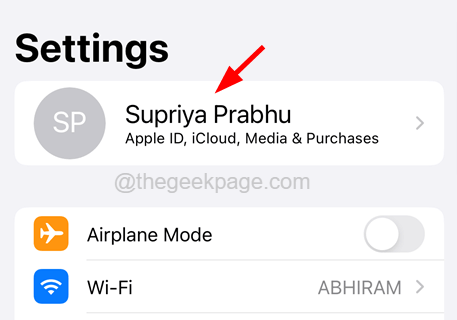
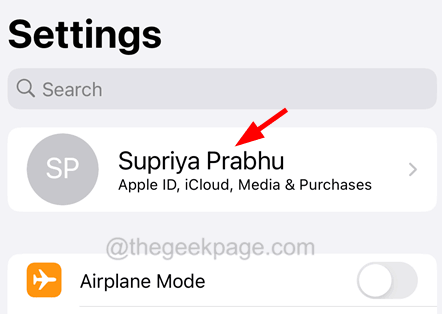
第2步: 选择 个人资料名称 在顶部,如图所示。
 

Profile-Name_11zon-2


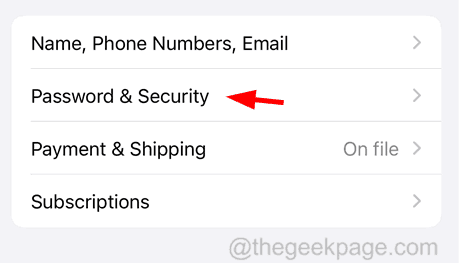
步骤3:Apple ID页面打开后,点击“密码和安全”选项。


password-and-security_11zon-2


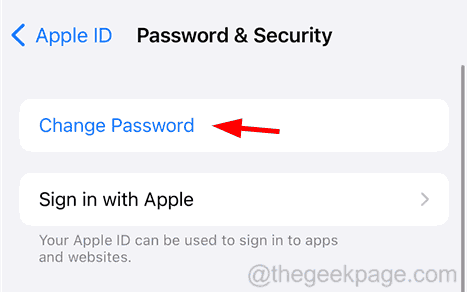
步骤4:单击“更改密码”选项,然后按照屏幕上的说明更新Apple ID密码。
 

change-password_11zon-2


步骤5:成功更改密码后,请重试,看看是否收到错误消息。

修复3 –在iPhone上输入验证码

步骤1: 在iPhone上启动“设置”页面,然后点击顶部的配置文件名称


Profile-Name_11zon-2-1


步骤2:通过点击选择密码和安全选项。


password-and-security_11zon-2


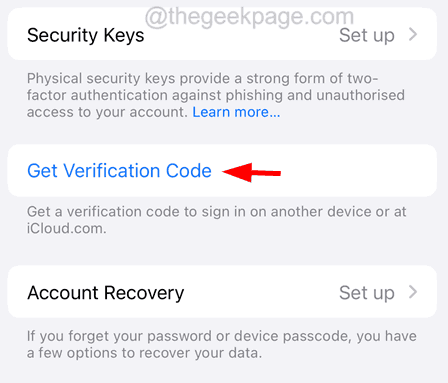
步骤3:向下滚动并点击“获取验证码”选项。


Get-Verification-Code_11zon


步骤4: 然后,您将在设备上收到验证码。

步骤5:现在在出现此错误消息的iPhone上使用此验证码。

修复4 –在iPhone上重置网络设置

有时,由于对iPhone上的网络设置进行了内部更改,因此往往会发生此类错误消息,并且这些事情很难找到。因此,解决此问题的方法是在iPhone上执行重置网络设置。尝试执行此方法,这应该可以解决问题。

尽管重置了网络设置,但如果您在iPhone上仍然遇到此问题,则可以尝试重置iPhone上的所有设置。

修复5 –从iPhone中删除不必要的设备

第1步: 转到“设置”应用,然后选择顶部的配置文件名称,如图所示。

步骤2: 现在让它加载Apple ID页面上的所有设备。

步骤3: 加载后,将Apple ID页面向下滚动到底部。

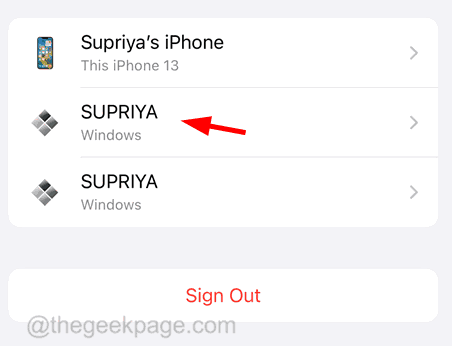
步骤4: 您现在应该从不再需要的设备列表中删除这些设备。
 

Other-device_11zon


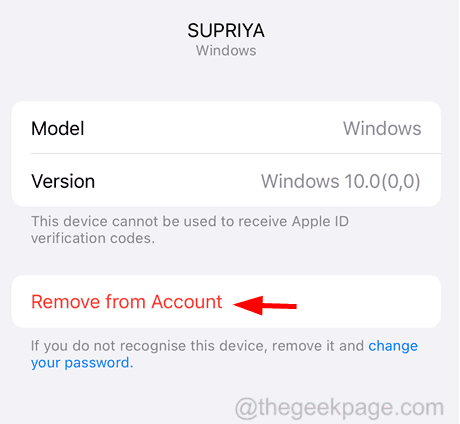
步骤5:为此,只需点击它并单击底部的“从帐户中删除”。


Remove-from-Account_11zon


修复6 –通过“查找”擦除iPhone

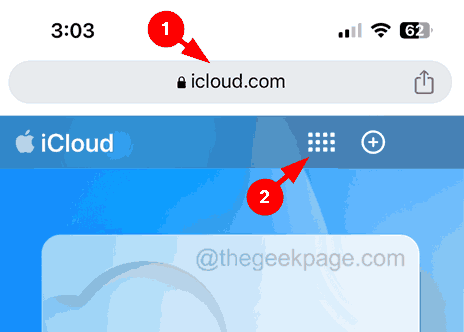
步骤1:在iPhone上打开网络浏览器,然后访问iCloud网页。

第 2 步:访问 iCloud 页面后,使用您的 Apple ID 详细信息登录。

步骤3: 成功登录后,点击顶部的菜单图标,如下所示。
 

Menu-icon_11zon-1

步骤4: 这将弹出“应用程序”列表。

步骤5:点击 查找我的 选项。

注意 – 在加载之前,它可能会要求您输入密码。请输入它以继续。
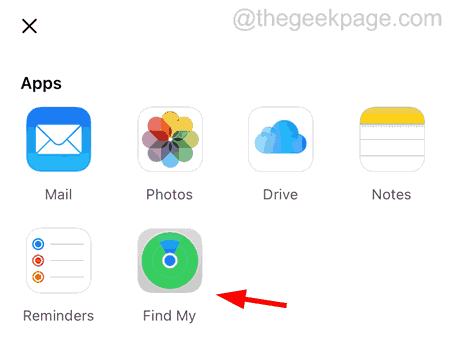
Find-My_11zon


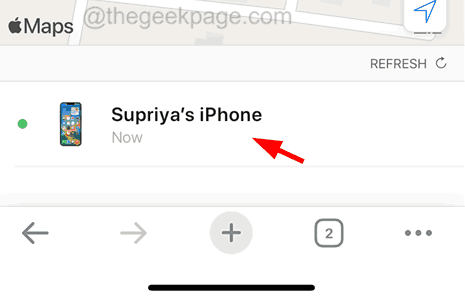
步骤6: 找到并加载所有设备后,点击设备选择设备。


Tap-on-the-device_11zon


步骤7: 它将在网页上弹出一个菜单窗口。

步骤8: 点击 擦除iPhone 选项如图所示。
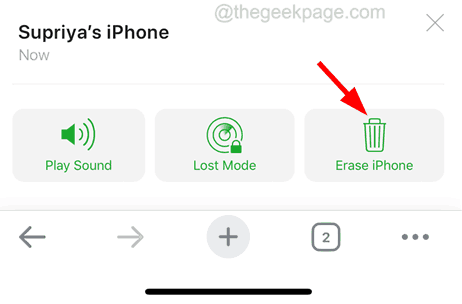
 

Erase-iPhone_11zon


步骤9: 从这里开始,按照屏幕上的说明执行该过程。

原创文章,作者:云东方,如若转载,请注明出处:https://www.yundongfang.com/241092.html

(0)
上一篇 2023年7月8日 上午10:37
下一篇 2023年7月8日 上午10:51

相关推荐

  • 迄今为止 14 项最佳 iOS 17 功能 [2023 年 <> 月]

    iOS 17 即将推出,将于 17 月中旬推出,我们打赌您今年秋天会嗡嗡作响地了解 iPhone 的新功能。让我们为您分解一下,重点介绍我们正在挖掘的一些最酷的功能。iOS 17旨…

    苹果 2023年8月6日
  • 如何修复iPhone相机中缺少的视频录制选项

    如今,每个人都使用iPhone或任何其他智能手机通过视频和图像捕捉记忆。但是这些天我们收到了iPhone用户的几份报告,称视频选项在他们的iPhone相机应用程序中突然消失了。这让…

    苹果 2023年7月6日
  • 你的iPhone滞后了吗?试试这些修复程序!

    许多iPhone用户报告说,他们的iPhone最近突然开始在性能和速度上落后。许多人怀疑这可能是在他们将iPhone升级到最新的iOS 16之后发生的。 令许多iPhone用户失望…

    苹果 2023年2月18日
  • 如何在iPhone上禁用所有通知

    通常,大多数iPhone用户通过在iPhone上下载并安装它们来不断探索App Store中的不同应用程序。发生的事情是他们经常在iPhone上收到来自许多应用程序的通知。 这使他…

    苹果 2023年2月19日
  • OLED iPad Pro明年首季量产机身更薄屏幕稍为增大

    Apple 的供应商将在 2024 年第一季度开始大规模生产 OLED iPad Pro。 OLED技术带来新的可能 对于 iPad Pro 的显示器来说,OLED 技术的好处将包…

    苹果 2023年7月9日
  • 为何 Apple Vision Pro 会被称为下一个“改变”?

    苹果发布的全新产品 Apple Vision Pro 产品,显示他们的野心,是要突破智能电话的限制,成为新一代用户最常使用的装置,到底是否可以成功呢? 现在就为各位讲解新产品是否值…

    苹果 2023年7月9日
  • 如何修复iMessage激活错误

    本指南将向您展示如何修复iMessage激活错误,Apple的iMessage等即时消息服务在促进无缝通信方面发挥着至关重要的作用。但是,有时您可能会遇到可怕的“ iMessage…

    苹果 2023年7月24日
  • 获取iOS 17公测版安装教程 免费教程

    苹果对iOS 17、iPadOS 17、macOS Sonoma等新OS使用一个全新的Beta测试机制,那就是放弃以往Profile方式的更新,而是需要透过Apple ID登入才可…

    苹果 2023年7月13日
  • 如何在 Mac 上更改屏幕截图的默认保存位置

    当您在 Mac 上使用Shift-Command-3键盘快捷键(或Shift-Command-4截取屏幕的一部分)截屏时,图像默认保存到您的桌面。继续阅读以了解如何将保存位置更改为…

    苹果 2023年3月9日
  • 灵动舞台(Dynamic Stage)

    专注越狱插件的 iOS 开发者 Tom T.于 8 月 10 日晚间预告了他的最新作品:灵动舞台(Dynamic Stage)。这是一个“灵动岛”风格的 App 分屏工具,将于“一…

    苹果 2023年8月12日