如何修复卡在耳机模式下的iPhone[已解决]

一些iPhone用户仍然更喜欢通过3毫米插孔而不是蓝牙连接的耳机来听音乐,通过通话说话等,因为耳机插孔不需要充电。

我们从许多iPhone用户那里得到了一些报告,称他们的iPhone卡在耳机模式下,并且不允许用户使用iPhone扬声器,尽管已断开耳机插孔与iPhone的连接。

下面列出了我们设法收集的一些原因。

  • iPhone 可能已进水损坏
  • 耳机插孔周围可能有一些污垢/灰尘
  • iPhone中的技术问题
  • 某些网络设置可能会更改
  • 过时的苹果手机iOS软件

这篇文章解释了如何在以下不同故障排除想法的帮助下修复卡在耳机模式下的iPhone问题。

修复1 –硬件因进水而损坏

一些iPhone用户报告说,他们的iPhone浸入水中后,它变质了,在这次事件之后,他们在iPhone上面临着耳机模式卡住的问题。

因此,我们必须首先解决此水损坏问题,这反过来又解决了卡在耳机模式中的问题。为此,您必须首先关闭iPhone设备,然后将其浸入装满生米的袋子中约1或2天。

1或2天后,您需要将iPhone从米袋中取出,它会从iPhone硬件的内部部分吸取所有的水和水分。随身携带iPhone后,启动iPhone设备并检查问题是否已解决。

修复2 –清洁iPhone的耳机插孔

如果iPhone的耳机插孔内填充了任何污垢,您可能会遇到本文上述所述的问题。因此,您需要在温和的牙刷的帮助下清洁耳机插孔,以清除其中的所有灰尘颗粒。

清洁耳机插孔后,请尝试播放一些音乐,看看这是否适合您。

修复3 –打开飞行模式并将其关闭

步骤1: 首先,您必须在iPhone上启动控制中心屏幕。

步骤2: 为此,您应该从iPhone屏幕的右上角向下滑动。

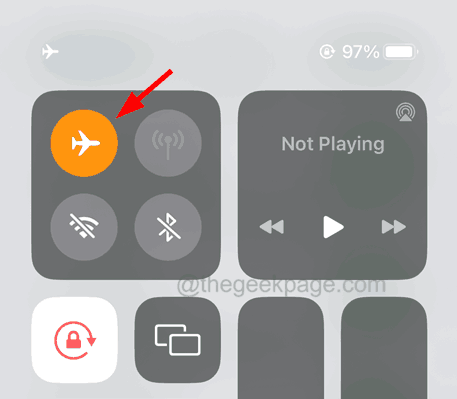
步骤3: 出现控制中心后,点击 飞行模式 启用它的选项


airplane-mode-enable_11zon-6


步骤4: 这将断开与iPhone的所有连接。

步骤5: 您必须等待大约2个多小时。

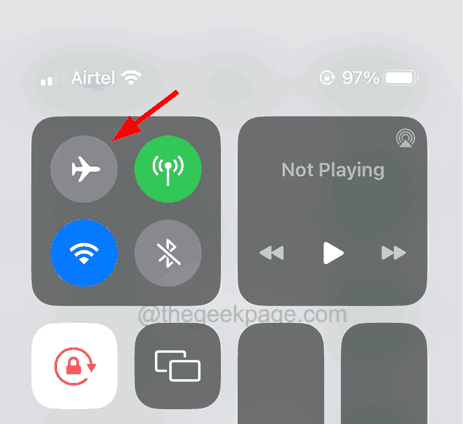
步骤6: 之后,通过单击控制中心的图标禁用飞行模式


airplane-mode-disable_11zon-5


修复4 –尝试在通话时拔下耳机插孔

步骤1: 要尝试此方法,您需要在iPhone上拨打电话。

步骤2: 接通通话后,您必须通过将插孔插入iPhone来连接耳机。

步骤3: 您现在可以尝试通过耳机在通话中讲话。

步骤4: 一段时间后,从iPhone上拔下耳机并断开通话。

步骤5:现在您可能会观察到问题已解决。

修复5 –多次插入/拔出耳机插孔

有时,由于iPhone上的耳机插孔存在一些技术问题,它可能会产生此问题。为了消除所有可能的技术小问题,您需要插入耳机并拔下几次。

修复6 –连接到蓝牙设备

步骤1: 打开“设置”应用,然后单击“蓝牙”选项。
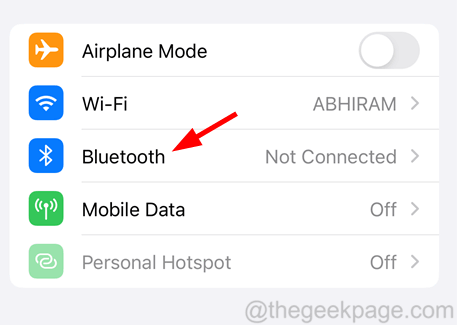
 

Bluetooth-settings_11zon-4


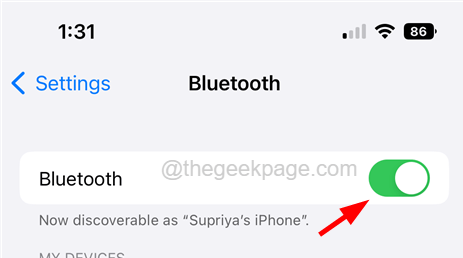
步骤2: 现在通过单击切换开关打开蓝牙选项。


bluetooth-on_11zon

步骤3: 这将列出iPhone设备附近的所有蓝牙设备。

步骤4:点击列表中的蓝牙设备并连接它。
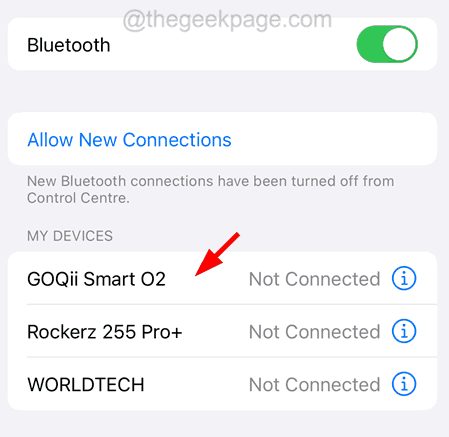
 

select-a-bluetooth-device_11zon


修复7 –重置所有设置

即使您尝试了上述所有修复程序,但仍然无法解决此问题,也可能需要将所有iPhone的设置重置为其默认值。我们强烈建议尝试重置iPhone上的所有设置,然后检查这是否可用于解决此问题。

尝试其他修复

  • 重新启动iPhone–尝试重新启动iPhone以消除iPhone中的任何软件故障。
  • 更新iPhone的软件 – 当您更新iPhone软件时,它可以自动解决一些内部错误并增强iPhone设置和功能以获得更好的体验。

原创文章,作者:云东方,如若转载,请注明出处:https://www.yundongfang.com/242598.html

(0)
上一篇 2023年7月13日 下午4:31
下一篇 2023年7月13日 下午4:58

相关推荐

  • 这是使用完整的 48MP iPhone 14 Pro 相机的方法

    如何使用 48MP iPhone 14 Pro 相机 注意:48MP 图像大小范围为 75-100MB + 如果尚未打开,请启用 Apple ProRAW 打开iPhone 14 …

    苹果 2023年3月6日
  • 传iPhone 15 Pro告别128GB容量从256GB起跳

    iPhone 的容量级合近年没有太大变化,主要是 128GB、256GB、512GB 及 Pro 版限定的 1TB,不过随着 iPhone 拍摄素像提升,128GB 实在很不够用,…

    苹果 2023年7月5日
  • 如何删除iPhone上的应用程序旁边的沙漏图标

    苹果推出的“屏幕时间”功能具有一些很大的好处。我们可以对应用程序的每日使用量设置限制并检查每周使用模式。这可以帮助我们更好地管理我们的数字生活。作为屏幕时间的一部分的功能之一是沙漏…

    苹果 2023年2月27日
  • 如何为 iOS Beta 更新选择不同的 Apple ID

    Apple 一直在广泛开发 iOS 16,即将推出的迭代版本 iOS 16.4 具有一些有趣的新功能。一项新功能是“ Dim Flashing Lights ”,如果播放的视频内容…

    苹果 2023年3月10日
  • 如何为联系人提供对iPhone中应用程序的访问权限

    一些iPhone应用程序要求联系人访问作为一项关键功能,以便有效工作。访问联系人的能力对于许多流行的应用程序都是必不可少的,无论是需要导入联系人列表的社交媒体应用程序,还是需要访问…

    苹果 2023年2月26日
  • 在iPhone上没有收到Instagram通知,如何解决

    社交媒体平台让我们有机会与我们的朋友、同事、亲戚等保持联系。通过发送消息、共享帖子等。但是,当您收到来自手机上应用程序的通知时,可以执行此操作。 如今,我们看到几份报告提到了iPh…

    苹果 2023年7月6日
  • 如何在 iPhone 上发送 GIF:两种不同的方式

    如何在iPhone上发送GIF:解释 GIF 最简单的定义是它们是动画图片。GIF 是图形交换格式的缩写。一系列静态图像一个接一个地快速播放,以创建这种文件格式的动画图像。这给出了…

    苹果 2023年7月9日
  • 如何在 MacOS Ventura 中检查软件更新

    如何在 MacOS Ventura 中检查系统软件更新 您可以通过转到系统设置来确定 MacOS Ventura 中可用的系统软件更新: 转到 Mac 左上角的  Apple 菜…

    苹果 2023年3月6日
  • 未接来电通知未显示在iPhone屏幕上[已修复]

    通知对于所有iPhone用户与朋友,亲戚,同事等保持联系非常重要。但是,当您没有收到iPhone上某些内容的通知时,这对每个人来说都是严重的问题。 有几个iPhone用户已经开始抱…

    苹果 2023年7月6日
  • 如何在iPhone和iPad上下载文件

    如何将文件从网站下载到我的设备? 您可以轻松地将文件从网站直接下载到您的 iPhone 或 iPad。这可以通过转到文件所在的网站,然后单击该文件并选择下载来完成。其中一些文件可能…

    苹果 2023年8月18日