
1. 使用计算机
在没有密码或面容ID的情况下解锁iPhone的第一种方法是使用计算机。您必须在恢复模式下恢复iPhone。完成后,您可以设置iPhone并设置新密码,触控ID,面容ID,或者选择使用您的设备而不使用任何这些。您可以使用Mac甚至Windows PC进行此过程。
请注意: 此方法将删除所有内容,并将iPhone恢复出厂设置。如果您已备份数据,则可以在设置 iPhone 时恢复数据。
1.首先,您需要关闭iPhone。
2.接下来,执行强制重启以将iPhone置于恢复模式。
- 对于 iPhone 8 或更高版本的机型:按住侧面按钮。
- 在 iPhone 7 和 7 Plus 上:使用降低音量按钮。
- 在 iPhone SE 和 iPhone 6s 或更早机型上:使用主屏幕按钮。
3. 按住按钮的同时,使用兼容的线缆将 iPhone 连接到 Mac 或 Windows PC。
4.继续按住按钮,直到在iPhone上看到恢复模式屏幕。手机进入恢复模式后,闪电线图标和指向笔记本电脑的箭头将出现在您的 iPhone 上。
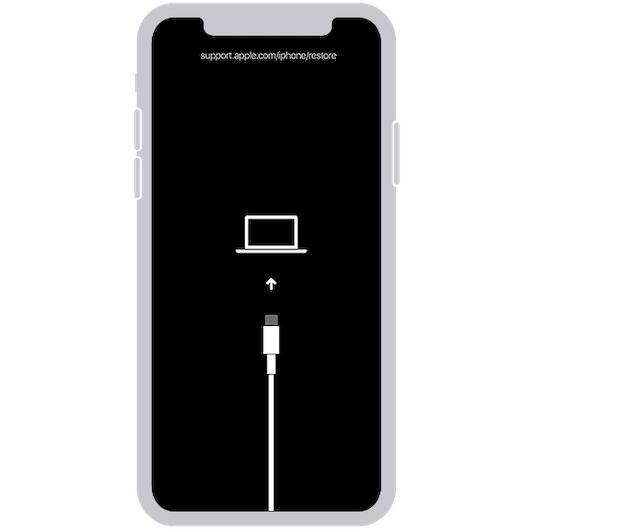

5.如果您在iPhone上看到密码屏幕,请将其关闭并重复上述步骤。
6.然后,在Mac上打开“查找器”并选择您的iPhone。在Windows PC或笔记本电脑上,打开iTunes应用程序并单击iPhone图标。
7. 当您在计算机上看到更新或还原选项时,请选择还原。
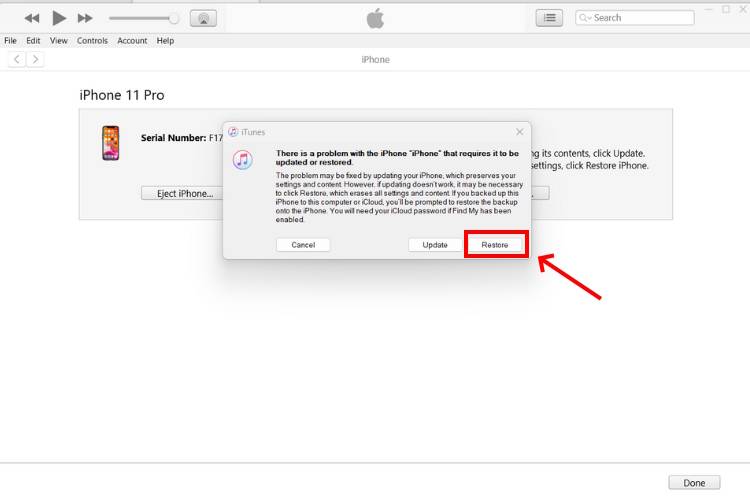
7. 确认您的决定并按照屏幕上的说明进行操作。
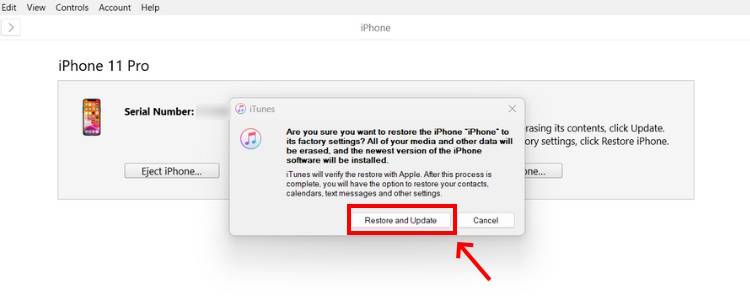
8.您的计算机将开始还原过程并下载适用于iPhone的最新软件更新。最多可能需要 15 分钟。
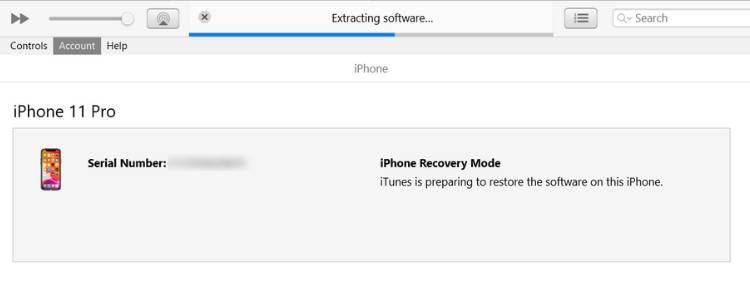
9.完成后,您的iPhone将自动重新启动并显示设置屏幕。
10. 断开 iPhone 与 Mac 或 Windows PC 的连接,然后进行设置。
2. 使用iCloud
请注意: 此方法将删除所有iPhone数据。
如果您忘记了密码并且面容 ID 无法正常工作,您可以使用 iCloud 解锁 iPhone。为此,您需要确保已在iPhone上启用“查找”功能。以下是使用“查找”绕过iPhone锁定屏幕的方法:
1. 在受信任的设备(智能手机、平板电脑或计算机)上,打开 Web 浏览器并转到 iCloud.com/find/
2. 单击“登录”并输入您的 Apple ID 凭据。

3.单击“所有设备”,然后从下拉菜单中选择您的iPhone。
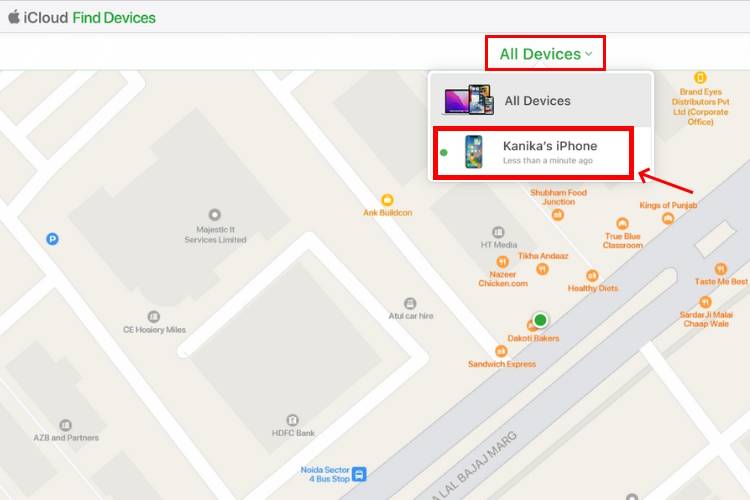
4.最后,点击 擦除iPhone 选项。如果您从新设备登录并启用了双重认证,则必须输入发送到受信任设备的 Apple ID 密码和六位数验证码。验证后,您可以擦除iPhone。
5.当您看到弹出并要求您确认时,请单击擦除。
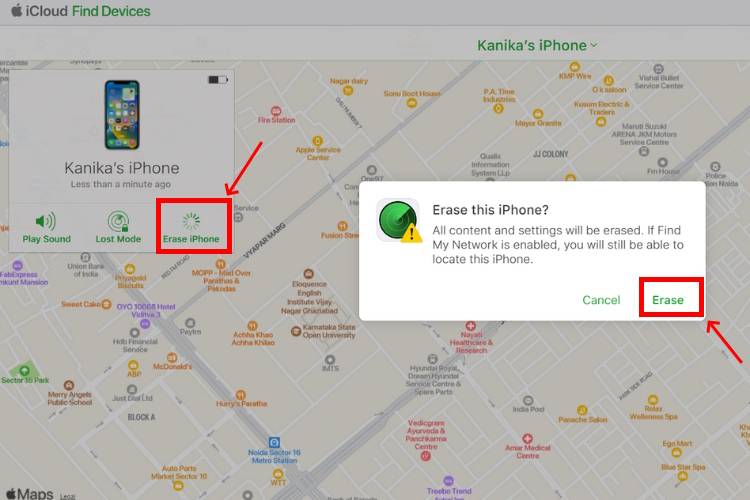
6. 如果出现提示,请再次输入您的 Apple ID 密码。
3. 使用重置选项
可以在没有密码或计算机的情况下解锁iPhone。如果您知道自己的Apple ID密码,则可以使用设备上的iPhone重置选项擦除所有内容并重新设置iPhone。具体操作方法如下:
注意:您的 iPhone 必须运行 iOS 15.2 或更高版本,并连接到 Wi-Fi 或蜂窝移动网络。
1.在锁定的iPhone上,输入可能的密码,直到看到“iPhone不可用”屏幕。
2.您会在右下角看到“忘记密码?点按它。
3.然后,点击“启动iPhone重新启动”选项。
4.接下来,输入您的Apple ID密码以擦除iPhone。
5. 确认您的决定并等待该过程完成。然后,您可以将iPhone设置为新iPhone或从备份(如果有)恢复它。
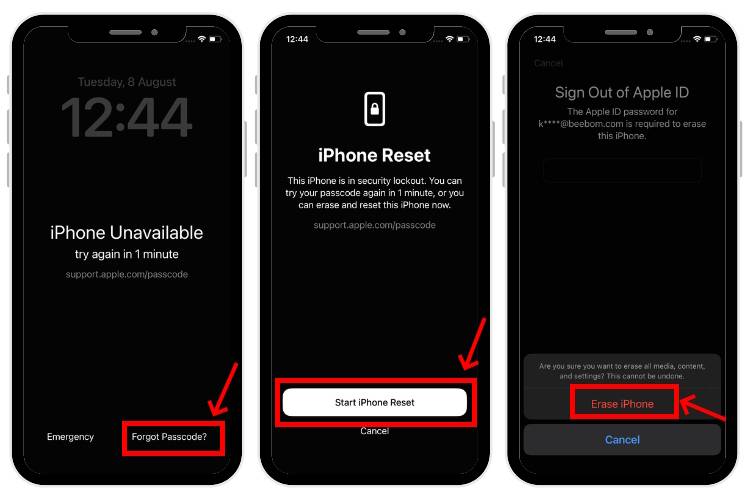
注意:iOS设备上何时可以使用“忘记密码”选项没有确切的时间限制。在某些情况下,当iPhone被禁用/不可用1分钟时,该选项立即可用。在某些情况下,最多可能需要 15 分钟。
4. 使用苹果手表
如果您有Apple Watch,则可以在没有密码的情况下解锁iPhone,而不会丢失任何数据。这是在没有计算机或Apple ID密码的情况下解锁iPhone的最佳方法之一。
先决条件:
1.您需要拥有支持面部识别的iPhone。 具体来说,运行iOS 14.5或更高版本的iPhone X或更高版本。
2. 此方法适用于装有 watchOS 3.7 或更高版本的 Apple Watch Series 4 或更高版本。 为避免任何问题,请确保将 Apple Watch 更新到最新的软件版本。
3.您应该已经在iPhone上的面容ID和密码设置中启用了“使用Apple Watch解锁”选项。
4. 您的 Apple Watch 应受密码保护、解锁,并戴在手腕上或 iPhone 附近。
5. 您应该戴口罩、太阳镜或滑雪护目镜。
6.此方法提供对iPhone的有限访问。您不能使用 Apple Pay、储存在钥匙串中的密码或任何受密码保护的 App。
1. 当您的 Apple Watch 戴在手腕上或附近时,轻点您的 iPhone 以将其唤醒。然后,从底部向上滑动。
2. 当系统提示您输入密码时,请查看您的 iPhone。如果您的 Apple Watch 已锁定,系统会要求您解锁。
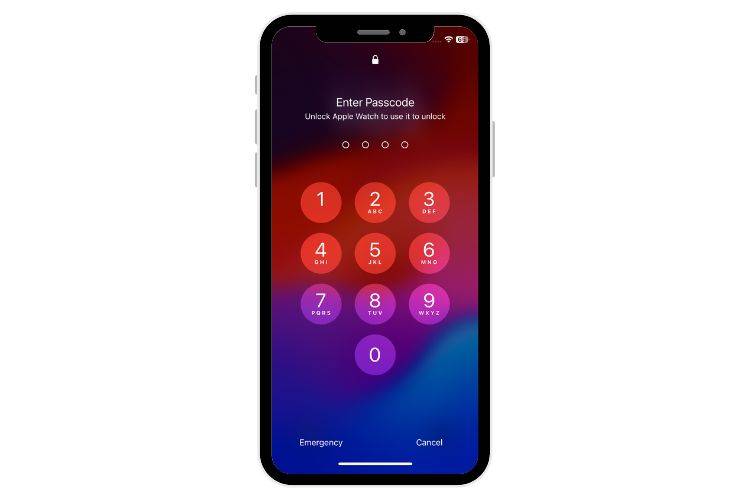
3.最后,看一眼您的iPhone,您将能够绕过iPhone密码。
4.完成后,您将在Apple Watch上收到一条消息,说明您的iPhone已通过此Apple Watch解锁,并可以选择再次锁定iPhone。
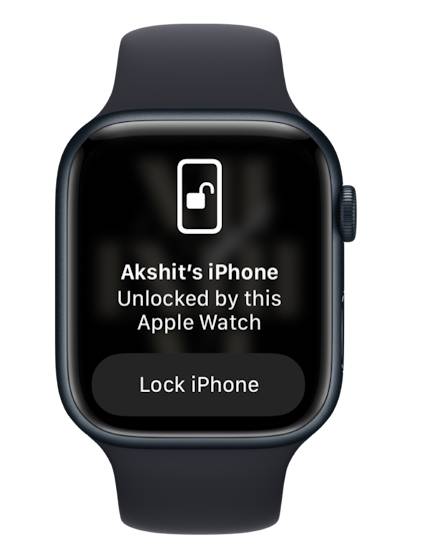
這裡是一個明確的指南,如果你無法用Apple Watch開鎖你的iPhone,可以幫助你。
5.在iOS 17上使用忘记密码选项
如果您在 iPhone 上安装了 iOS 17 Beta,如果您忘记了 iPhone 密码,可以选择重置密码。也就是说,有一些限制:
- 您可以在设置上一个密码后的 72 小时内使用此选项。之后,此选项不可用。
- 您应该知道以前的密码。否则,您的iPhone将被禁用,甚至扩展到永久锁定模式。
如果满足条件,您可以按照以下步骤重置iPhone密码:
1.输入可能的密码,直到出现iPhone不可用屏幕。
2. 点击右下角的忘记密码,然后选择“输入以前的密码”。
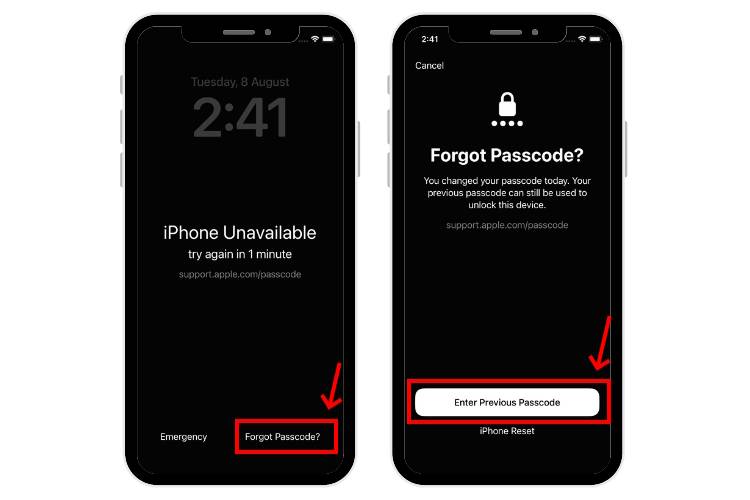
3.您将看到密码重置屏幕。在此处输入您以前的密码。
4.接下来,从“密码选项”中进行选择,然后输入新密码。
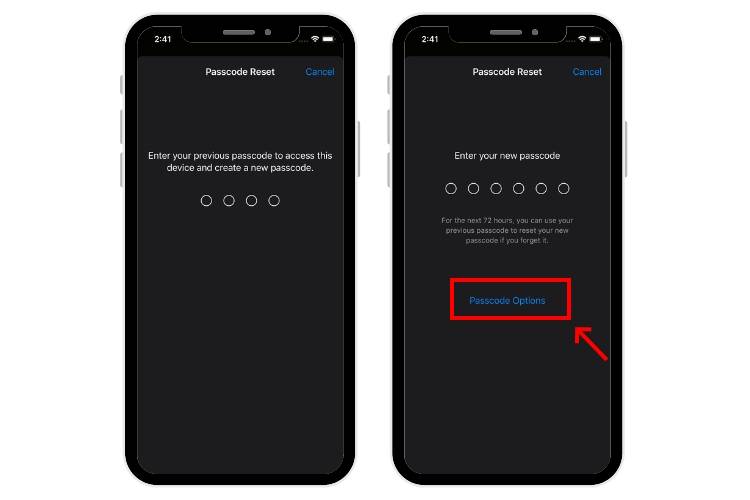
4.就是这样,您已成功重置iPhone密码并解锁了设备。
常见问题 (FAQ)
这是一种非常古老的方法,适用于装有iOS 8到iOS 10.1的iPhone。今天,无法使用Siri绕过iPhone锁定屏幕。
您可以在受信任的设备上使用 Apple Watch 或“查找”来解锁 iPhone,而无需密码或电脑。
是的,如果您有Apple Watch并在iPhone上启用了“使用Apple Watch解锁”选项,则可以在没有密码的情况下解锁iPhone而不会丢失任何数据。
如果您知道自己的 Apple ID 密码,则可以在没有密码或电脑的情况下重设 iPhone。尝试多次输入密码,直到看到“忘记密码”选项。轻点它,选取“开始 iPhone 重置”,然后输入您的 Apple ID 密码。
不,这是一种解决方法,有时适用于运行iOS 12或更早版本的iPhone。
不,没有密码或FaceID就无法使用相机解锁iPhone。当您的iOS设备被锁定时,您可以从“控制中心”访问库存相机应用程序,以仅捕获照片和视频。此外,您只能看到最近使用锁定的iPhone拍摄的照片和视频。在iOS 9或旧版本上,有一个故障允许您使用相机解锁iPhone。今天,这样的事情是不可能的。
原创文章,作者:云东方,如若转载,请注明出处:https://www.yundongfang.com/249306.html