
除非您在系统设置中查看过,否则您可能不知道 iPhone 16 和 iPhone 17 上的相机控制按钮可以设置为除了设置和拍照之外的其他功能。以下是更改它的方法。
默认情况下,按下“相机控制”按钮会在 iPhone 16 和 iPhone 17 机型上启动相机应用程序。打开后,再次按下按钮将拍照,或按住将拍摄视频。
打开相机应用程序后,轻轻按下相机控制按钮即可为用户提供触觉点击,并能够调整缩放级别或曝光等设置。它的作方式有点像数码单反相机中的转盘或屏幕控件。
然而,一些用户更喜欢使用相机应用程序的屏幕菜单而不是按钮。系统设置将允许您重新编程相机控制按钮,以使用它来启动放大镜应用程序,或启动隐藏的代码扫描仪应用程序。
二维码和其他代码扫描
默认情况下,相机应用程序可以在相机指向二维码时读取二维码,并显示二维码的目标 URL,而无需拍摄二维码的照片。但是,如果您需要为您的工作或项目扫描大量二维码,您可以重新编程相机控制按钮,以启动设备上已有的秘密专用代码扫描仪实用程序。
为此,请打开“设置”,向下滚动并点击“相机”,然后点击“相机控制”,然后选择“代码扫描器”选项。现在,当您按下 iPhone 上的相机控制按钮时,代码扫描仪应用程序将默认打开。
一旦发现二维码,它就会打开该代码引用的 URL,或者如果二维码未链接到 URL,则显示并复制信息。代码扫描仪也可以通过在 iPhone 上的搜索字段中输入“代码”来启动。
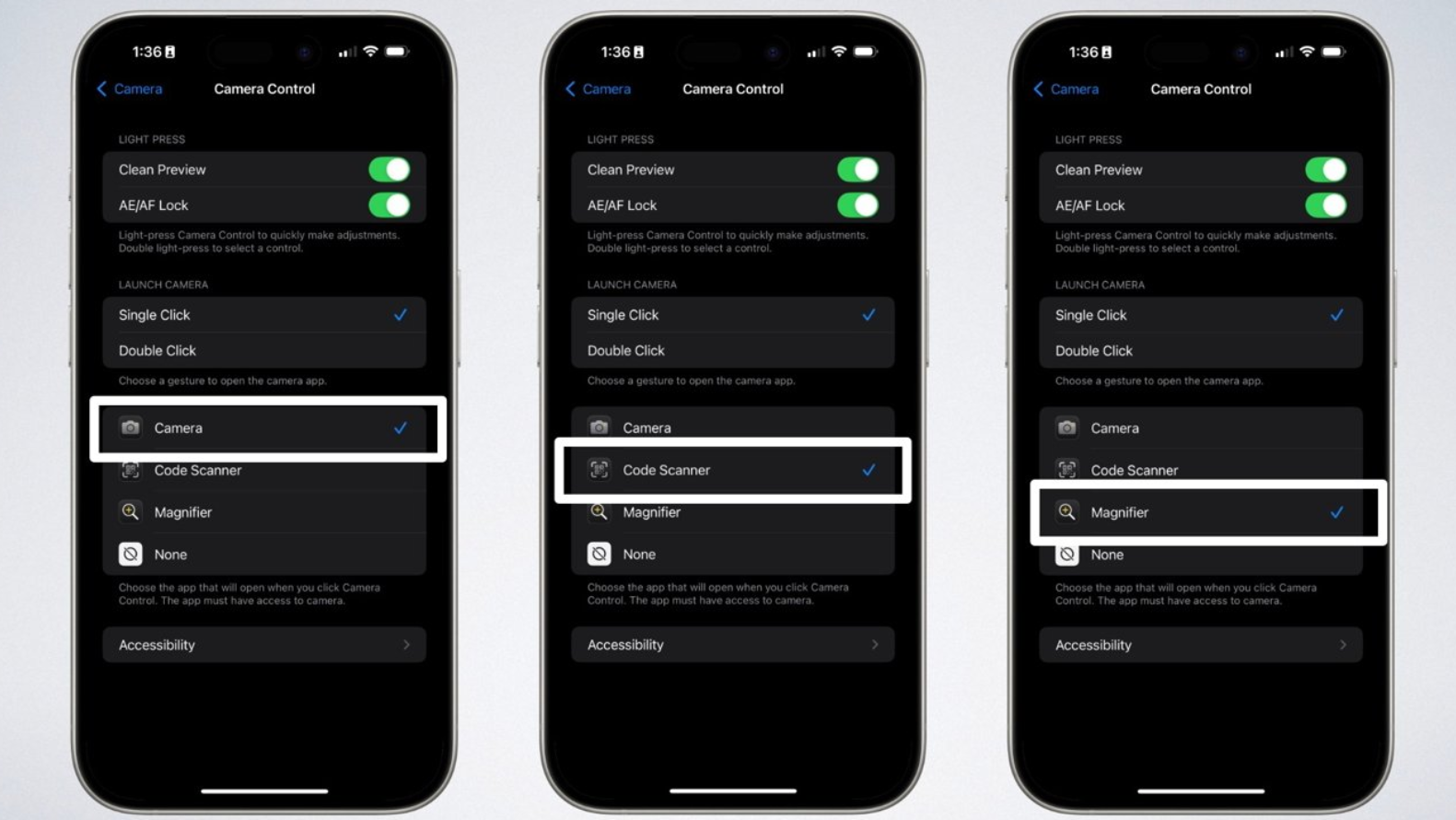

访问相机控制按钮的其他功能可以在系统设置中找到。
调出放大镜应用程序,或完全禁用相机控制
或者,您可以将相机控制设置为在按下放大镜应用程序时启动。这非常适合视力低下的人,或者在不太理想的照明条件下难以阅读小字的人。
如果您从未使用过放大镜应用程序,它是所有 iPhone 上默认包含的常规应用程序。它使用相机让人们放大他们认为难以看到的任何东西。
要将“相机控制”按钮设置为默认启动“放大镜”,请打开“设置”,向下滚动并点击“相机”,然后点击“相机控制”,然后选择“放大镜”选项。然后,您可以使用屏幕上的捏合手势放大到难以看到的项目。
您还可以选择完全禁用 iPhone 16 机型上的相机控制按钮。此选项可能会吸引那些容易意外点击“相机控制”按钮或更喜欢使用 iPhone 上的音量按钮拍照的人。
为此,请访问“设置”应用程序,点击“辅助功能”,找到“物理和运动”部分,点击“相机控制”,然后关闭“相机控制”开关。如果您稍后改变主意,可以重新访问该部分并重新打开相机控制开关。
如果您要将相机控制按钮用于其任何可能的功能,您也可以在这里调整按下按钮的牢固度。
原创文章,作者:云东方,如若转载,请注明出处:https://www.yundongfang.com/283198.html