谷歌地图在iPhone上不起作用?这是真正的修复!

在旅行时,大多数智能手机用户碰巧使用该应用程序进行方向指导,而谷歌地图应用程序一直是每个人访问方向的首选应用程序。

最近,我们收到了一些iPhone用户的报告,称他们无法在iPhone上使用谷歌地图。它突然停止在他们的iPhone上工作,这对他们产生了巨大的影响,并可能破坏旅行时的乐趣。

谷歌地图可能由于以下原因而停止工作。

  1. iPhone上设置的日期和时间,时区不正确。
  2. iPhone上的内部小错误。
  3. 谷歌地图应用的技术问题。
  4. 后台应用程序刷新功能已禁用。
  5. 定位服务未启用,Google 地图也未授予对定位服务的访问权限。

但是,您不必再担心它了。因为在这篇文章中,我们将借助不同的修复程序进行解释,以轻松解决此问题。

修复1 –打开定位服务

步骤1: 您应该点击设置图标。

步骤2: 这将打开“设置”应用。

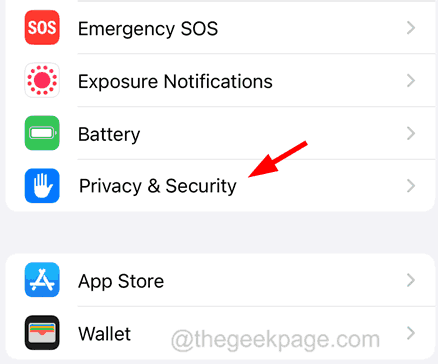
步骤3:向下滚动设置菜单列表,然后单击“隐私和安全选项,如下所示。


privacy-and-security_11zon-1

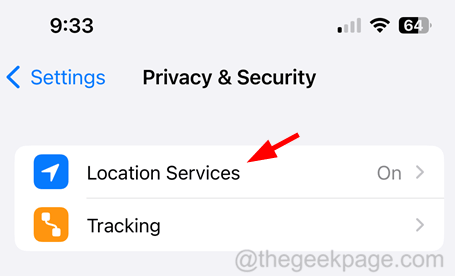
步骤4:选择顶部的“位置服务”选项,如图所示。


location-services_11zon-1


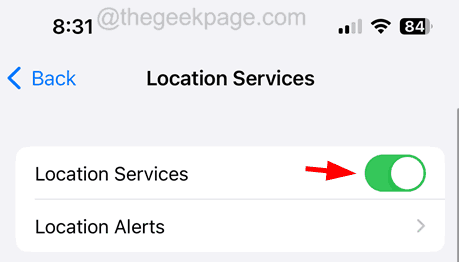
步骤5:点击“定位服务”切换开关将其转换为绿色。


location-services-enable_11zon


这将启用 iPhone 上的定位服务功能。

修复2 –授予对Google地图的位置访问权限

确保在 iPhone 上启用了定位服务后,请按照以下步骤操作,以确保您已获得 Google 地图的位置信息访问权限。

步骤1: 点击 设置 图标以打开设置页面。

步骤2: 现在向下滚动并选择 谷歌地图 选项。
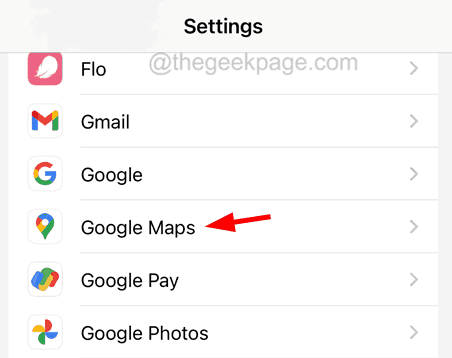
 

Google-Maps-settings_11zon


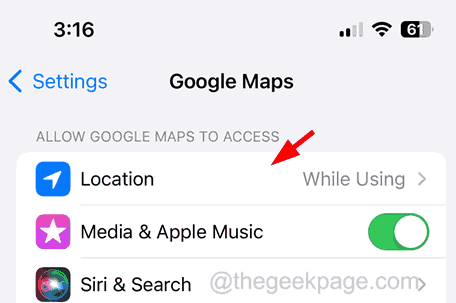
步骤3: 点击 位置 顶部的选项。


Location-Google-Maps_11zon


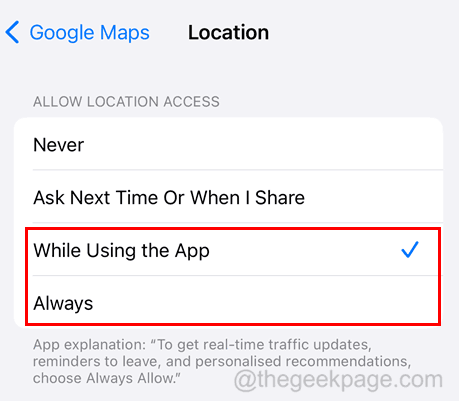
步骤4:从列表中选择“使用应用程序时”或“始终”,如下所示。


While-using-the-app_11zon


修复3 –在iPhone上启用后台应用程序刷新

步骤1:转到“设置”页面。

第2步: 浏览 常规 选项并选择 后台应用程序刷新 选项。
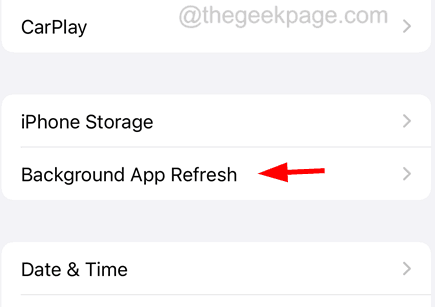
 

Background-app-refresh_11zon


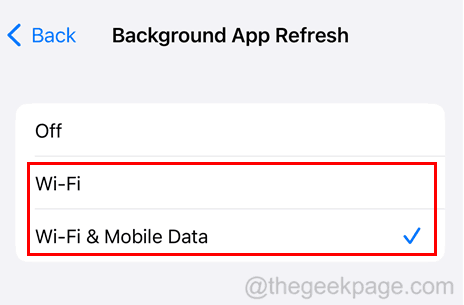
步骤3:要启用后台应用程序刷新功能,请单击它并选择“Wi-Fi”或Wi-Fi和移动数据


Wifi-or-mobile-data_11zon


步骤4:现在返回并向下滚动可以使用后台应用程序刷新选项的已安装应用程序列表。

步骤5: 通过单击其绿色切换按钮打开Google地图选项。
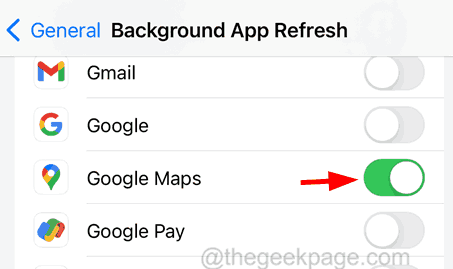
 

enable-google-maps-bakcground_11zon


修复4 –关闭低功耗模式

步骤1: 打开“设置”应用,然后转到“电池”选项。
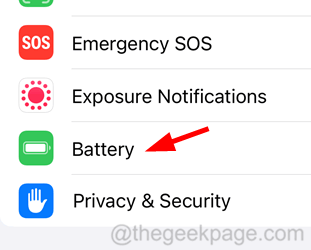
 

Battery-settings_11zon-2


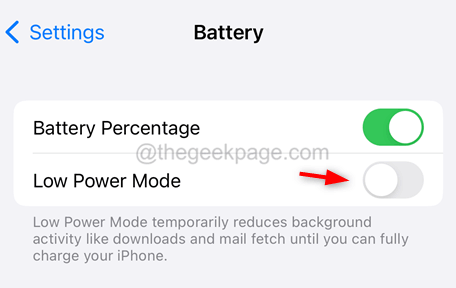
步骤2: 通过点击切换开关关闭低功耗模式选项,如下所示。


Low-Power-Mode-disable_11zon-1


修复5 –更新谷歌地图

步骤1: 要更新谷歌地图应用程序,您应该转到应用商店。

步骤2: 点击 搜索 底部的选项卡。
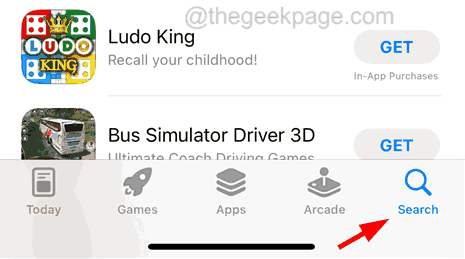
 

search-_11zon


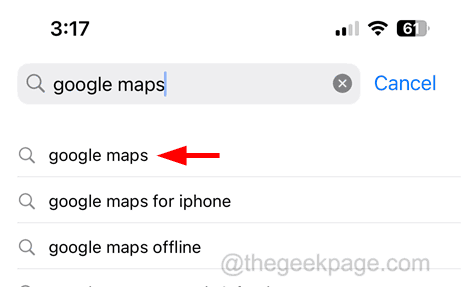
步骤3:输入“谷歌地图”并搜索该应用程序。


google-maps-search_11zon


步骤4:如果有任何可用更新,它将显示“更新”。您必须单击它并按照说明进行操作。

步骤5: 如果显示“打开”,则表示该应用程序已更新。

注意 – 如果这不起作用,您可以尝试从iPhone卸载Google地图,然后从App Store重新安装。
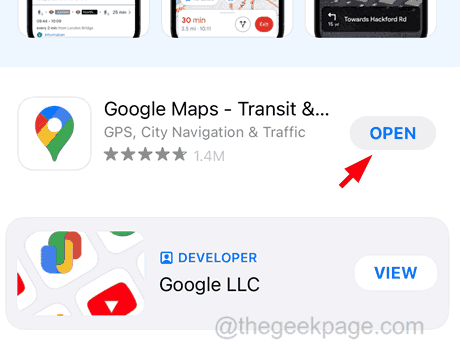
 

open-google-maps_11zon


修复6 – 重置位置和隐私

步骤1: 打开“设置”页面,然后单击“常规”选项。

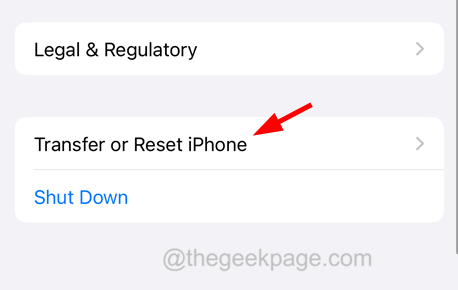
步骤2:向下滚动到底部,然后单击转移或重置iPhone


transfer-or-reset-iPhone_11zon-1-1


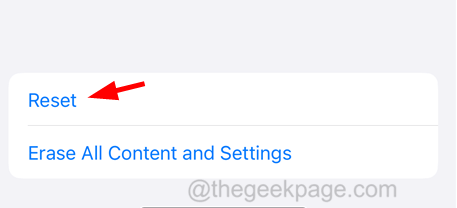
步骤3:点击重置。


reset-iPhone_11zon-3


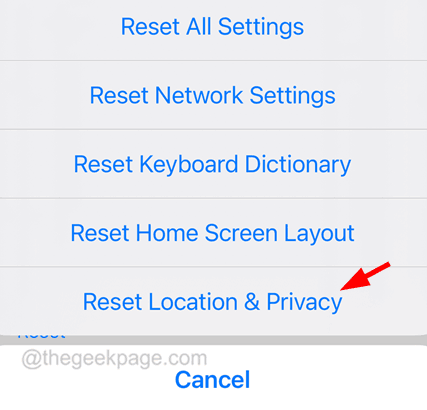
步骤4:选择重置位置和隐私选项。


reset-location-and-privacy_11zon-1


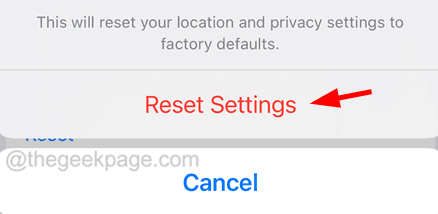
步骤5:单击重置设置。


reset-settings_11zon-1


这将开始重置iPhone上的位置和隐私设置。完成后,检查问题是否已解决,或者尝试重置iPhone上的网络设置。

要尝试的其他修复程序

  1. 重新启动iPhone–由于iPhone内部的小故障,iPhone上会出现几个问题。只需重新启动一次设备即可轻松纠正此问题。
  2. 检查谷歌地图服务器 – 当谷歌地图服务器因某种原因关闭时,您可能会在访问该应用程序时遇到问题。因此,请检查Google地图服务器的状态,如果它已关闭,请等待几个小时,稍后再试。
  3. 检查日期和时间设置 – 如果您在iPhone上设置了错误的日期和时间,则需要首先将其更改为正确的值才能解决此问题。转到“设置”>“通用”>“日期和时间”。现在启用 自动设置 通过点击切换开关选项。

原创文章,作者:云东方,如若转载,请注明出处:https://www.yundongfang.com/240957.html

(0)
上一篇 2023年7月8日 上午8:56
下一篇 2023年7月8日 上午9:43

相关推荐

  • iPhone不断在Wi-Fi和移动数据之间切换[修复]

    如今,无论出于何种目的,互联网连接对每个人都非常重要。无论是任何项目工作、在线会议还是简单的浏览。当这被打断时,用户往往会因此而感到失望。 最近,许多iPhone用户报告说,他们的…

    苹果 2023年2月2日
  • 如何在没有密码的情况下解锁iPhone

    1. 使用计算机 在没有密码或面容ID的情况下解锁iPhone的第一种方法是使用计算机。您必须在恢复模式下恢复iPhone。完成后,您可以设置iPhone并设置新密码,触控ID,面…

    苹果 2023年8月16日
  • 如何将联系人从iPhone导出到Gmail

    苹果作为一家公司,希望推广其产品,并希望用户留在苹果生态系统中。这使得用户更难将Apple产品连接到其他生态系统并传输数据。您可能会面临的一个此类问题是将联系人保存到您的Gmail…

    苹果 2023年2月20日
  • OLED iPad Pro明年首季量产机身更薄屏幕稍为增大

    Apple 的供应商将在 2024 年第一季度开始大规模生产 OLED iPad Pro。 OLED技术带来新的可能 对于 iPad Pro 的显示器来说,OLED 技术的好处将包…

    苹果 2023年7月9日
  • macOS Tahoe 支持 Mac 自动连接 iPhone 个人热点

    macOS Tahoe 新增了一项方便功能,允许 Mac 在没有 Wi-Fi 网络时,自动连接至 iPhone 或 iPad 的个人热点,省去手动连接的麻烦。 自动连接设置 要在 …

    2025年9月18日
  • Apple Watch Ultra:如何在 Wayfinder 表盘中启用指南针

    Wayfinder 表盘仅在Apple Watch Ultra上提供,可为跑步者、徒步旅行者和水下爱好者显示有用的信息,但其中一项功能让一些佩戴者感到困惑。 除了可用的复杂功能外,…

    苹果 2023年2月16日
  • 如何修复卡在缩放模式下的iPhone屏幕

    缩放选项对许多iPhone用户非常有用,它允许您缩放iPhone屏幕。它有助于阅读主屏幕或其他页面上出现的非常小的字母和图标。 但是许多iPhone用户最近分享了他们的经验,他们在…

    苹果 2023年7月6日
  • 邮件应用程序未在iPhone上显示最新电子邮件[已修复]

    如今,您可以通过智能手机处理所有工作,最重要的是传达官方电子邮件变得越来越容易。但是我们收到了许多iPhone用户的几份报告,称他们没有在iPhone上的邮件应用程序上收到最新的电…

    苹果 2023年7月6日
  • 如何修复iPhone主屏幕卡在应用程序库中[已解决]

    很多人习惯于忘记特定应用程序在主屏幕上的位置,因为许多用户倾向于通过创建文件夹来自定义其主屏幕。因此,作为一个简单的解决方案,他们倾向于转到应用程序库并搜索应用程序。 最近,许多i…

    苹果 2023年2月28日
  • 了解差异:仅SIM卡与合同手机

    本指南旨在解释仅SIM卡与合同手机之间的区别。当今的智能手机市场为消费者提供了多种手机计划选择。在这些选项中,消费者需要了解的两个主要类别是“仅限SIM卡”和“合同手机”。本文将全…

    苹果 2023年7月5日