FaceTime无法在iPhone上运行[已解决]

我们收到了许多iPhone用户的报告,称FaceTime在他们的iPhone上无法正常工作。有些人只有在尝试在iPhone上给朋友打电话时才会遇到这个问题。

此问题主要是由于下面提到的原因之一引起的。

  1. iPhone 上的日期和时间设置不正确
  2. iPhone 未更新到最新版本
  3. iPhone 内部技术漏洞
  4. iPhone 机型可能不兼容
  5. 用户居住的国家/地区不允许使用 FaceTime 通话
  6. 互联网连接不佳/不稳定
  7. FaceTime 通话设置未正确启用

如果您在与朋友进行Facetimeing时也遇到同样的iPhone问题,那么请不要担心。在下面的文章中,我们为您提供了许多解决此问题的解决方案。

初始修复

  1. 某些 iPhone 机型与 FaceTime 功能不兼容。因此,请检查您的iPhone型号是否是其中之一。而少数iPhone型号仅支持一对一Facetime,但不支持群组通话。
  2. 确保您的 iPhone 使用的是最新版本的 iOS。因此,请尝试通过浏览“常规>软件更新”>设置来更新iPhone。
  3. FaceTime服务器可能从他们这边关闭,您对此无能为力,只能等到服务器启动。檢查 FaceTime 伺服器的狀態,以確保您的 iPhone 沒有問題。
  4. 某些国家/地区不允许某些蜂窝网络在其 iPhone 上使用 FaceTime 通话功能。因此,请检查您的蜂窝网络是否允许您在您所在的国家/地区使用 FaceTime。
  5. 尝试重新启动iPhone一次,以排除在iPhone中创建的软件故障的任何可能性。

修复1 –检查iPhone上的FaceTime设置

步骤1: 转到iPhone上的“设置”应用。

第2步: 打开设置页面后,向下滚动并选择 FaceTime 通过点击它从列表中选择选项。
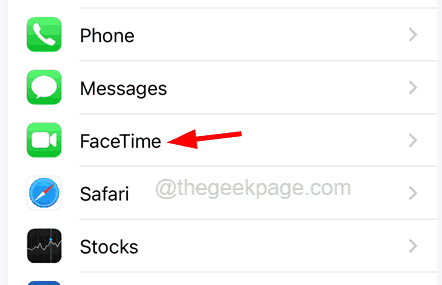
 

FaceTime-from-settings-list_11zon


第三步: 在这里,您需要点击FaceTime选项的切换开关以启用它,如下所示。

步骤4:另外,请确保您使用的是正确的Apple ID。
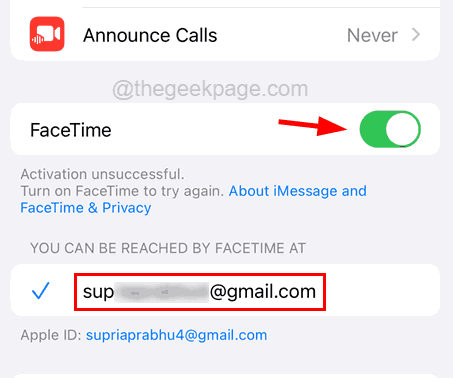
 

FaceTime-enable_11zon


修复2 –验证iPhone上的互联网连接

有时,缺乏强大的互联网连接可能会导致此类连接问题,从而导致任何iPhone上的FaceTime错误。因此,通过打开YouTube或Chrome应用程序来访问某些视频或网页,以检查您的互联网连接是否足够强大。

如果您发现互联网连接良好但仍面临此问题,请按照以下步骤检查 iPhone 上的 FaceTime 通话功能是否被授予使用移动数据网络的权限。

步骤1:为此,请打开“设置”页面。

第2步: 向下滚动并选择 移动数据 单击它选项。
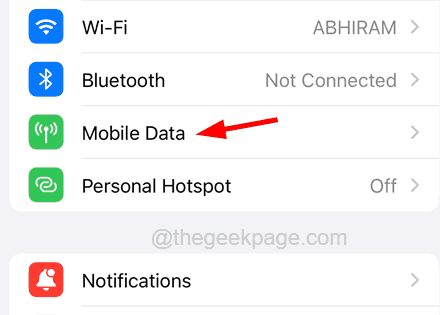
 

Mobile-Data-settings_11zon-1


第三步: 查找 FaceTime 从应用程序列表中的选项。

步骤4: 通过单击其切换按钮确保启用FaceTime,如下面的屏幕截图所示。
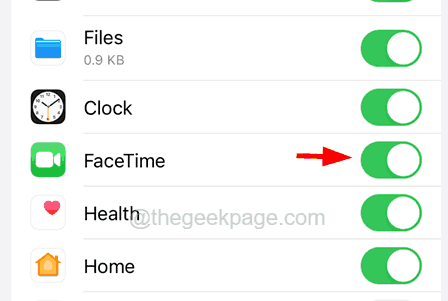
 

enableFacetime-in-mobile-data_11zon


修复3 –设置正确的日期和时间

步骤1: 您必须转到iPhone上的“设置”页面。

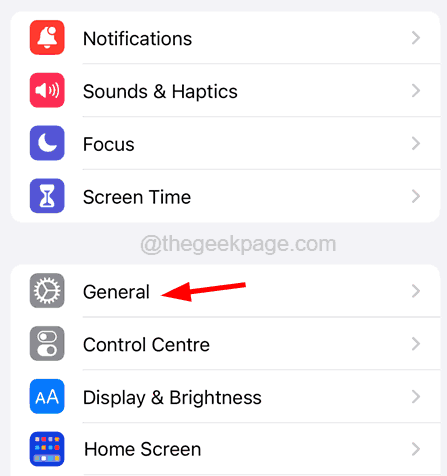
步骤2: 之后,转到 公司信息 选项


General-settings_11zon-3-3


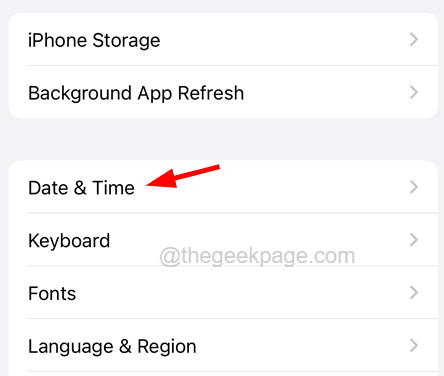
步骤3:然后点击常规菜单中的日期和时间选项。


Date-and-time-settings_11zon


步骤4:现在启用 自动设置 通过单击其切换按钮的选项。


enable-set-automatically_11zon-1-1


这将自动在您的iPhone上设置正确的日期和时间。

修复4 –确保iPhone上的FaceTime不受限制

步骤1: 解锁iPhone后,前往“设置”页面。

第2步: 选择 屏幕时间 设置菜单列表中的选项。
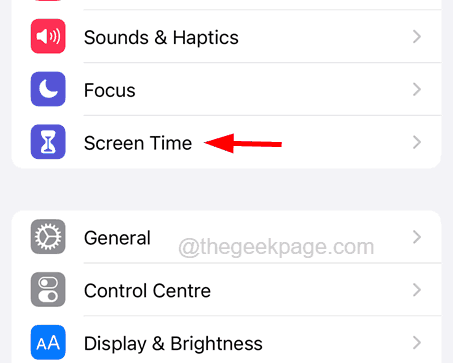
 

Screen-Time_11zon-3


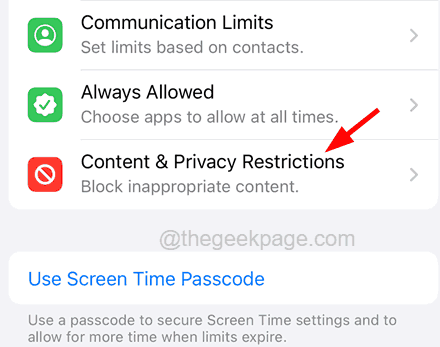
步骤3:您现在必须选择“内容和隐私限制”选项,如下面的屏幕截图所示。


content-restrictions_11zon-2


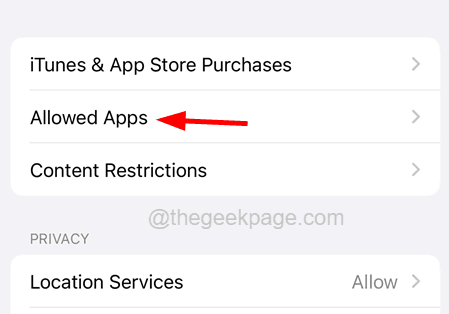
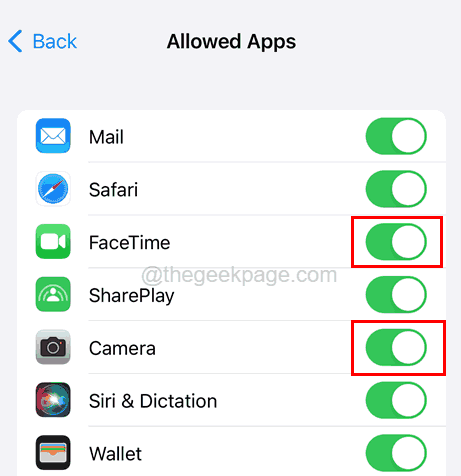
步骤4: 之后,单击“允许的应用程序”选项。


Allowed-Apps_11zon-1


步骤5: 现在单击FaceTime相机的切换按钮以启用它。


enable-FaceTime-and-Camera-in-content_11zon


修复5 –注销,然后登录iPhone的Facetime。

步骤1: 首先,您需要先启动设置页面。

第2步: 然后向下滚动并转到 FaceTime 设置菜单中的选项。


FaceTime-from-settings-list_11zon


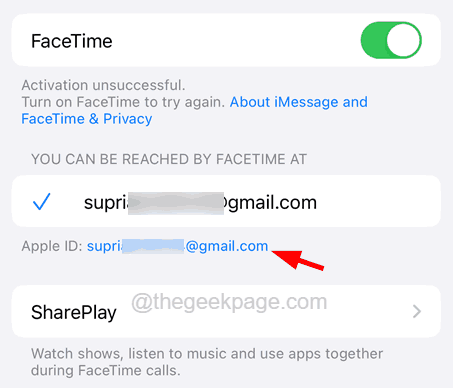
步骤3: 之后,向下滚动并点击Apple ID,如下所示。


tap-apple-id-facetime_11zon

步骤4: 这将在屏幕上弹出一个上下文菜单。

步骤5:请点击 注销 从上下文菜单中如下所示。
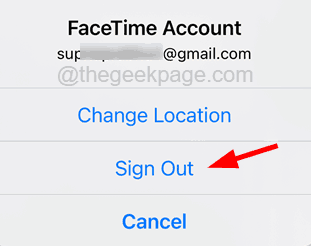
 

Sign-out-facetime_11zon


步骤6:现在返回“设置”菜单,然后单击 FaceTime 再次

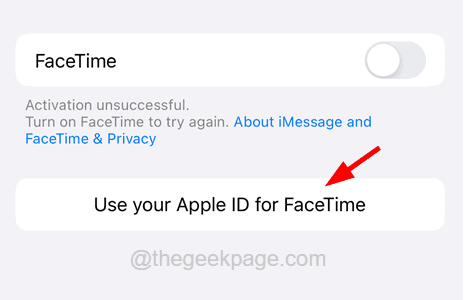
步驟 7:請按 使用您的 Apple ID 進行 FaceTime


Use-apple-id-for-facetime_11zon


步骤8:选择“登录 ”选项,如果显示的Apple ID是您的。

步骤9:否则,请选择使用其他Apple ID。

步骤10:如果出现提示,请输入您的Apple ID密码以继续。

原创文章,作者:云东方,如若转载,请注明出处:https://www.yundongfang.com/215813.html

(0)
上一篇 2023年2月28日 下午4:04
下一篇 2023年2月28日 下午4:19

相关推荐

  • 如何修复 Windows 11 中缺少的 ReadyBoost 选项卡

    “准备加速”选项卡是否未显示在系统上的任何驱动器上?不用担心。ReadyBoost是利用驱动器上的可用空间使系统更快的技术。但是,如果您在文件资源管理器中找不到特定的 ReadyB…

    苹果 2023年7月6日
  • 在iPhone上玩PUBG时屏幕亮度自动变暗[修复]

    PUBG 是最受欢迎和最受欢迎的战场游戏,与其他大量玩家在线玩。该游戏具有许多出色的功能和图形,使其成为玩得最多的游戏。 我们收到了许多iPhone用户的几起投诉,称在iPhone…

    苹果 2023年7月7日
  • 如何在 iOS 17 上使用待机模式

    准备好通过 iOS 17 释放 iPhone 的潜力了吗?它包含的功能将使您的生活更简单。其中一个功能是待机模式。它本质上是一个智能的小屏幕,在iPhone充电时保持活动状态。虽然…

    苹果 2023年7月19日
  • 如何在没有密码的情况下解锁iPhone

    1. 使用计算机 在没有密码或面容ID的情况下解锁iPhone的第一种方法是使用计算机。您必须在恢复模式下恢复iPhone。完成后,您可以设置iPhone并设置新密码,触控ID,面…

    苹果 2023年8月16日
  • 电话直接转到iPhone上的语音信箱?试试这些修复!

    当我们在iPhone上没有收到某人的电话时,它会转到语音邮件,以便他们可以在语音邮件上留言,以便我们稍后阅读。这些天我们看到许多报道说,许多iPhone用户在他们的iPhone上没…

    苹果 2023年7月8日
  • 如何在iPhone上从键盘中删除常用的表情符号

    如今,使用表情符号表达情绪是与他人交流的最简单方法。我们倾向于在iPhone上的社交媒体应用程序中键入短信或转发时使用几种不同类型的表情符号。 由于iPhone会跟踪我们最近使用的…

    苹果 2023年7月7日
  • 如何在iPhone上提取RAR文件

    很多时候,非常大的文件很难在设备之间共享,尤其是智能手机等。因此,这些文件首先被存档/压缩成RAR文件,然后发送到另一个设备进行共享。但问题是RAR文件不容易在iPhone上提取。…

    苹果 2023年7月6日
  • 如何解决iPhone上的过热问题

    近年来,iPhone已经发展成为我们生活中必不可少的组成部分,充当个人助理,娱乐设备和通信工具。但是,自最新的iOS 16更新发布以来,许多iPhone用户报告说,他们的智能手机遇…

    苹果 2023年3月4日
  • Apple Watch 通过 watchGPT 应用程序获得 OpenAI 流行的聊天机器人

    无论您是经常使用 ChatGPT 还是想第一次使用它,OpenAI 的热门聊天机器人都已通过名为 watchGPT 的专用第三方应用程序跳转到 Apple Watch。这里是所有的…

    苹果 2023年3月9日
  • 如何修复卡在iPhone上的WhatsApp备份

    在即时消息方面,WhatsApp是世界上使用最广泛的应用程序之一。它不仅提供了一种与朋友和家人交流的便捷方式,而且还允许您备份所有聊天、媒体和其他重要数据。但是,有时备份过程可能会…

    苹果 2023年2月26日