iCloud备份需要永远完成[修复]

iCloud是增加iPhone存储空间的最佳选择,因为iPhone不允许您使用存储卡扩展内存空间。因此,iPhone用户必须将他们的数据备份到iCloud中,以便为其他数据腾出一些空间。

但是最近,我们收到了许多iPhone用户的报告,称iCloud备份过程需要很长时间才能完成。一些用户已经等待了整整2天,但备份过程仍未完成。

这实际上使他们感到恼火和无助,这可能是由于互联网连接薄弱、iCloud 中剩余空间不多、高质量大数据文件等原因之一。

考虑到这些事情,我们在下面的文章中提出了一堆解决方案,这些解决方案肯定会有效地解决这个问题。

修复1 –避免大型应用程序备份

如果您要备份所有应用程序及其数据文件,则需要花费大量时间备份到iCloud,因此本文上面讨论的问题。因此,让我们尝试使用以下步骤避免大型应用程序备份。

步骤1: 通过单击主屏幕上的设置图标,打开iPhone上的“设置”应用程序。

步骤2: 现在点击设置页面顶部的配置文件名称,如下图所示。
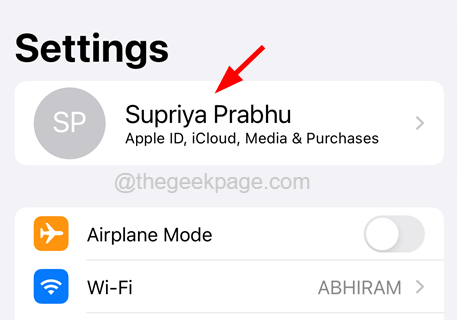
 

Profile-Name_11zon-2


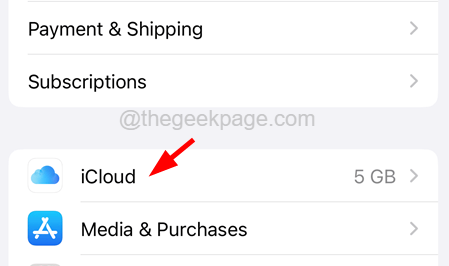
步骤3: 通过点击选择 iCloud 选项。

iCloud_11zon-1-1


步骤4:这将打开iCloud页面,您可以在其中找到使用iCloud进行备份的所有应用程序。

步骤5: 点击 全部显示 选项以展开应用程序列表,如下所示。
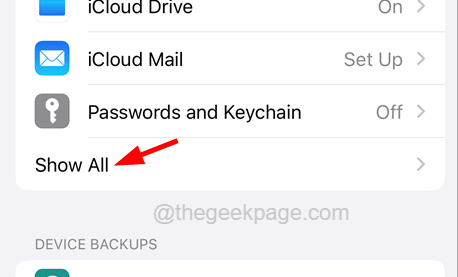
 

Show-All_11zon-1


步骤6:现在,通过点击其切换按钮禁用所有不想备份到iCloud的应用程序,如图所示。
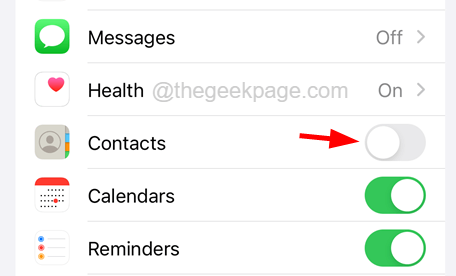
 

Disable-Contacts-iCloud_11zon-2


修复2 –从iPhone中删除所有不必要的文件

一些iPhone用户不遵循维护iPhone存储的标准做法。当我们不删除不必要的文件时,它会存储在iPhone中,并与重要文件一起存储在iCloud上,这是不需要的,并且会消耗大量iCloud空间。

因此,我们建议我们的用户尝试检查所有不需要的文件并定期删除它们。这将确保只有重要的数据文件存储在iCloud上。

修复3 –检查互联网连接

很多时候,我们没有意识到任何智能设备的某些问题都可能是由于设备上的互联网连接引起的。由于iCloud备份需要强大的互联网连接才能将大量文件存储在云中。

因此,最好检查互联网连接是否足够强大以进行备份。如果没有,请重新启动一次 Wi-Fi 信号以刷新它。如果这仍然不起作用,请尝试在iPhone上将连接从Wi-Fi切换到蜂窝/移动数据。

修复4 –使用PC从iPhone备份数据文件

如果您在iPhone上使用iCloud时一直遇到问题,则可能意味着iCloud上不再有大量空间来存储您的数据。用户还可以通过在线进入其iCloud帐户来选择适当的计划来选择升级其iCloud空间。

此外,如果无法升级,用户始终可以尝试使用Apple的数据线将数据从iPhone备份到PC。将重要文件保存到PC中将在iPhone上腾出一些空间以供进一步使用。

修复5 –定期将iPhone备份到iCloud

大多数iPhone用户倾向于偶尔在iPhone上备份数据。这会累积数据负载并影响iCloud备份速度。因此,我们建议我们的用户定期将数据文件备份到iPhone上的iCloud,这样如果不定期这样做,可以减轻一次太多数据的负担。

修复6 –清理一些iCloud空间

用户始终可以选择检查从iCloud中的应用程序存储的数据。这允许他们从iCloud中删除数据,以便在他们的iCloud上腾出存储空间。我们建议用户尝试使用以下步骤清除不再需要的数据。

步骤1: 首先,您需要在iPhone上启动“设置”应用程序,然后点击顶部的配置文件名称,如下所示。


Profile-Name_11zon-2


步骤2:然后单击iCloud选项。


iCloud_11zon-1-1


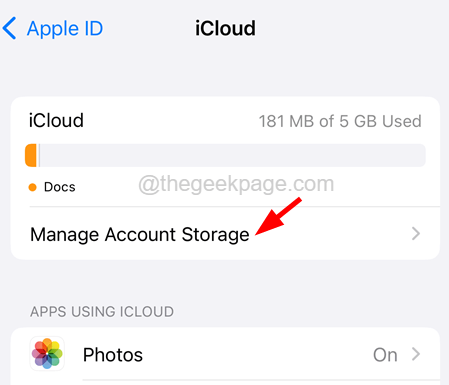
步骤3:现在,您需要单击iCloud下方的“管理帐户存储”,如下图所示。


Manage-Account-Storage_11zon


步骤4: 在这里,您将看到存储其数据的所有应用程序。

步骤5:点击要清除的列表中的应用程序。例如,WhatsApp Messenger。
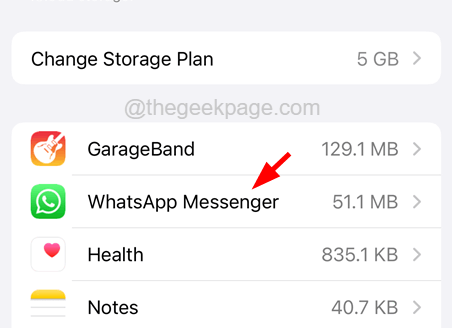
 

WhatsApp-Messenger-iCloud_11zon


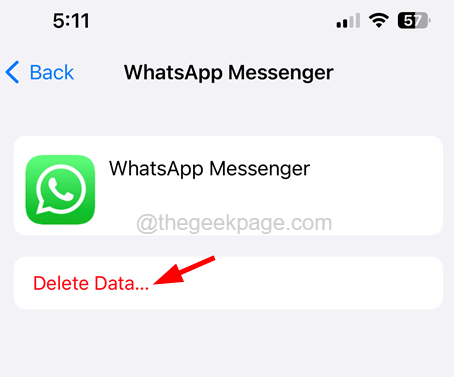
步骤6:现在点击删除数据…如下所示。


delete-data_11zon


步骤7:这将清除到目前为止存储在iCloud上的WhatsApp Messenger中的所有数据。

步骤8:返回并对要删除的所有应用程序数据重复相同的操作。

原创文章,作者:云东方,如若转载,请注明出处:https://www.yundongfang.com/213738.html

(0)
上一篇 2023年2月18日 下午9:41
下一篇 2023年2月19日 下午2:03

相关推荐

  • macOS Tahoe 支持 Mac 自动连接 iPhone 个人热点

    macOS Tahoe 新增了一项方便功能,允许 Mac 在没有 Wi-Fi 网络时,自动连接至 iPhone 或 iPad 的个人热点,省去手动连接的麻烦。 自动连接设置 要在 …

    2025年9月18日
  • 如何将联系人从iPhone导出到Gmail

    苹果作为一家公司,希望推广其产品,并希望用户留在苹果生态系统中。这使得用户更难将Apple产品连接到其他生态系统并传输数据。您可能会面临的一个此类问题是将联系人保存到您的Gmail…

    苹果 2023年2月20日
  • 了解差异:仅SIM卡与合同手机

    本指南旨在解释仅SIM卡与合同手机之间的区别。当今的智能手机市场为消费者提供了多种手机计划选择。在这些选项中,消费者需要了解的两个主要类别是“仅限SIM卡”和“合同手机”。本文将全…

    苹果 2023年7月5日
  • Apple 为 iPhone 14 和 iPhone 14 Plus 推出黄色新配色

    Apple 今天宣布了iPhone 14和 iPhone 14 Plus的新黄色配色。这代表了 iPhone 系列通常的春季色彩更新。更高端的 iPhone 14 Pro 系列没有…

    苹果 2023年3月8日
  • 为何苹果没有为 iMac 推出新版本?

    苹果推出了 M2 版本的 MacBook Air 及 Mac mini,亦为 Mac Pro 及 Mac Studio 升级到最强的 M2 Max 及 M2 Ultra 版本,却没…

    苹果 2023年7月3日
  • 如何停止您的iPhone跟踪您的位置

    iPhone上安装的大量应用程序可能会利用位置跟踪服务为您提供量身定制的体验或增强其功能。在这篇综合文章中,我们将指导您完成必要的步骤,以禁用设备上的位置跟踪,确保您的隐私并控制您…

    苹果 2023年7月12日
  • 如何在 MacOS Ventura 中检查软件更新

    如何在 MacOS Ventura 中检查系统软件更新 您可以通过转到系统设置来确定 MacOS Ventura 中可用的系统软件更新: 转到 Mac 左上角的  Apple 菜…

    苹果 2023年3月6日
  • 如何在iPhone上将短信更改为iMessage,反之亦然

    iPhone以其出色的用户界面而闻名,这使客户使用起来很流畅。这是他们强大的营销策略之一。这就是市场上人们常说的,一旦你成为苹果产品用户,你就永远是苹果产品用户。这是因为用户很难适…

    苹果 2023年2月1日
  • 为何 Apple Vision Pro 会被称为下一个“改变”?

    苹果发布的全新产品 Apple Vision Pro 产品,显示他们的野心,是要突破智能电话的限制,成为新一代用户最常使用的装置,到底是否可以成功呢? 现在就为各位讲解新产品是否值…

    苹果 2023年7月9日
  • M3 Ultra Mac Studio 无法安装 macOS Tahoe

    配备 M3 Ultra 芯片的 Mac Studio 型号目前正遭遇一个重大错误,导致无法成功安装 macOS Tahoe。 尝试更新的用户发现,在安装过程并重新启动后,系统仍旧运…

    苹果 2025年9月18日