如何使用iOS 17在iPhone上重新排列iMessage应用程序

iOS 17 上的 iMessage 应用程序有哪些新功能?

iOS 17 改进了您在“信息”应用程序中与 iMessage 应用程序交互的方式。您的iMessage应用程序现在将以列表格式显示在新菜单中,而不是在屏幕底部显示为一排图标。除了这些视觉变化之外,您还可以重新排列这些应用在“信息”菜单内的显示方式。

默认情况下,iOS 仅在 iMessage 应用程序列表的第一页上显示 iPhone 上的本机 Apple 应用程序,但您可以使用其他应用程序修改此页面以使其具有自己的外观。这样,您可以在第一页上排列可以在“消息”应用程序中访问的那些应用程序,并将较少使用的应用程序移动到后续页面。

如何在iPhone上重新排列iMessage应用程序

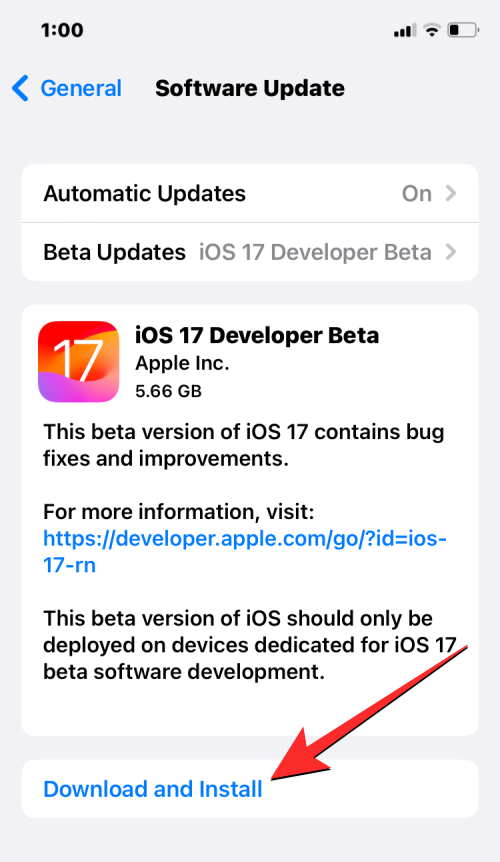
在设备上重新排列iMessage应用程序之前,您需要通过转到“常规>>软件更新”的设置来确保您的iPhone在iOS 17或更高版本 上运行。
screen-distance-on-ios-17-6-a

注意:在撰写本文时,iOS 17仅作为开发人员预览版提供,因此我们建议您等待测试版或公开发布版,以避免在软件中遇到问题或错误。

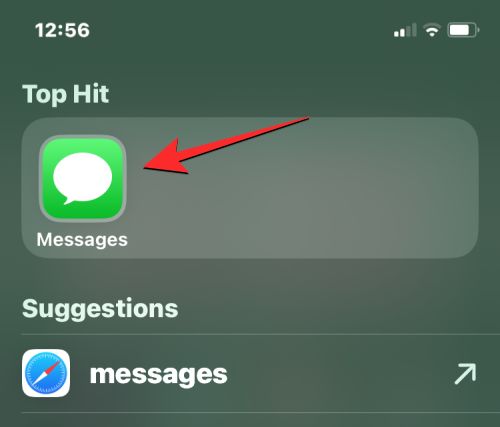
要重新排列 iMessage 应用,请在 iPhone 上打开“信息”应用。
save-as-voice-memos-ios-17-25-a

在“信息”中,点按任意对话以将其打开。无论您打开哪个对话,都可以从其中任何一个编辑您的iMessage应用程序列表。

save-as-voice-memos-ios-17-12-a

当所选对话打开时,点击左下角的 + 图标

save-as-voice-memos-ios-17-16-a

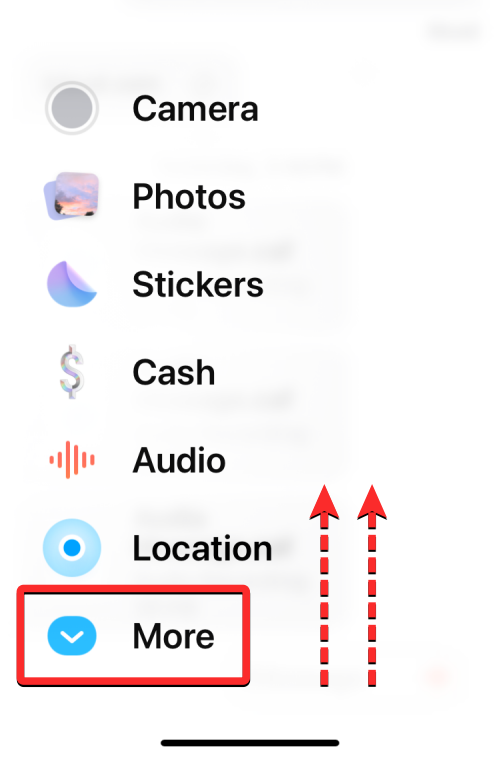
您应该会看到一个溢出菜单,其中显示了所有iMessage应用程序的列表。默认情况下,Apple 会在第一页上显示您经常使用的一些本机 iOS 应用,在第二页上展示您的第三方应用。您可以在此列表中向上滑动或点击底部的“更多”以查看第二页上可用的其他iMessage应用程序。
re-arrange-imessage-apps-ios-17-3-a

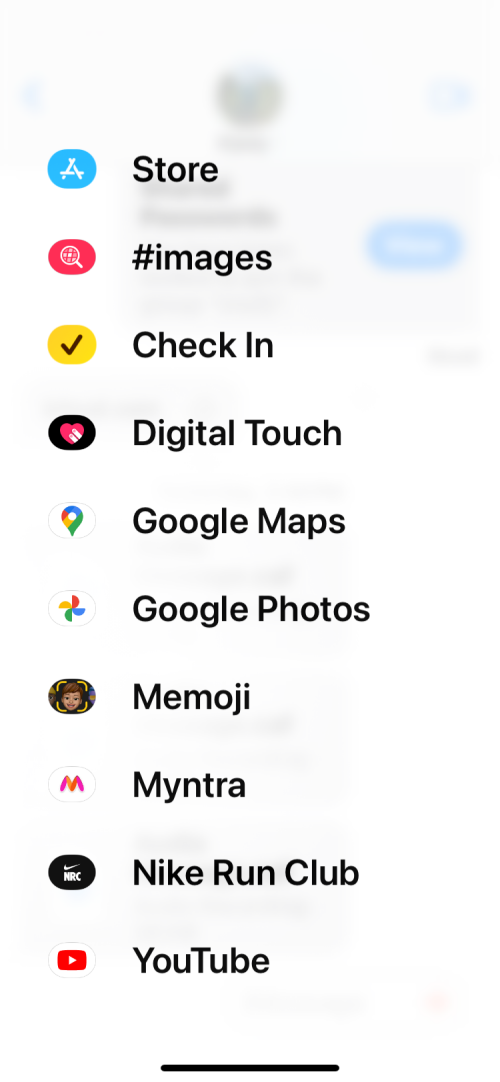
在第二页中,您将看到iPhone上安装的第三方应用程序的iMessage版本。此列表可能包括谷歌地图、谷歌相册、YouTube 等应用程序。
re-arrange-imessage-apps-ios-17-5-a

这两个页面上的应用程序列表都是可自定义的,这意味着您可以将不需要的应用程序从第一页移动到第二页,还可以轻松地将第三方应用程序的iMessage版本移动到首页。

让我们从简单地从同一页面中重新排列应用的位置开始。
re-arrange-imessage-apps-ios-17-6-a

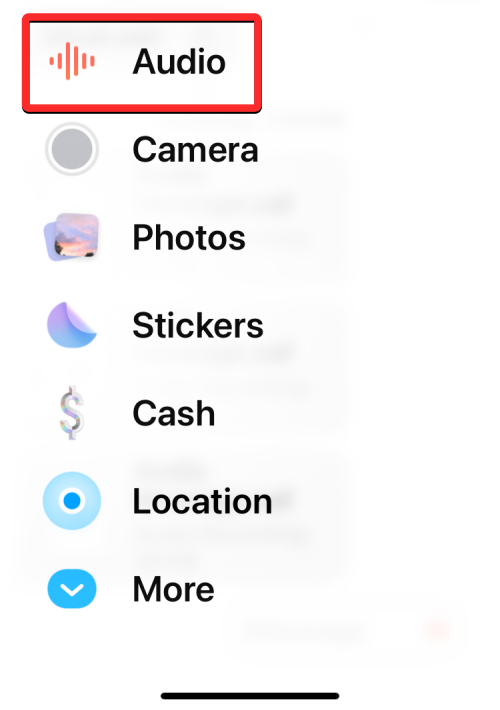
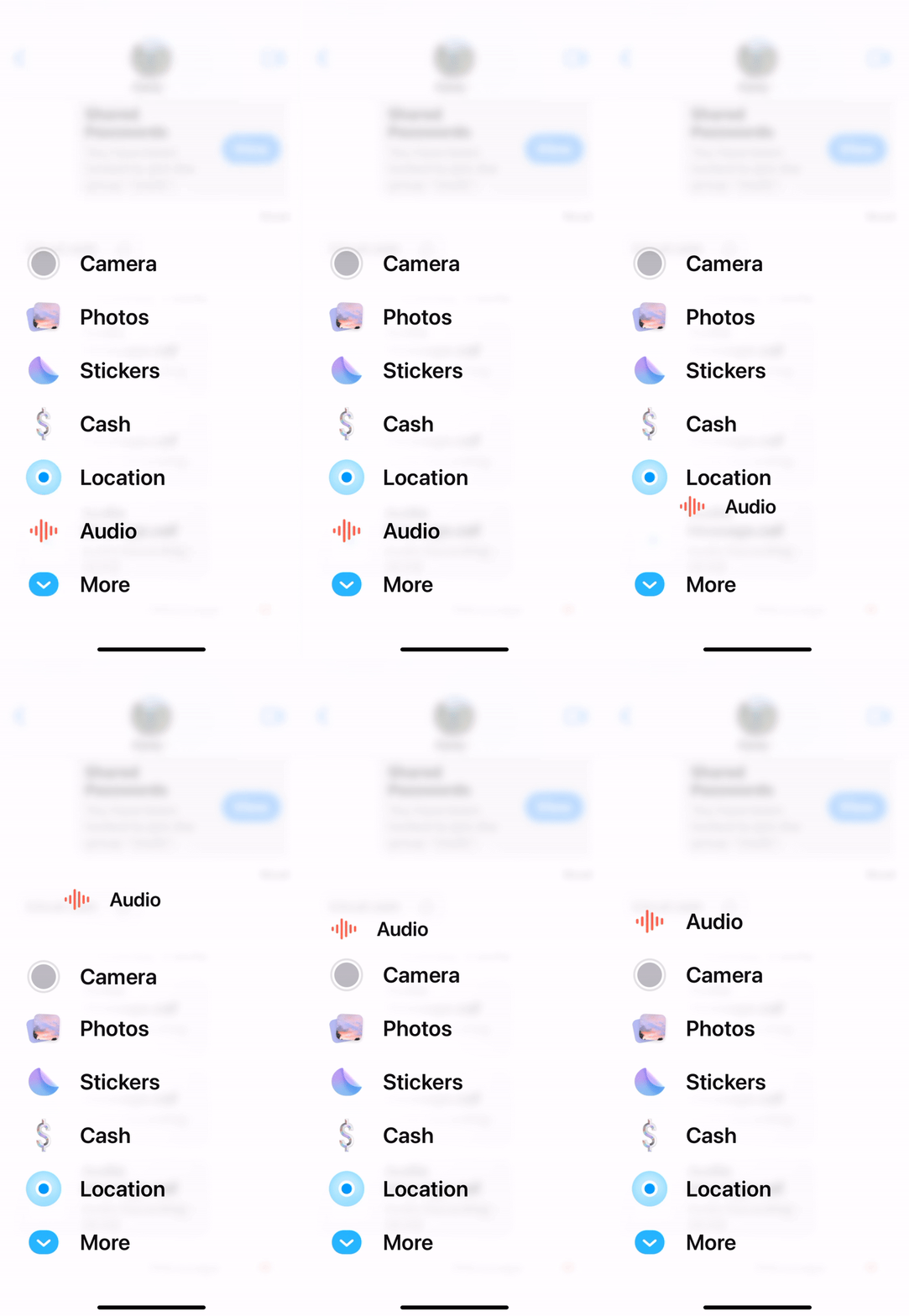
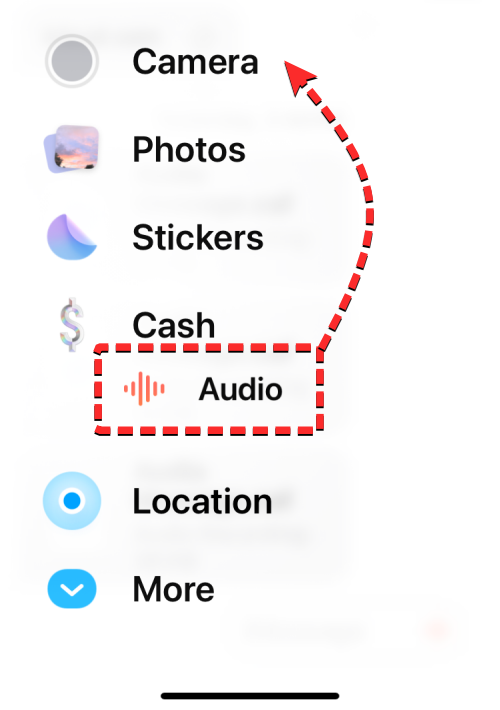
为此,您需要长按应用程序的名称并将其拖动到列表中所需的位置。

re-arrange-imessage-apps-ios-17-7-a

了解我们如何将音频从底部移动到顶部。

re-arrange-imessage-apps-ios-17-17-a

同样,您可以通过长按应用程序的名称并将其拖动到屏幕顶部或底部来切换页面,从而将应用程序从一个页面移动到另一个页面。

re-arrange-imessage-apps-ios-17-14-a

当另一个页面出现时,您可以将应用程序拖放到列表中希望它出现的任何位置。

re-arrange-imessage-apps-ios-17-16-a

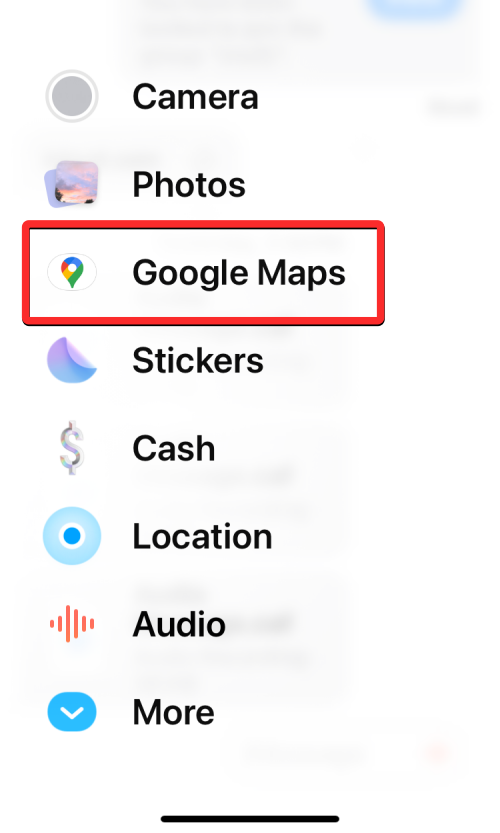
以下是我们将 Google 地图应用从第二页移至第一页的方式。

re-arrange-imessage-apps-ios-17-18-a

您可以重复上述步骤以重新排列其他应用在“信息”应用中的显示方式。目前,您一次只能使用此拖放功能重新排列一个应用程序 iOS 17;这意味着您无法一次性将多个应用程序从一个页面移动到另一个页面。

您可以将多少个应用程序添加到iMessage应用程序列表的前面?

iOS 17允许您以任何方式不受限制地重新排列“消息”应用程序中的应用程序,因此您可以从第二页到首页使用任意数量的第三方应用程序。我们尝试将多个应用程序从第二页移动到第一页没有问题,对于您想要从首页移动到第二页的不需要的应用程序也是如此。

原创文章,作者:云东方,如若转载,请注明出处:https://www.yundongfang.com/237735.html

(0)
上一篇 2023年7月2日 下午10:47
下一篇 2023年7月3日 上午11:20

相关推荐

  • 苹果手机屏幕颜色变为负数 [修复]

    有一天你醒来,看到你的iPhone屏幕颜色变成了负数。它只显示白色和黑色。是不是吓跑你了?好吧,如果是这样,请不要担心!你并不孤单。这些天来,我们收到了许多iPhone用户的几份报…

    苹果 2023年2月2日
  • 如何隐藏iPhone上的任何应用程序

    目前,我们使用多个应用程序来完成我们的工作。我们有多个应用程序让我们的生活更轻松。每个用户的移动设备上至少有 20-25 个应用程序。最常用的应用程序是联系人,相机,画廊等。我们有…

    苹果 2023年2月19日
  • 什么是iPhone错误4013以及如何解决它

    在iPhone上遇到臭名昭著的错误4013可能会令人非常沮丧。但是,请放心,这个问题并非不可克服。在本文中,我们将深入研究iPhone错误4013的核心,检查其原因并为您提供全面的…

    苹果 2023年7月13日
  • 这是 Apple Watch 可以告诉我们的有关钛合金 iPhone 15 Pro 的信息

    除其他变化外,据传今年的 iPhone 15 Pro 机型首次采用了由钛制成的新机身。这可以实现更轻的设计、更高的耐用性等等。事实上,这可能是多年来 iPhone 最大的设计变化之…

    苹果 2023年2月2日
  • 如何解决常见的 Apple Watch 问题

    Apple Watch 未与 iPhone 配对: 使用Apple Watch的第一步是将其与iPhone配对。有时,此过程可能不像预期的那样顺利。 重新启动两个设备:如果您的手表…

    苹果 2023年7月7日
  • 如何修复通知不会在iPhone上自动消失

    没有人希望被排除在iPhone上的任何最新新闻,电话,消息或警报之外,因此他们选择从许多应用程序获取通知。但是在他们收到通知后,作为标准做法,它应该会发出警报,然后在一段时间后消失…

    苹果 2023年2月20日
  • Apple Watch Ultra:如何在 Wayfinder 表盘中启用指南针

    Wayfinder 表盘仅在Apple Watch Ultra上提供,可为跑步者、徒步旅行者和水下爱好者显示有用的信息,但其中一项功能让一些佩戴者感到困惑。 除了可用的复杂功能外,…

    苹果 2023年2月16日
  • 适用于 iOS 10 的 16 个 iPhone 提示和技巧

    希望充分利用 iPhone 或 iPad 设备的苹果 iPhone 和 iOS 用户可能会对这个简短的五分钟视频感兴趣,该视频提供了 10 个有用的 iPhone 提示和技巧,您可…

    苹果 2023年7月10日
  • 如何在 iPhone 上节省电池

    1. 使用苹果认证的充电配件 节省iPhone电池电量的最有用提示之一是确保仅使用Apple认证的充电器和电缆。虽然市场上充斥着大量可以为iPhone供电的充电器,但并非所有充电器…

    苹果 2023年8月4日
  • 如何在iPhone上禁用呼叫转移

    呼叫转移是一项出色的功能,可让您将通过电话号码收到的所有呼叫转接到另一个号码。尽管这对大多数iPhone用户非常有益,但有些用户不想将他们的呼叫转接到任何其他号码。 可以通过更改i…

    苹果 2023年7月6日