iTunes 無法連接您的 iPhone?这是真正的修复!

所有iPhone用户都使用Windows系统上的iTunes软件从iPhone传输文件,图像,视频等,以便清除存储空间。此外,iTunes还有助于恢复和更新iPhone软件。

最近,互联网上流传着几份报告,解释了iPhone用户面临的问题,无论他们尝试了多少次,iTunes都无法连接到他们的iPhone。此问题可能是由于过时的iTunes软件,Windows软件或iPhone iOS软件造成的。此外,如果用于将iPhone连接到Windows PC的避雷线出现故障,则会出现此类问题。

如果您也面临此类问题,则不必担心,因为我们对此问题进行了大量研究,并在下面的文章中编制了一组解决方案。

要尝试的初始修复

如果您使用的是 Windows PC,请尝试在电脑上安装 iTunes Microsoft Store 中的 iTunes 应用程序,而不是 iTunes 软件。

修复 1 – 检查避雷线

如果由于某种原因,避雷线断裂或损坏,则无法将iPhone连接到任何Windows系统。因此,由于这个原因,您可能会面临此问题。您可以尝试更换闪电电缆,然后重试。

许多人发现问题出在USB端口上,这导致了问题。因此,通过插入从Apple Store新带来的避雷线来测试USB端口。如果您发现USB端口有问题,请修理它们。

注意 – 一些iPhone用户翻转了避雷线并尝试连接到iTunes,他们取得了成功。因此,我们建议这样做。

修复2 –尝试重新启动iPhone和Windows PC

有时由于iPhone和Windows PC中存在的内部故障,此类问题经常发生。只需重新启动这些设备即可轻松纠正此问题。

因此,我们建议我们的用户尝试重新启动iPhone和Windows PC。重新启动后,请检查iTunes是否能够连接到iPhone。

修复3 –检查是否安装了Apple移动设备支持

步骤1:要检查是否安装了Apple移动设备支持,请打开“卸载程序”向导。

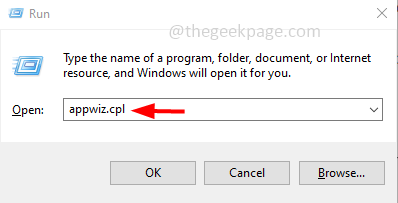
步骤2:为此,同时按下 视窗 和 R 键打开“运行”对话框。

步骤3:打开后,键入 appwiz.cpl 在文本框中,然后按 输入.
 

appwiz


步骤4:这将打开程序和功能卸载程序向导。

步骤5: 在这里,您将看到列出的Windows系统上安装的所有程序。

步骤6:检查是否已安装“Apple移动设备支持”软件。

步骤7: 如果没有,您必须尝试在系统上更新iTunes。

步骤8: 如果您从Microsoft商店安装了iTunes,请卸载它并从Apple官方网站安装。

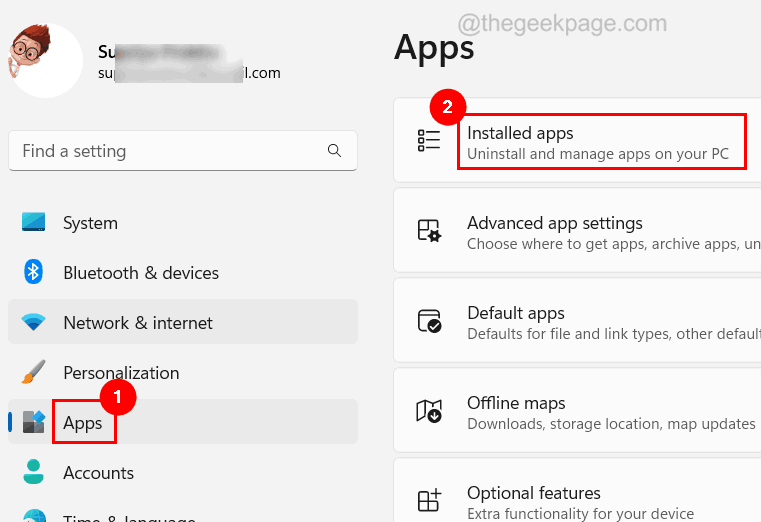
步骤9: 要卸载iTunes,请同时按下“设置”应用。

步骤10:现在单击左侧面板菜单中的“应用程序”选项,然后单击右侧的“已安装的应用程序”,如下所示。
 

installed-apps_11zon


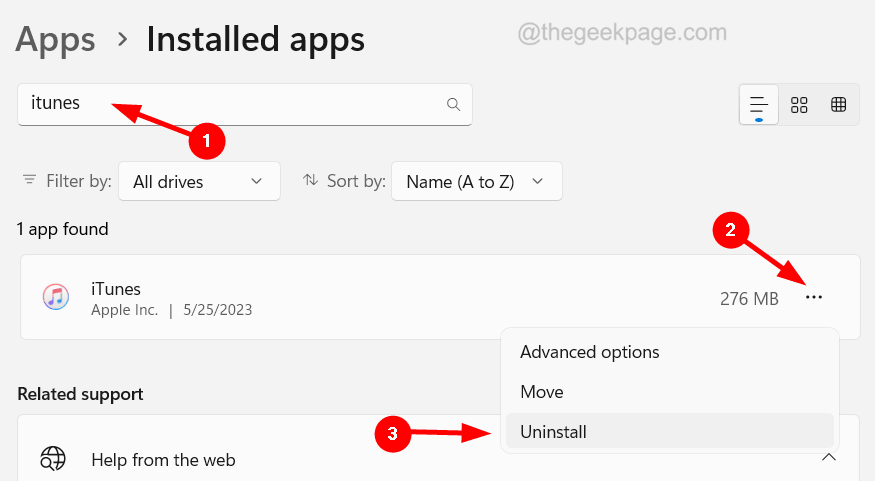
步骤11: 搜索iTunes应用程序并单击三点菜单图标,然后选择 卸载 下拉列表中的选项。
 

uninstall-iTunes_11zon


步骤12: 卸载后,访问Apple的下载页面并下载最新的iTunes软件,然后按照Windows系统上的屏幕说明进行安装。

修复4 –重置iPhone上的位置和隐私设置

步骤1: 最初,您必须在iPhone上启动“设置”应用程序。

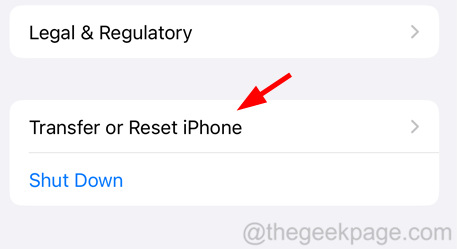
步骤2: 然后,转到常规并点击底部的“转移”或“重置iPhone”选项,如下所示。
 

Transfer-or-reset-iPhone_11zon-2


步骤3: 接下来,点击重置。

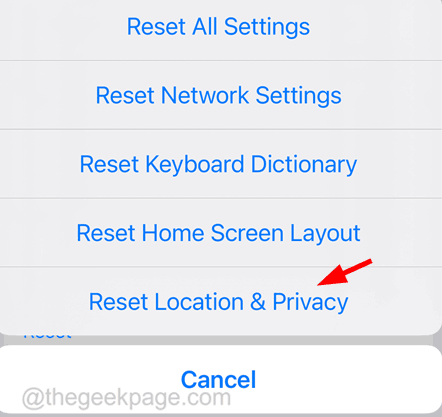
步骤4: 当您看到弹出窗口时,选择 重置位置和隐私 点击选项,如图所示。
reset-location-and-privacy_11zon-2


步骤5:它可能会要求您提供密码。

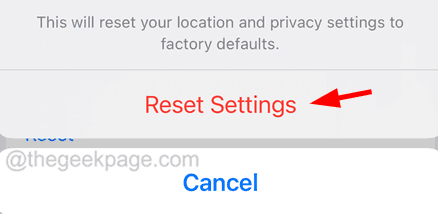
步骤6: 成功验证密码后,您必须单击重置设置。
 

reset-settings_11zon-2


步骤7: 这将成功重置iPhone的位置和隐私设置。

完成后,检查这是否已清除问题。

原创文章,作者:云东方,如若转载,请注明出处:https://www.yundongfang.com/241153.html

(0)
上一篇 2023年7月8日 上午10:51
下一篇 2023年7月8日 上午10:59

相关推荐

  • 如何在装有iOS 17的iPhone上以待机模式启用或禁用通知

    待机模式一直是iOS 17的亮点。这项新功能可让您在 iPhone 插接、充电和横向模式下一目了然地查看重要信息。您可以查看微件列、特色照片和全尺寸时钟,具体取决于您喜欢的待机视图…

    苹果 2023年8月4日
  • 如何修复无法连接到iPhone上的App Store错误

    第 1 部分:初始故障排除步骤 检查苹果的系统状态: 在深入研究复杂的解决方案之前,让我们从基础知识开始。问题可能不在于您的设备;苹果的服务器可能会关闭。访问 Apple 的系统状…

    苹果 2023年7月28日
  • 如何独立限制Apple Watch Apps 取用移动网络?

    苹果的Apple Watch 是如何可以打开「数据漫游」,不过「数据漫游」一般来说,数据量是比本地的数据量限制大得多,始终需要节省使用,到底可以如何限制一些非必要的软件取用移动网络…

    苹果 2023年2月20日
  • 某些应用程序无法在wifi上运行,但在iPhone中的移动数据上不起作用[已解决]

    当我们在家时,通常我们将iPhone连接到Wi-Fi网络,这样可以更轻松地使用某些需要互联网连接的应用程序。但是,当您在Wi-Fi网络之外时,除非有移动数据,否则无法使用这些应用程…

    苹果 2023年2月18日
  • iPhone 13 vs iPhone 14:2023 年你应该买哪个?

    iPhone 14 是苹果最新一代 iPhone 中最实惠的一款。但是,该公司继续销售 2022 年的 iPhone 13。无论您是考虑升级还是几年来首次购买新 iPhone,这里…

    苹果 2023年3月8日
  • 如何解决iPhone上的低通话量问题[已解决]

    通话和短信是移动设备的基本功能,如果在使用它们时出现任何问题,则应将其视为主要问题。 最近,我们收到了很多来自iPhone用户的报告,称由于通话量非常低,他们在通过电话与他人交谈时…

    苹果 2023年7月6日
  • 如何修复iPhone照片上的感叹号

    苹果iPhone有能力拍摄最高质量的照片之一。但是,你们中的一些人可能会看到照片上有感叹号。您的照片和低质量照片都标有感叹号,因为您的iPhone空间很小,并且正在使用iCloud…

    苹果 2023年2月26日
  • 如何查找隐藏的iPhone应用程序

      iPhone的巧妙设计包括一项允许用户隐藏应用程序的功能,为那些处理过多应用程序并希望避免界面混乱的人提供了一个方便的解决方案。此功能不仅可以让您隐藏特定的应用程序,…

    苹果 2023年7月23日
  • 如何使用如此多的移动数据修复iPhone[已解决]

    无论如何,当他们在使用任何应用程序时在iPhone屏幕上收到警报消息时,任何人都会感到沮丧,这表明您已经完成了当天的移动数据配额。因为我们可能到处都没有Wi-Fi信号,所以每个人都…

    苹果 2023年7月25日
  • 如何修复语音邮件在iPhone上不起作用

    当我们错过从朋友、亲戚、同事等那里接到的任何电话时,他们会留下一条消息,我们可以随时从语音信箱中阅读。此功能在所有情况下都非常有用。 但是iPhone用户有许多报告说,语音邮件无法…

    苹果 2023年7月13日