如何修复语音转文本在iPhone上不起作用

有许多iPhone用户使用iPhone上的语音转文本功能,该功能将语音转录为文本。他们可以使用它来在线搜索内容、发短信等

最近,几位iPhone用户分享了他们关于一个问题的经验,即他们无法在iPhone上使用语音转文本功能,因为他们的键盘布局中缺少麦克风选项

由于这个问题,他们真的变得沮丧,为了解决这个问题,我们开始分析它并找到一些很好的信息。iPhone的小技术问题,屏幕时间限制,启用的低功耗模式,过时的iPhone的iOS,连接的蓝牙设备等可能是此问题背后的原因。

在这篇文章中,您将找到许多在iPhone上轻松解决此问题的好技巧。

初步提示

  1. 重新启动iPhone – 重新启动iPhone有时可以清除iPhone设备中的所有小故障,这可以轻松立即解决此问题。
  2. 更新您的iPhone – iPhone可能会导致几个问题,因为您尚未安装Apple的最新更新。因此,请尝试更新您的iPhone并检查您是否能够使用iPhone上的语音转文本功能。
  3. 检查麦克风是否正常工作 – 如果麦克风在iPhone上无法正常工作,这可能会导致本文上面讨论的问题。尝试通过在iPhone上的“语音备忘录”应用程序上录制语音来检查麦克风是否正常工作,并尝试对其进行修复。

修复1 –打开启用听写设置

步骤1: 找到设置图标并单击它。

步骤2: 这将在iPhone上启动“设置”应用程序,然后单击“常规”选项。

步骤3:从“常规”页面菜单中选择“键盘”选项,如下图所示。
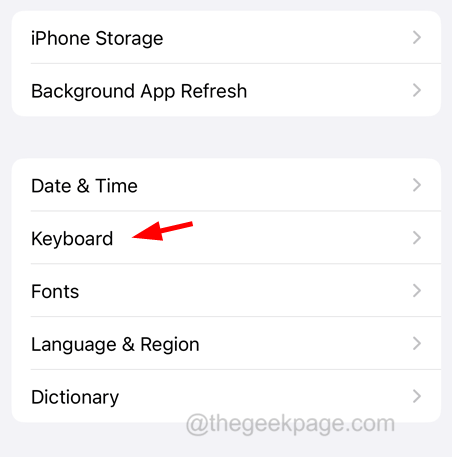
 

keyboard_11zon-1-1


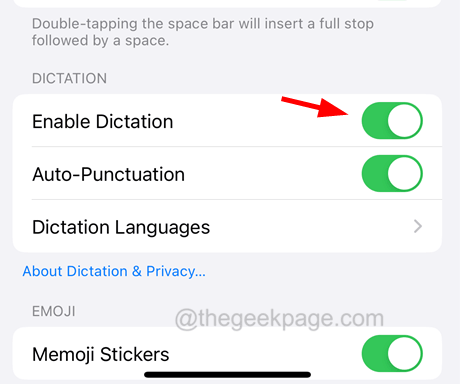
第4步: 向下滚动 键盘 页面到底部,然后打开 启用听写 通过单击其切换按钮的选项。
 

enable-dictatin-turn-on_11zon-1

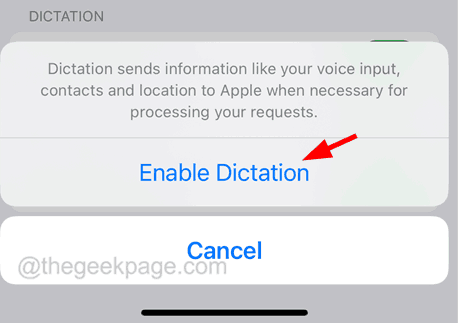
步骤5:您可能需要单击 启用听写 在弹出窗口中如下所示。


confirm-enable-dictation_11zon-1


修复2 –检查内容和隐私限制

步骤1: 首先转到iPhone上的“设置”页面。

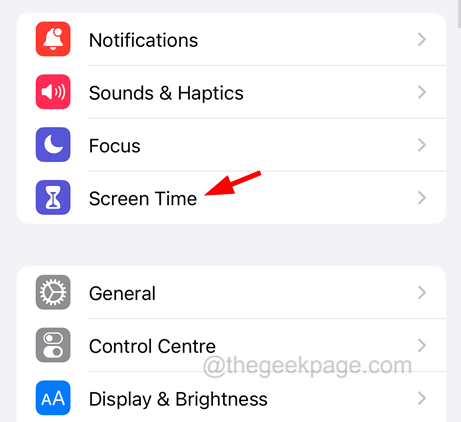
第2步: 进入“设置”应用后,从列表中选择“屏幕时间”选项,如下面的屏幕截图所示。
 

screen-time_11zon-1-1


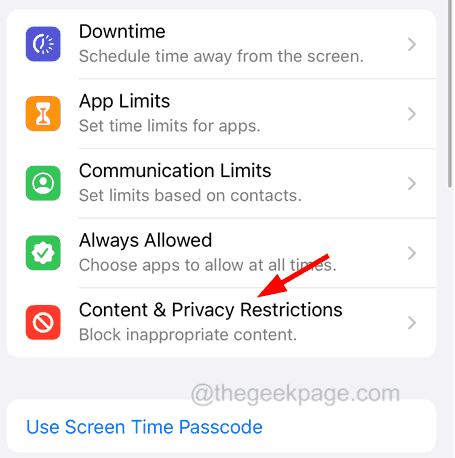
步骤3:接下来,点击“内容和隐私限制”选项。


content-and-privacy-restrictions_11zon-4


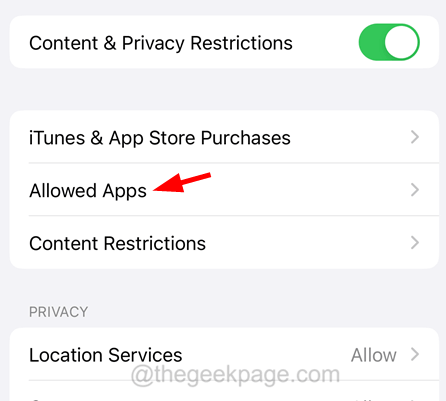
步骤4: 现在选择 允许的应用程序 点击它的选项。


allowed-apps_11zon-2


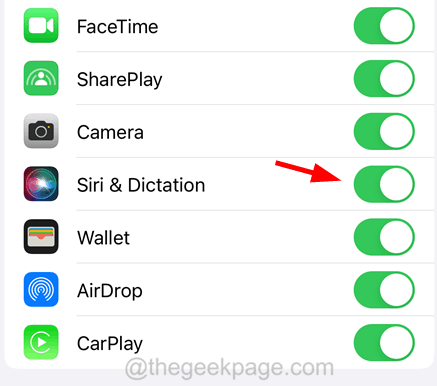
步骤5:在这里,您应该确保启用Siri和听写选项,如下图所示。


siri-and-dictation-enable_11zon-1


修复3 –断开任何蓝牙设备与iPhone的连接

步骤1: 首先打开“设置”应用,然后单击“蓝牙”选项。

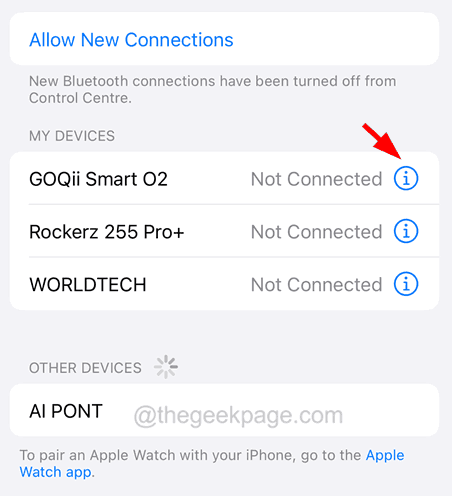
步骤2: 接下来,通过单击右侧的“ i”符号,选择您之前连接到iPhone的蓝牙设备。
 

i-symbol-bluetooth-device_11zon-1


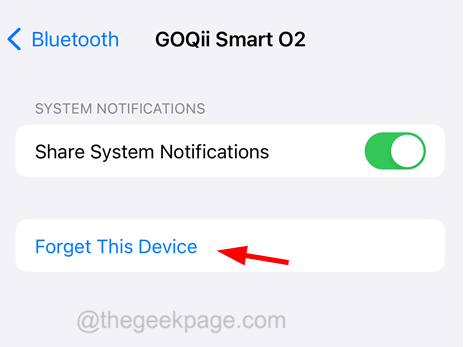
步骤3:之后,单击 忘记此设备.


forget-this-device_11zon-1-1


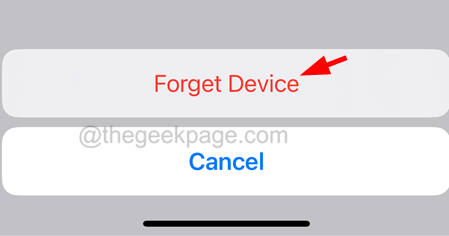
步骤4:确保单击忘记设备。


forget-device_11zon-1-1


步骤5: 这将删除蓝牙设备详细信息,这将不允许它自动连接到您的iPhone。

修复4 –在iPhone上启用“嘿Siri”功能

步骤1: 首先,您应该转到iPhone上的“设置”应用程序。

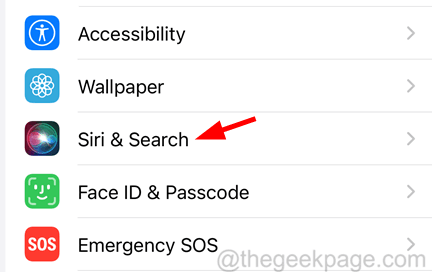
步骤2: 出现“设置”应用程序后,向下滚动并单击设置菜单中的“Siri和搜索”选项,如图所示。
 

siri-and-search_11zon-1


步骤3:接下来,单击“收听”嘿Siri“切换开关以启用它。

步骤4: 它将在iPhone屏幕上弹出一个小窗口菜单。

步骤5: 点击启用Siri,从而按照屏幕上的所有说明完成在iPhone上启用嘿Siri的过程。
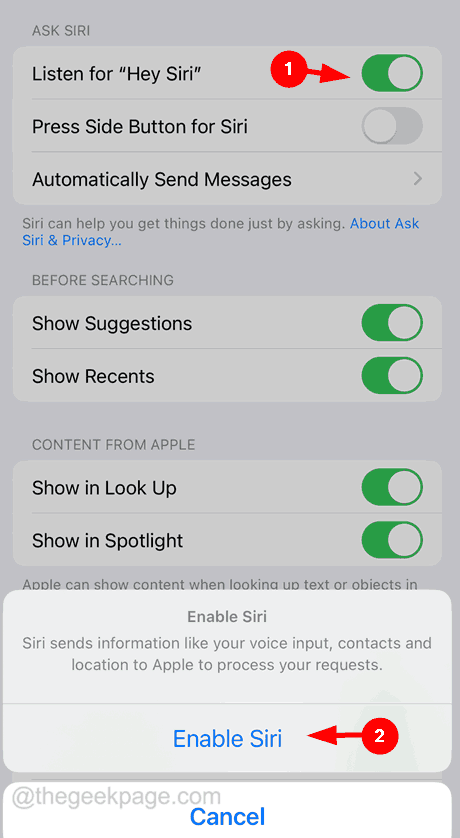
 

enable-siri_11zon-2


修复5 –禁用低功耗模式

步骤1: 首先在iPhone上启动“设置”页面。

第2步: 现在转到设置页面中的电池选项。
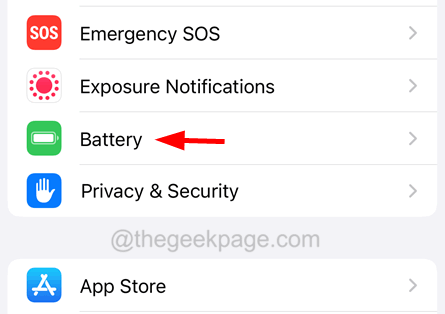
 

battery-settings_11zon-3


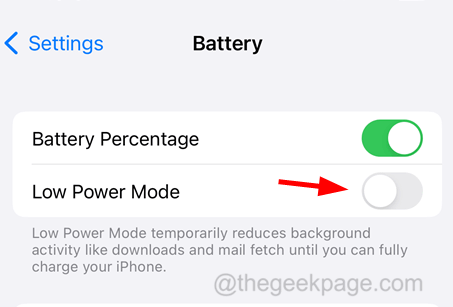
步骤3: 然后,您必须通过单击切换开关来禁用低功耗模式选项,如下所示。


disable-low-power-mode_11zon-1


修复6 –重置iPhone上的所有设置

即使尝试了上述所有修复程序,如果您无法解决此问题,也需要重置iPhone上的所有设置。这将确保所有设置都重置为其默认值,并且该问题将在iPhone上轻松解决。

原创文章,作者:云东方,如若转载,请注明出处:https://www.yundongfang.com/241197.html

(0)
上一篇 2023年7月8日 上午11:16
下一篇 2023年7月8日 上午11:22

相关推荐

  • 修复 – “此配件可能不受支持”iPhone上的错误[已解决]

    许多iPhone用户报告说,当他们尝试将避雷线连接到闪电端口以进行充电或其他原因时,他们在iPhone上收到错误消息。 错误消息如下所示。 此配件可能不受支持 此问题可能是由于以下…

    苹果 2023年7月6日
  • iPhone 13 vs iPhone 14:2023 年你应该买哪个?

    iPhone 14 是苹果最新一代 iPhone 中最实惠的一款。但是,该公司继续销售 2022 年的 iPhone 13。无论您是考虑升级还是几年来首次购买新 iPhone,这里…

    苹果 2023年3月8日
  • 苹果手机屏幕颜色变为负数 [修复]

    有一天你醒来,看到你的iPhone屏幕颜色变成了负数。它只显示白色和黑色。是不是吓跑你了?好吧,如果是这样,请不要担心!你并不孤单。这些天来,我们收到了许多iPhone用户的几份报…

    苹果 2023年2月2日
  • 如何在iPhone上扫描QR码

    Apple在设备中内置了这个方便的功能,可以从iPhone上的相机轻松访问它,这将允许您自动扫描设备上的QR码。 二维码代表快速响应码,本质上是一种二维条形码,可以通过配备内置摄像…

    苹果 2023年7月14日
  • 在 iPhone 上找不到蓝牙设备?尝试这些修复

    我们应该感激的最佳技术之一是蓝牙,它允许您连接耳机、音频扬声器、其他设备等。无线连接到您的智能手机。 最近,有几份报道称,一些iPhone用户无法在iPhone上检测到周围的蓝牙设…

    苹果 2023年7月6日
  • 如何减少iPhone电池消耗

    无论您是寻求延长设备电池寿命的iPhone爱好者,还是寻求全天保存电量的临时用户,我们的指南都将是您不可或缺的伴侣。凭借其用户友好的方法和专家建议,您将毫不费力地浏览错综复杂的 i…

    苹果 2023年7月13日
  • Apple Watch Ultra:如何在 Wayfinder 表盘中启用指南针

    Wayfinder 表盘仅在Apple Watch Ultra上提供,可为跑步者、徒步旅行者和水下爱好者显示有用的信息,但其中一项功能让一些佩戴者感到困惑。 除了可用的复杂功能外,…

    苹果 2023年2月16日
  • 如何删除iPhone上应用程序图标上显示的云符号

    您是否想知道为什么突然您的某些应用程序尚未准备好在iPhone上使用,并且仅在应用程序图标下方显示一个云形符号?那么就没有必要担心,因为你并不孤单。 我们从几位iPhone用户那里…

    苹果 2023年2月2日
  • “下一代”CarPlay 将于今年推出;这是我们所知道的一切

    自最初推出以来,Apple 的CarPlay平台已变得无处不在。今天市场上的绝大多数新车都配备了它,这是有充分理由的:它是人们购买新车时最看重的东西之一。 在去年 6 月的 WWD…

    苹果 2023年2月4日
  • 如何修复iMessage激活错误

    本指南将向您展示如何修复iMessage激活错误,Apple的iMessage等即时消息服务在促进无缝通信方面发挥着至关重要的作用。但是,有时您可能会遇到可怕的“ iMessage…

    苹果 2023年7月24日