如何修复iPhone上的键盘延迟

当您有东西要发短信给您的朋友或在线搜索并且键盘布局没有快速显示并且需要一些时间才能出现以打字时,这真的很令人沮丧。一些iPhone用户在他们的iPhone上遇到了一个问题,他们说键盘在iPhone上滞后很多,并且不会很快出现,这导致他们延迟发送任何消息或输入任何内容。

由于iPhone中存在的内部软件错误,禁用预测文本功能,不更新iPhone软件,大型应用程序可能在后台同时运行等可能是此问题的原因之一。

本文介绍了可以有效解决问题并准确修复它们的所有修补程序。让我们在下面找出答案。

修复1 –禁用iPhone上的预测文本功能

步骤1: 您应该首先通过单击设置图标启动“设置”页面。

步骤2:然后,一旦出现,请转到 其它相关 单击它的选项,如下图所示。

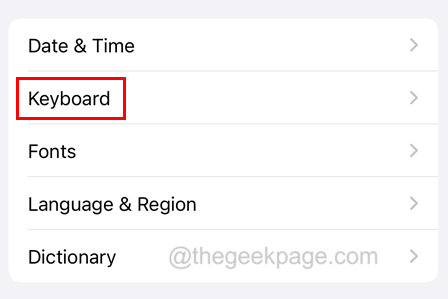
步骤3:现在点击 键盘 选项来自 常规 页面列表。
Keyboard-settings_11zon-1


步骤4: 在这里,您将看到与iPhone上的键盘相关的所有设置。

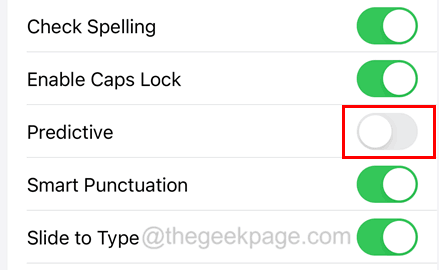
步骤5: 您必须通过点击切换按钮将其关闭来禁用预测选项,如下所示。
 

Disable-Predictive_11zon


修复2 –在iPhone上重置键盘词典

步骤1: 首先,您需要转到iPhone上的设置页面。

步骤2:然后从设置列表中移至“常规”选项。

步骤3: 向下滚动到底部,然后点击 转移或重置iPhone 选项。


Transfer-or-Reset_11zon


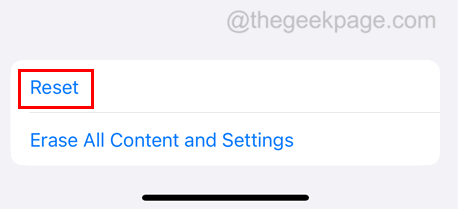
第4步: 选择 重设 弹出窗口中的选项。


Reset-iPhone_11zon-4


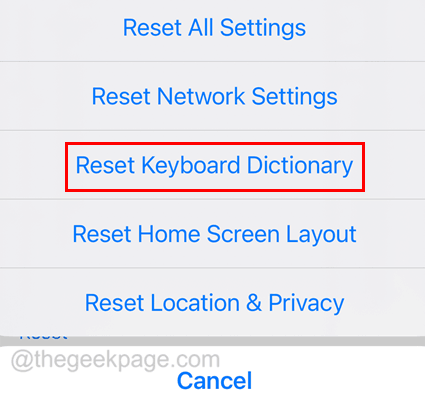
步骤5: 然后,您应该点击 重置键盘词典 列表中的选项如下所示。


Reset-Keyboard-Dictionary_11zon-2


步骤6: 要继续,您应该提供iPhone密码。

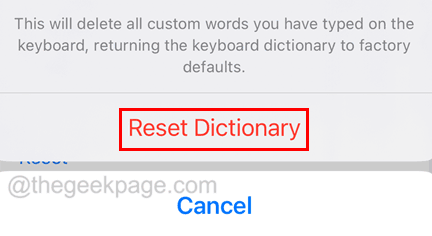
步骤7:成功验证后,单击重置字典,如图所示。
 

Reset-Dictionary_11zon-2


重置键盘词典成功完成后,请检查是否仍然遇到此问题。

修复3 –重新启动冲突的应用程序

注意 – 仅当此问题仅在某些应用程序上发生时,此修复程序才有效。

第1步: 通过从左下角向上滑动打开 iPhone 上的应用程序切换器

步骤2: 在iPhone上获得应用程序切换器后,搜索您面临键盘滞后问题的应用程序

步骤3: 向上滑动此应用程序以强制关闭该应用程序。


Force-Close-Mail-app_11zon-1


步骤4: 关闭后,您可以通过转到主屏幕并单击其图标来重新打开该应用程序。

此外,如果这不起作用,您可以尝试关闭iPhone上运行的所有后台应用程序。

修复4 –更改/切换“减少运动”选项

步骤1: 首先转到iPhone上的“设置”应用。

第2步: 点击 辅助功能 设置菜单中的选项如下所示。
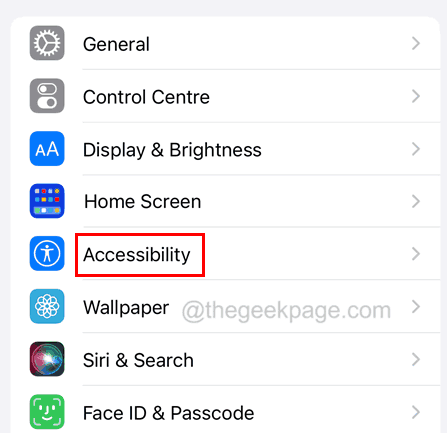
 

accessibility_11zon-2


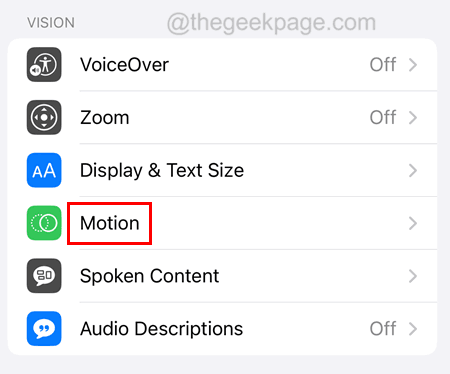
第三步: 现在选择 运动 选项。


motion_11zon

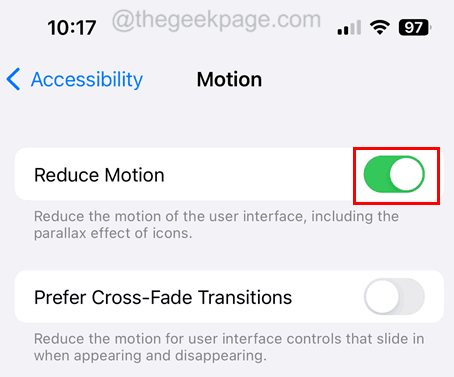
步骤4: 在顶部,有一个名为“减少运动”的选项。

步骤5: 如果启用了“减少运动”选项,请通过切换开关将其禁用来更改它。
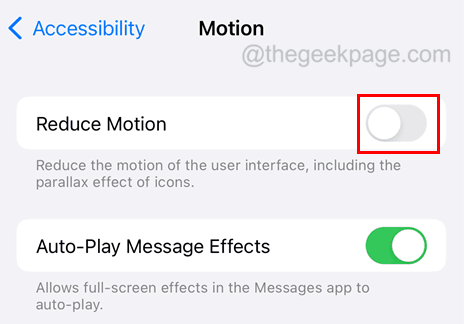
 

disable-reduce-motion_11zon


步骤6: 如果iPhone上已经关闭了“减少运动”选项,则需要启用它。


enable-reduce-motion_11zon


修复5 –关闭所有键盘设置

步骤1: 您应该首先打开设置页面并转到常规。

第2步: 选择 键盘 选项。


Keyboard-settings_11zon-1


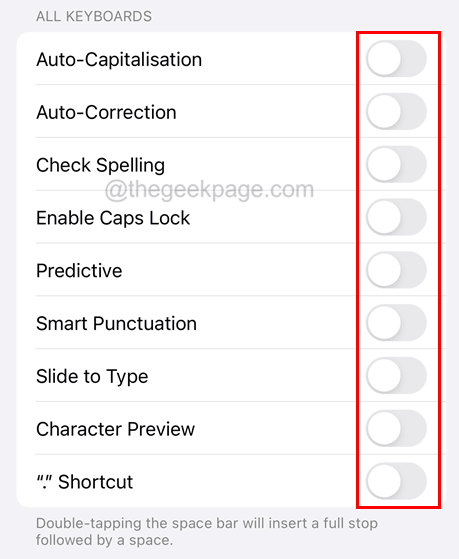
步骤3:现在通过单击切换按钮关闭所有键盘选项,如下图所示。


disable-all-keyboard-settings_11zon

要尝试的其他提示

  1. 尝试强制重启iPhone – 如果此问题是由于iPhone上的一些小技术错误引起的,您当然可以通过强制重启iPhone设备来解决此问题。
  2. 确保您的iPhone软件更新 – 当iOS软件未达到Apple发布的最新版本时,通常会发生此类问题。因此,尝试的简单解决方案无非是更新iPhone软件。
  3. 使用一些第三方应用程序作为键盘 – 如果您在iPhone上访问/使用默认键盘时遇到问题,App Store中有几个最安全可靠的第三方应用程序,例如Gboard等。尝试一下,看看它们是否可以以某种方式帮助您。
  4. 冷却您的iPhone设备 – 当您的iPhone设备被加热到高温时,将其放置在明亮的阳光下或加热暴露的地方,如厨房等。它会导致上面讨论的问题。因此,请尝试冷却iPhone设备。

原创文章,作者:云东方,如若转载,请注明出处:https://www.yundongfang.com/243945.html

(0)
上一篇 2023年7月20日 下午8:35
下一篇 2023年7月20日 下午8:42

相关推荐

  • 如何修复语音转文本在iPhone上不起作用

    有许多iPhone用户使用iPhone上的语音转文本功能,该功能将语音转录为文本。他们可以使用它来在线搜索内容、发短信等。 最近,几位iPhone用户分享了他们关于一个问题的经验,…

    苹果 2023年7月6日
  • 如何在 iOS 16.4 中使用新的锁屏快捷方式

    如何在 iOS 16.4 中设置 iPhone 锁屏快捷方式 您需要运行 iOS 16.4 beta 才能获得此功能或等待 iOS 16.4 公开发布。 在运行 iOS 16.4 …

    苹果 2023年3月6日
  • 如何在不触摸屏幕的情况下在iPhone上接听电话

    有时,当我们忙于一些工作并在iPhone上接到电话时,如果不拿起iPhone并触摸屏幕,就很难接听或拒绝电话。 如果有任何方法可以在不触摸iPhone屏幕的情况下在iPhone上参…

    苹果 2023年7月6日
  • 如何查找Apple ID密码[有和没有重置]

    1. 找回您的苹果 ID 密码 1. 1.确保密码写入正确 用户最终被锁定在其帐户之外的最常见原因之一是在登录过程中键入的密码不正确。 请确保您输入的密码正确,考虑任何区分大小写的…

    苹果 2023年7月14日
  • 如何修复iPhone照片上的感叹号

    苹果iPhone有能力拍摄最高质量的照片之一。但是,你们中的一些人可能会看到照片上有感叹号。您的照片和低质量照片都标有感叹号,因为您的iPhone空间很小,并且正在使用iCloud…

    苹果 2023年2月26日
  • 如何修复iPhone主屏幕卡在应用程序库中[已解决]

    很多人习惯于忘记特定应用程序在主屏幕上的位置,因为许多用户倾向于通过创建文件夹来自定义其主屏幕。因此,作为一个简单的解决方案,他们倾向于转到应用程序库并搜索应用程序。 最近,许多i…

    苹果 2023年2月28日
  • 如何修复语音邮件在iPhone上不起作用

    当我们错过从朋友、亲戚、同事等那里接到的任何电话时,他们会留下一条消息,我们可以随时从语音信箱中阅读。此功能在所有情况下都非常有用。 但是iPhone用户有许多报告说,语音邮件无法…

    苹果 2023年7月13日
  • 使用 Apple Watch 检查和改善心脏健康的 7 种重要方法

    使用 Apple Watch 检查和改善心脏健康:7 项功能 高和低心率通知 如果您希望在您的心率低于或高于某个阈值并在不活动状态下保持 10 分钟时收到警报,则此功能适用于 13…

    苹果 2023年2月4日
  • 外接麦克风在iPhone上不起作用,如何修复

    许多iPhone用户都表示,他们在与他人交谈或录制声音时使用iPhone上的外部麦克风感到很舒服,因为使用外部麦克风的音频质量总是比内部麦克风好。 一些iPhone用户最近报告说,…

    苹果 2023年7月6日
  • Lirum Device Info Lite 一键检测iPhone 6S处理器利器

    点击进入:ChatGPT工具插件导航大全 在存储与型号信息(Storage and Model Information)版块看型号编号就知道了。 iPhone 6S: N71AP …

    工具 2015年10月9日