iPhone未连接到WiFi – 如何解决此问题

虽然我们都沉迷于滚动帖子或喜欢和评论社交媒体应用程序上的照片和视频,但我们知道 iPhone 上强大的 Wi-Fi 网络的重要性。

许多iPhone用户开始抱怨他们无法将iPhone连接到已经保存在iPhone上的Wi-Fi网络。一些用户还表示,它甚至时不时地断开连接,这实际上给他们带来了严重的问题。

在下载任何大文件、更新 iOS 软件等时,这都是有问题的。主要原因可能是iPhone中的技术错误,可能启用了Wi-Fi辅助功能等。

在这篇文章中,在深入研究问题后,下面列出了一些修复程序,可帮助您轻松解决问题。

修复1 –禁用iPhone上的Wi-Fi助手功能

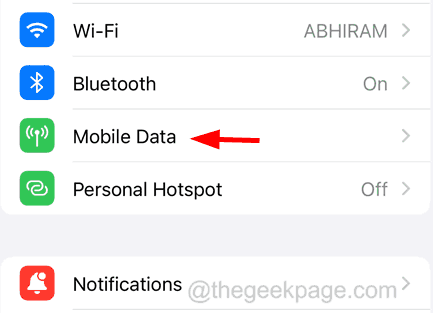
步骤1: 打开iPhone上的“设置”应用程序,然后转到“移动数据”设置列表中的选项


mobile-data_11zon-4


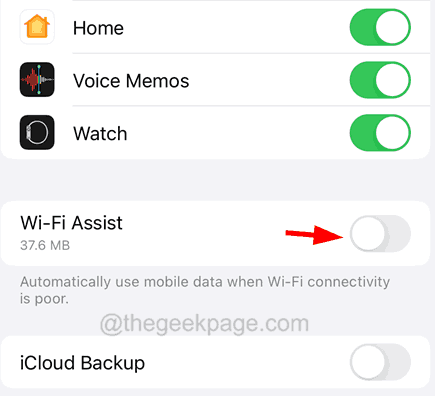
步骤2: 现在转到“移动数据”页面的底部,然后通过点击其切换开关来禁用Wi-Fi助手选项,如下所示。
wi-fi-assist-disable_11zon


修复2 – 刷新网络和无线设置

步骤1: 首先,您必须打开iPhone上的飞行模式

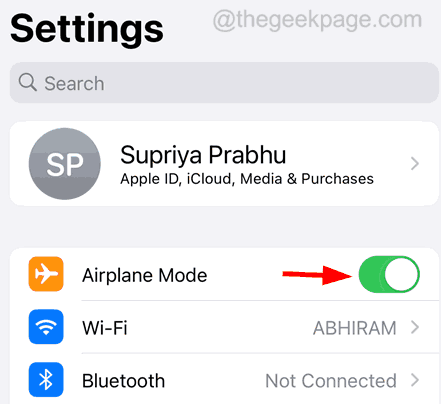
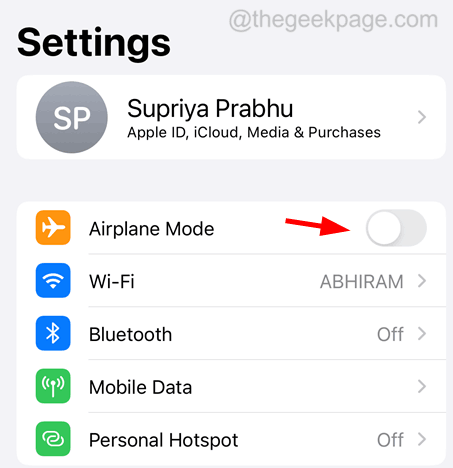
步骤2: 为此,您需要转到“设置”应用,然后点击飞行模式的切换开关为绿色。


enable-airplane-mode_11zon-3


步骤3: 激活飞行模式后,请确保您也已关闭Wi-Fi选项。

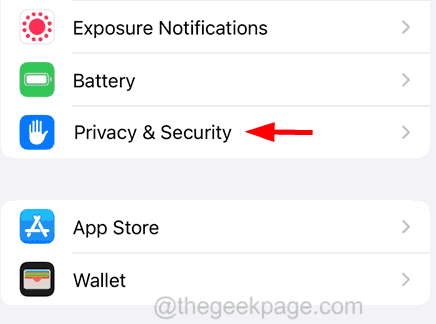
步骤4:完成后,转到“设置”菜单列表中的“隐私和安全”选项。
 

privacy-and-security_11zon-2

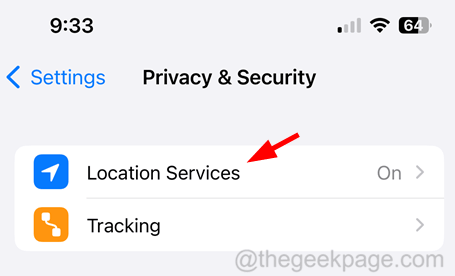
步骤5:然后点击顶部的“定位服务”选项,如下所示。


location-services_11zon-1-1


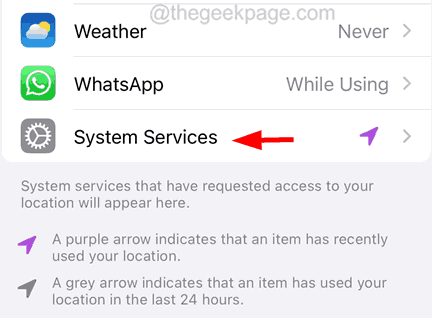
步骤6:在底部,通过单击选择“系统服务”选项。


system-services_11zon


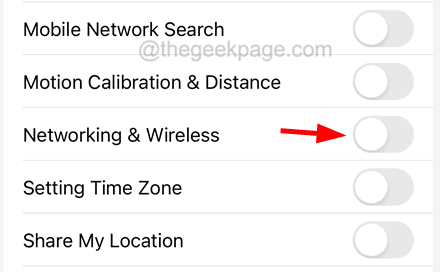
步骤7:通过单击其切换按钮将其切换为灰色来关闭网络和无线选项,如图所示。


networking-wireless-disable_11zon


注意 – 要继续,请点击弹出窗口中的关闭

步骤8: 关闭后,您必须重新启动iPhone。

步骤9:重新启动iPhone后,打开iPhone上的“网络和无线”选项。
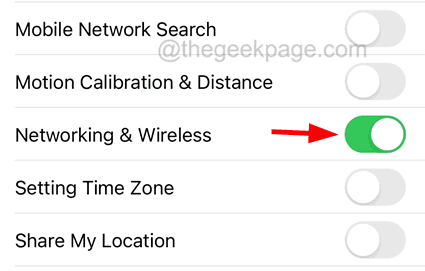
 

networking-and-wireless-enable_11zon


步骤10: 现在返回“设置”页面,然后单击切换按钮关闭飞行模式选项。


disable-airplane-mode_11zon-4


修复3 –关闭内容和隐私限制

第1步: 启动“设置”应用,然后单击“屏幕时间”选项。
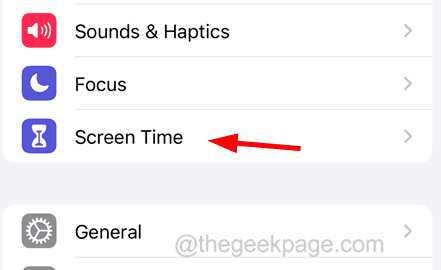
 

screen-time_11zon-5


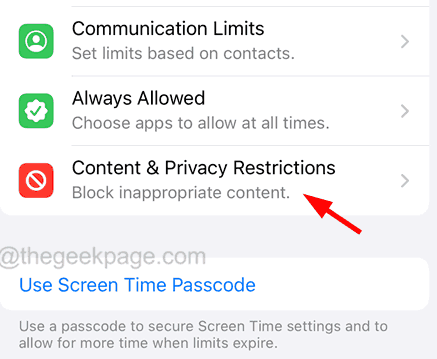
步骤2: 点击“内容和隐私限制”选项。


content-privacy-restrictions_11zon


步骤3:然后关闭“内容和隐私限制”选项。


disable-content-restrictions_11zon


修复4 –忘记Wi-Fi网络并重新加入

步骤1: 您必须首先启动“设置”应用程序,然后单击顶部列表中的Wi-Fi选项,如下所示。
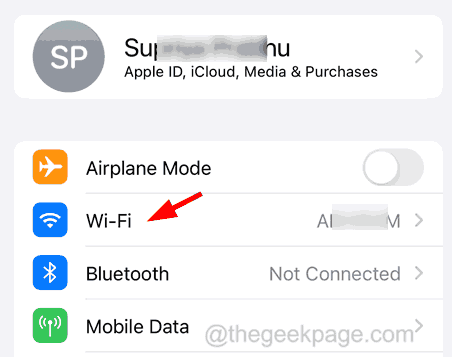
 

Wi-Fi_11zon-1


步骤2: 现在从iPhone上显示的Wi-Fi网络列表中点击您的Wi-Fi网络

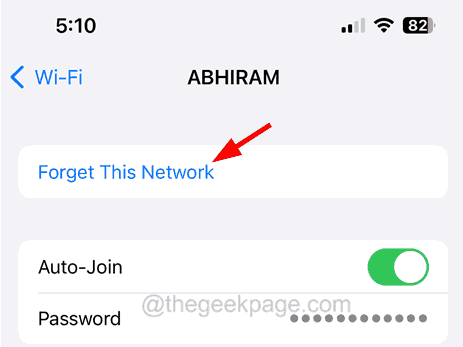
步骤3:然后选择 忘记此网络 顶部的选项如下所示。


Forget-this-network_11zon-1


步骤4: 另外,点击屏幕上弹出窗口中的忘记以继续。

步骤5:完成后,您必须通过从设置页面转到Wi-Fi选项再次重新加入Wi-Fi网络

步骤6: 现在点击Wi-Fi网络并输入Wi-Fi密码。

修复5 –关闭/打开iPhone上的Wi-Fi选项

步骤1:打开“设置”应用。

步骤2: 转到Wi-Fi选项,如下所示。

Wi-Fi_11zon-1


步骤3:通过单击切换按钮关闭Wi-Fi选项。


disable-wifi_11zon


步骤4: 您需要等待一段时间,然后通过点击切换按钮再次启用,如图所示。


enable-wifi_11zon


步骤5:如果您的iPhone现在可以轻松连接到Wi-Fi网络,则问题已解决。

修复4 –重置iPhone上的网络设置

如果上述修复程序无法解决此问题,则可能会更改iPhone上的某些设置。因此,重置iPhone上的网络设置肯定会解决此问题。

注意 – 请确保您回忆/记下您的Wi-Fi密码和其他网络连接登录详细信息。

其他修复

  • 尝试连接到其他地方的另一个 Wi-Fi 网络 – 此修复程序是为了找出问题是否出在 Wi-Fi 网络上。如果您在连接到另一个不同的Wi-Fi时没有问题,则必须检查Wi-Fi网络及其路由器并进行修复。
  • 刷新Wi-Fi网络和iPhone设备 – 为此,您必须重新启动iPhone以及您所在位置的Wi-Fi路由器。这将刷新设备,并通过清除任何小的技术故障来解决此问题。
  • 在iPhone上更新iOS软件 – 切勿轻视Apple发布的iOS更新,因为这可以解决由于iPhone中未知原因而造成的大多数问题。因此,请尝试更新您的iOS软件,看看是否有帮助。
  • 根据Apple建议更改Wi-Fi设置 – 有时,我们可能为Wi-Fi设置了不正确的安全和其他设置,这可能会导致问题。因此,请尝试根据Apple提供的建议更改Wi-Fi设置。
  • 如果这些修复程序仍然不起作用,您必须完全重置您的 Wi-Fi 路由器,并通过在线搜索 Wi-Fi 路由器的手动分步说明从头开始重新设置。
  • 最后,如果您发现没有任何效果,则必须修理iPhone设备并获得新的Wi-Fi路由器。

原创文章,作者:云东方,如若转载,请注明出处:https://www.yundongfang.com/244923.html

(0)
上一篇 2023年7月25日 下午8:02
下一篇 2023年7月25日 下午8:17

相关推荐

  • 这就是为什么 HRV 很重要以及如何使用 Apple Watch 和 iPhone 跟踪它

    什么是心率变异性? HRV 代表心率变异性,是衡量心跳之间的时间间隔如何变化的指标。您不会注意到这些微小的差异,但像Apple Watch这样的设备会捕获以毫秒为单位的 HRV。 …

    苹果 2023年2月4日
  • 如何修复iPhone上的蓝牙不可用

    蓝牙是当今任何智能手机都具有的惊人功能之一,它允许用户将iPhone无线连接到耳机,AirPods等其他设备。 为此,蓝牙功能必须在任何 iPhone 上可用。最近,有几份报告围绕…

    苹果 2023年7月7日
  • iPhone音量自动下降[已解决]

    许多iPhone用户报告说,他们的iPhone音量经常自动下降,这给他们带来了很大的问题。他们无法听到iPhone上播放的任何视频的任何铃声或音量。 iPhone上可能会出现此问题…

    苹果 2023年2月18日
  • 在 iPhone 上进行反向图像搜索的 11 种简单方法

    点击进入:ChatGPT工具插件导航大全 为什么要使用反向图像搜索? 反向图像搜索可用于不同的原因,例如: 追踪图像的来源 用于查找上传图像的人 用于检查图片中的人 下载更高质量的…

    工具 2021年12月21日
  • iPhone 15 Pro内部将重新设计维修成本有望降低

    iPhone 14 跟 iPhone 13 除了规格上的不同外,其实,背后设计也作了很大的改变。 例如 iPhone 14 可以从设备的前两侧打开。 不过,这种内部重设计并未扩展到…

    苹果 2023年7月31日
  • 如何独立限制Apple Watch Apps 取用移动网络?

    苹果的Apple Watch 是如何可以打开「数据漫游」,不过「数据漫游」一般来说,数据量是比本地的数据量限制大得多,始终需要节省使用,到底可以如何限制一些非必要的软件取用移动网络…

    苹果 2023年2月20日
  • iOS 17 测试版 4 和 iPadOS 17 测试版 4 发布给开发者

    苹果已经发布了适用于iPhone的iOS 17 beta 4和适用于iPad的iPadOS 178 beta 4,这些新的测试版已在上一版本发布两周后发布,现在可供开发人员下载。 …

    苹果 2023年7月26日
  • 如何备份您的iPhone或iPad

    备份iPhone很重要,它将确保您的数据在设备出现问题时是安全的。如果您丢失了iPhone,或者被盗或损坏,备份数据将确保您可以轻松设置新的iPhone。 如果您刚刚购买了新的iP…

    苹果 2023年7月5日
  • iPhone卡在黑屏与纺车 [修复]

    许多iPhone用户正面临着一个问题,即他们的iPhone卡在带有纺车的黑屏上。这主要发生在他们自己重新启动iPhone或完成任何更新过程后。重新启动过程卡在纺车上,并且永远保持这…

    苹果 2023年3月4日
  • 如何在iOS 17上使用个人语音

    iOS 17:如何使用个人语音 苹果iPhone的辅助功能使有特殊需求的人更容易使用该设备。为了与这一策略保持一致,Apple正在iOS 17中引入另一项称为“个人语音”的功能,这…

    苹果 2023年7月14日