iCloud备份需要永远完成[修复]

iCloud是增加iPhone存储空间的最佳选择,因为iPhone不允许您使用存储卡扩展内存空间。因此,iPhone用户必须将他们的数据备份到iCloud中,以便为其他数据腾出一些空间。

但是最近,我们收到了许多iPhone用户的报告,称iCloud备份过程需要很长时间才能完成。一些用户已经等待了整整2天,但备份过程仍未完成。

这实际上使他们感到恼火和无助,这可能是由于互联网连接薄弱、iCloud 中剩余空间不多、高质量大数据文件等原因之一。

考虑到这些事情,我们在下面的文章中提出了一堆解决方案,这些解决方案肯定会有效地解决这个问题。

修复1 –避免大型应用程序备份

如果您要备份所有应用程序及其数据文件,则需要花费大量时间备份到iCloud,因此本文上面讨论的问题。因此,让我们尝试使用以下步骤避免大型应用程序备份。

步骤1: 通过单击主屏幕上的设置图标,打开iPhone上的“设置”应用程序。

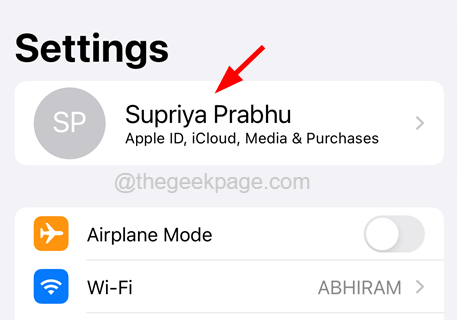
步骤2: 现在点击设置页面顶部的配置文件名称,如下图所示。
 

Profile-Name_11zon-2


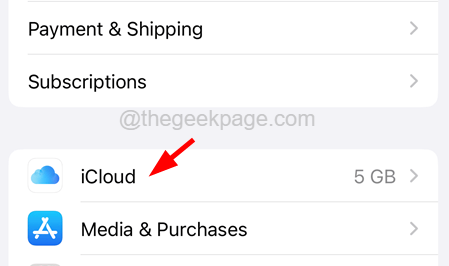
步骤3: 通过点击选择 iCloud 选项。

iCloud_11zon-1-1


步骤4:这将打开iCloud页面,您可以在其中找到使用iCloud进行备份的所有应用程序。

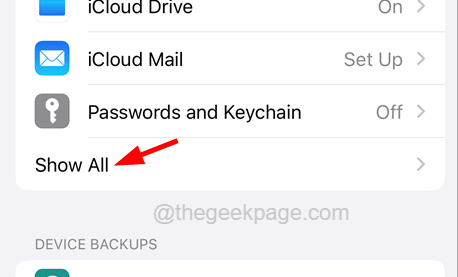
步骤5: 点击 全部显示 选项以展开应用程序列表,如下所示。
 

Show-All_11zon-1


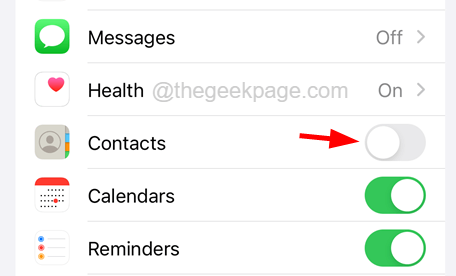
步骤6:现在,通过点击其切换按钮禁用所有不想备份到iCloud的应用程序,如图所示。
 

Disable-Contacts-iCloud_11zon-2


修复2 –从iPhone中删除所有不必要的文件

一些iPhone用户不遵循维护iPhone存储的标准做法。当我们不删除不必要的文件时,它会存储在iPhone中,并与重要文件一起存储在iCloud上,这是不需要的,并且会消耗大量iCloud空间。

因此,我们建议我们的用户尝试检查所有不需要的文件并定期删除它们。这将确保只有重要的数据文件存储在iCloud上。

修复3 –检查互联网连接

很多时候,我们没有意识到任何智能设备的某些问题都可能是由于设备上的互联网连接引起的。由于iCloud备份需要强大的互联网连接才能将大量文件存储在云中。

因此,最好检查互联网连接是否足够强大以进行备份。如果没有,请重新启动一次 Wi-Fi 信号以刷新它。如果这仍然不起作用,请尝试在iPhone上将连接从Wi-Fi切换到蜂窝/移动数据。

修复4 –使用PC从iPhone备份数据文件

如果您在iPhone上使用iCloud时一直遇到问题,则可能意味着iCloud上不再有大量空间来存储您的数据。用户还可以通过在线进入其iCloud帐户来选择适当的计划来选择升级其iCloud空间。

此外,如果无法升级,用户始终可以尝试使用Apple的数据线将数据从iPhone备份到PC。将重要文件保存到PC中将在iPhone上腾出一些空间以供进一步使用。

修复5 –定期将iPhone备份到iCloud

大多数iPhone用户倾向于偶尔在iPhone上备份数据。这会累积数据负载并影响iCloud备份速度。因此,我们建议我们的用户定期将数据文件备份到iPhone上的iCloud,这样如果不定期这样做,可以减轻一次太多数据的负担。

修复6 –清理一些iCloud空间

用户始终可以选择检查从iCloud中的应用程序存储的数据。这允许他们从iCloud中删除数据,以便在他们的iCloud上腾出存储空间。我们建议用户尝试使用以下步骤清除不再需要的数据。

步骤1: 首先,您需要在iPhone上启动“设置”应用程序,然后点击顶部的配置文件名称,如下所示。


Profile-Name_11zon-2


步骤2:然后单击iCloud选项。


iCloud_11zon-1-1


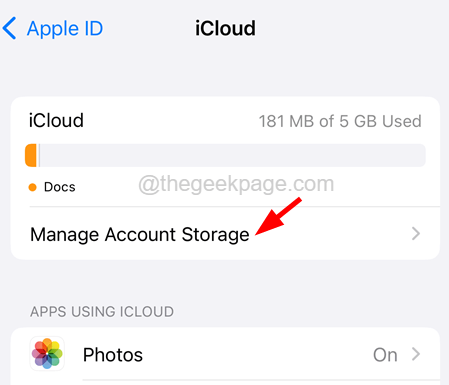
步骤3:现在,您需要单击iCloud下方的“管理帐户存储”,如下图所示。


Manage-Account-Storage_11zon


步骤4: 在这里,您将看到存储其数据的所有应用程序。

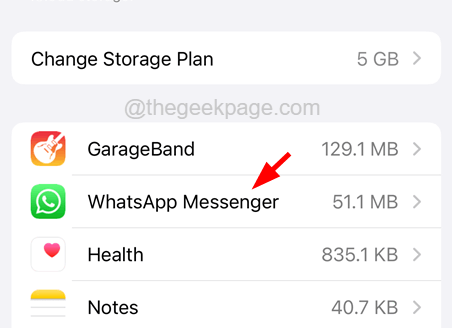
步骤5:点击要清除的列表中的应用程序。例如,WhatsApp Messenger。
 

WhatsApp-Messenger-iCloud_11zon


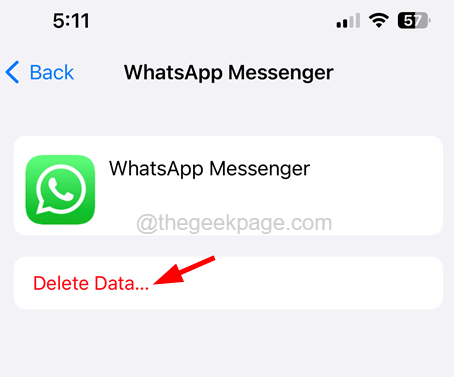
步骤6:现在点击删除数据…如下所示。


delete-data_11zon


步骤7:这将清除到目前为止存储在iCloud上的WhatsApp Messenger中的所有数据。

步骤8:返回并对要删除的所有应用程序数据重复相同的操作。

原创文章,作者:云东方,如若转载,请注明出处:https://www.yundongfang.com/213738.html

(0)
上一篇 2023年2月18日 下午9:41
下一篇 2023年2月19日 下午2:03

相关推荐

  • 我的智能手表无法打开:现在该怎么办

    如果您的智能手表无法开机怎么办? 以下是可用于恢复您心爱的智能手表寿命的选项。 检查电源播放:想象一下,一个星光熠熠的舞台,您的智能手表作为头条新闻,但窗帘没有升起,因为它忘记了电…

    苹果 2023年8月20日
  • 如何在iPhone上使用“请勿打扰”

    您是否被不断的ping和通知所淹没?不用担心!苹果创建了一个很酷的功能,称为Focus,随着iOS 15的发布而提供。Focus 旨在让您重新掌控自己的数字生活。就好像苹果知道我们…

    苹果 2023年7月7日
  • 如何使用快捷方式应用程序在iPhone上查找新添加的联系人

    您是否曾经经历过完全忘记或无法回忆起最近在iPhone上保存了某人的联系人的情况?如果是,您不必再担心这一点。在深入研究此事并对其进行研究后,我们找到了一个解决方案/技巧,您可以在…

    苹果 2023年7月8日
  • 如何在 MacOS Ventura 上更改墙纸

    如何在 MacOS Ventura 上更改桌面图片墙纸 在 MacOS Ventura 中更改桌面背景图片墙纸仍然很容易,但与以前有点不同: 转到Apple菜单并选择“系统设置”…

    苹果 2023年2月4日
  • 如何硬重置你的苹果手机

    与任何其他技术设备一样,iPhone有时会遇到错误或故障。在某些情况下,可能需要硬重置或强制重启才能使设备恢复正常功能。请记住,硬重置只能在尝试不太激烈的解决方案(如软重置或软件更…

    苹果 2023年8月2日
  • 如何使用iOS 17在iPhone上将语音消息保存到语音备忘录

    什么是iOS 17上的保存到语音备忘录? iOS 17 上的“信息”应用现在提供将语音信息保存到 iPhone 上的“语音备忘录”应用的功能。这对于希望保留对话中的音频消息副本以备…

    苹果 2023年7月3日
  • FaceTime无法在iPhone上运行[已解决]

    我们收到了许多iPhone用户的报告,称FaceTime在他们的iPhone上无法正常工作。有些人只有在尝试在iPhone上给朋友打电话时才会遇到这个问题。 此问题主要是由于下面提…

    苹果 2023年2月28日
  • 连接避雷线时如何停止iPhone嗡嗡声

    无论您是将避雷线连接到iPhone以进行充电还是将文件传输到PC,它都会在iPhone上产生嗡嗡声。许多iPhone用户发现它很烦人,并希望避免它。 他们在连接避雷线时无法找到阻止…

    苹果 2023年7月6日
  • 未接来电通知未显示在iPhone屏幕上[已修复]

    通知对于所有iPhone用户与朋友,亲戚,同事等保持联系非常重要。但是,当您没有收到iPhone上某些内容的通知时,这对每个人来说都是严重的问题。 有几个iPhone用户已经开始抱…

    苹果 2023年7月6日
  • 当您的iPhone无法发送图片时该怎么办

    1. 基本故障排除步骤 重新启动你的苹果手机:就像电脑一样,有时您的手机只需要快速重启即可。关闭所有应用程序并重新启动设备。 iMessage & Text Trouble…

    苹果 2023年8月16日